
Twój pierwszy projekt krok po kroku
Samouczek na pierwszy dzień - utwórz projekt, dodaj kosztorys z pomieszczeniem i dwiema pozycjami, opublikuj go dla inwestora i zacznij pierwszą ofertę.
Pierwszy projekt przygotujesz w sześciu krokach: tworzysz projekt, dodajesz w nim kosztorys z jednym pomieszczeniem i dwiema pozycjami, publikujesz go dla inwestora, a na koniec zaczynasz ofertę. Każdy krok prowadzi do artykułu, w którym znajdziesz szczegóły.
Kto może to zrobić
Kroki 1-5 wykonają Właściciel, Administrator i Projektant. Ofertę (krok 6) tworzą tylko Właściciel i Administrator, w planie Profesjonalny lub Studio.
Krok 1: Utwórz projekt
- Na Dashboard kliknij Nowy projekt. Możesz też użyć przycisku Utwórz Projekt na liście Projekty.
- Wpisz Nazwę projektu, najlepiej adres wnętrza, na przykład „Marszałkowska 42/7, Warszawa”, i Powierzchnię projektu (m²).
- Kliknij Dalej, a w drugim kroku Utwórz Projekt. Szablon folderów, adres i widoczność dla gości możesz zostawić bez zmian.
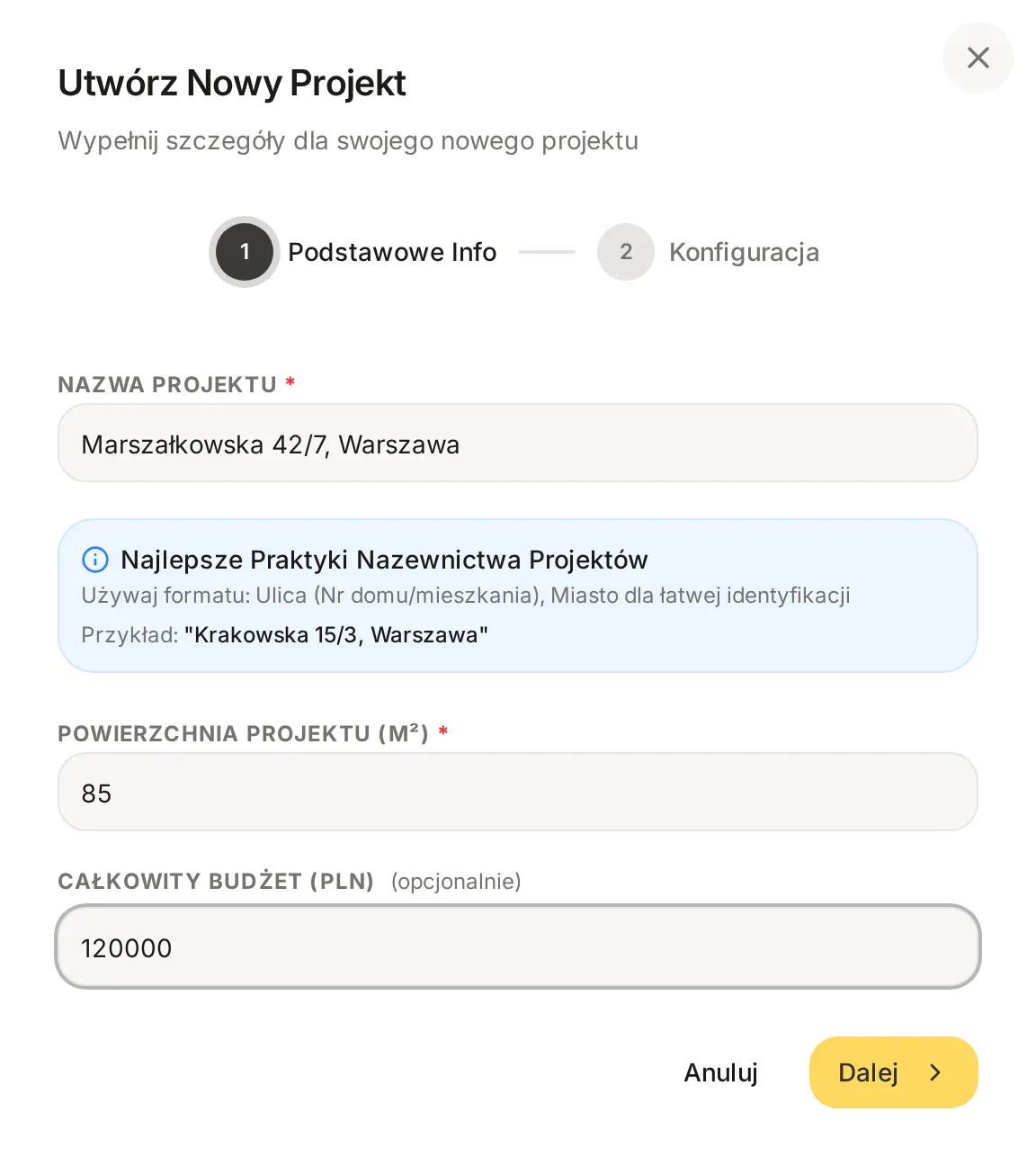
Projekt utworzony z Dashboardu otwiera się od razu na zakładce Szczegóły. Jeśli użyjesz listy Projekty, nowy projekt pojawi się na jej początku i otworzysz go kliknięciem. Szczegóły obu kroków okna opisuje artykuł Jak utworzyć projekt.
Krok 2: Dodaj kosztorys
Nowy projekt nie ma jeszcze kosztorysu.
- W projekcie przejdź do zakładki Kosztorysy i kliknij Utwórz Kosztorys.
- Wpisz Nazwę Kosztorysu, na przykład „Kosztorys wykończenia”.
- Kliknij Utwórz kosztorys.
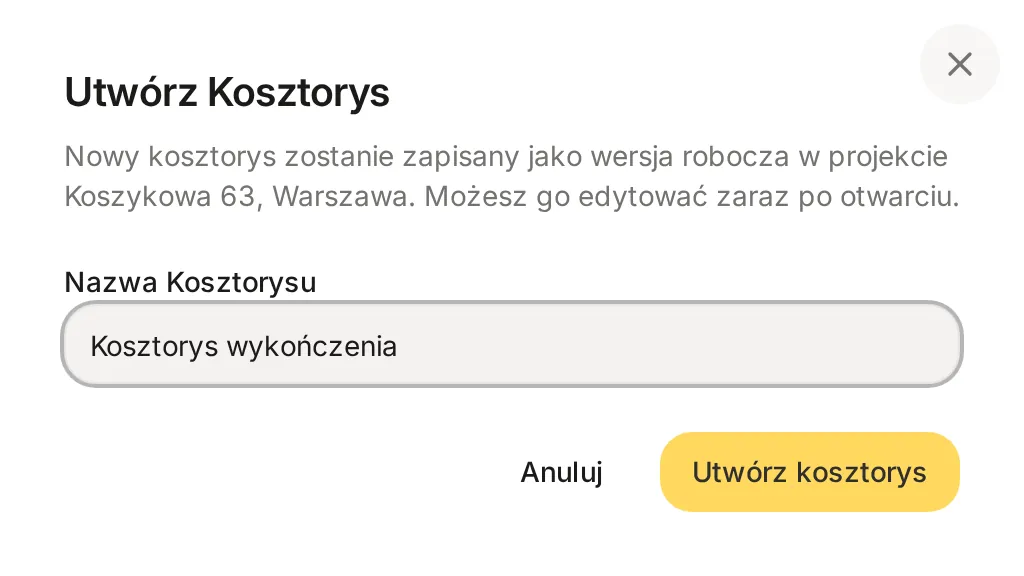
Kosztorys otwiera się od razu w trybie edycji, ze statusem Wersja robocza. Goście go jeszcze nie widzą.
Krok 3: Dodaj pomieszczenie
Kosztorys dzieli się na sekcje, zwykle po jednej na pomieszczenie.
- Kliknij Dodaj Nową Sekcję.
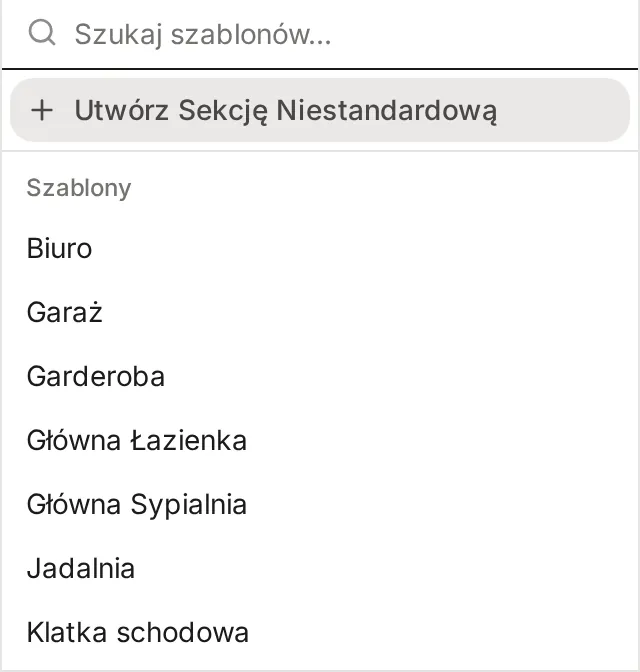
- Wybierz pomieszczenie z listy, na przykład „Kuchnia”, albo kliknij Utwórz Sekcję Niestandardową, wpisz własną nazwę i kliknij Utwórz.
Krok 4: Dodaj dwie pozycje
- W sekcji kliknij Utwórz nową pozycję. W sekcji, w której są już pozycje, najpierw kliknij Dodaj Pozycję.
- W edytorze pozycji wpisz Nazwę Produktu, Ilość i Cenę Jednostkową, a w razie potrzeby zmień Jednostkę i Kategorię.
- Kliknij Zamknij. Nie ma przycisku zapisu: zmiany zapisują się same, a u góry kosztorysu pojawia się Zapisane.
- Powtórz te kroki dla drugiej pozycji. Możesz też wybrać Dodaj Pozycję -> Z katalogu produktów, jeśli masz już zapisane produkty.
Po dodaniu pierwszej pozycji krok Przygotuj kosztorys w przewodniku startowym zamyka się sam. Więcej o polach pozycji, katalogu i wtyczce Web Clipper przeczytasz w artykule Jak dodać pozycje do kosztorysu.
Krok 5: Opublikuj kosztorys dla inwestora
Gość zobaczy kosztorys dopiero, gdy ten jest opublikowany i udostępniony tej osobie. Najprościej najpierw zaprosić inwestora, a potem opublikować kosztorys, bo publikacja udostępnia go od razu wszystkim inwestorom projektu.
- W zakładce Zespół zaproś inwestora, jak opisuje artykuł Jak zaprosić osobę do studia lub projektu. Możesz ten krok pominąć i opublikować kosztorys tylko dla siebie.
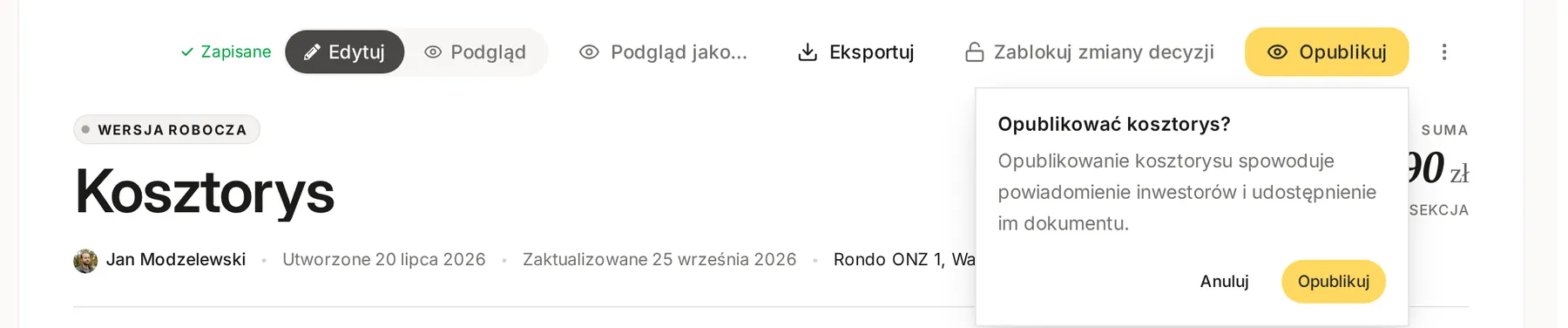
- Wróć do kosztorysu i kliknij Opublikuj.
- W oknie Opublikować kosztorys? kliknij Opublikuj. Inwestorzy projektu dostaną powiadomienie.
Komu jeszcze udostępnić kosztorys i jak cofnąć publikację, wyjaśnia artykuł Jak opublikować kosztorys i udostępnić go gościom.
Krok 6: Zacznij pierwszą ofertę
Oferta to osobny dokument sprzedażowy dla klienta, który otwiera się z linku. Nie powstaje z kosztorysu i nie tworzy się jej z projektu, tylko z menu Oferty.
- W menu po lewej wybierz Oferty -> Wszystkie oferty i kliknij Utwórz ofertę.
- Krok Przykład pomiń przyciskiem Pomiń, a w kroku Szablon wybierz Pusta strona albo gotowy układ.
- W kroku Szczegóły wpisz dane odbiorcy, Powierzchnię Projektu (m²) i Miasto, a potem kliknij Dalej i Utwórz ofertę.
- W ostatnim kroku kliknij Pomiń na razie, aby dopracować treść w edytorze.
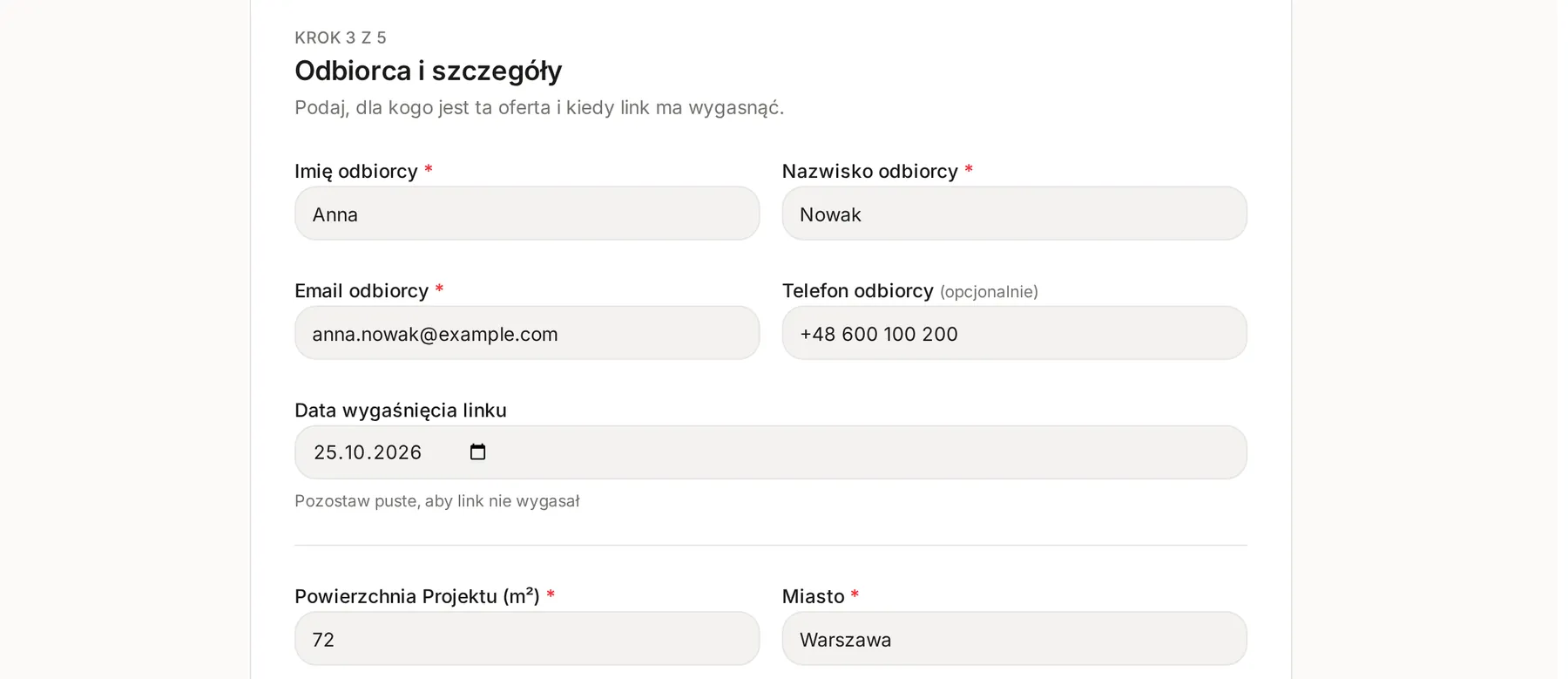
Oferta ma teraz status Wersja robocza, a krok Stwórz pierwszą ofertę w przewodniku jest zamknięty. Wysłać ją możesz dopiero po publikacji - zobacz Jak utworzyć ofertę krok po kroku i Publikacja, wysyłka i link do oferty.
Co dalej
- Dodaj gości i ustal, co widzą: Co widzą goście w projekcie.
- Ukryj wybrane pozycje i notatki przed klientem: Ukryte pozycje, ukryte sekcje i prywatne notatki.
- Sprawdź pozostałe kroki w przewodniku startowym.
Powiązane
Zaktualizowano
Jak poruszać się po aplikacji
Co jest w menu po lewej, w górnym pasku i na Dashboardzie, jak przypiąć projekt, szukać w całym studiu i korzystać z Interioo na telefonie.
Przykładowy projekt: co zawiera i jak z niego korzystać
Co zawiera przykładowy projekt Królewska 15, Kościelisko, kto go widzi, czy liczy się do limitu planu i co zrobić z nim po zakończeniu nauki.