
Jak utworzyć ofertę krok po kroku
Pięć kroków kreatora nowej oferty - projekt pokazowy, szablon, dane odbiorcy, podsumowanie i wysyłka - oraz pierwsze kroki w edytorze ofert.
Nową ofertę tworzysz przyciskiem Utwórz ofertę w Oferty -> Wszystkie oferty. Kreator ma pięć kroków: Przykład, Szablon, Szczegóły, Potwierdź i Wyślij. Obowiązkowe są tylko dane odbiorcy, powierzchnia i miasto - treść oferty dopracujesz potem w edytorze.
Kto może to zrobić
Właściciel i Administrator, w planie Profesjonalny lub Studio.
Krok Przykład: jak dołączyć projekt pokazowy
Wybierz projekt pokazowy, jeśli chcesz dołączyć do oferty portfolio. Klient zobaczy go w ofercie w osobnej zakładce Projekt pokazowy. Krok jest opcjonalny: bez wyboru kliknij Pomiń, z wyborem Dalej. Wyczyść wybór usuwa zaznaczenie.
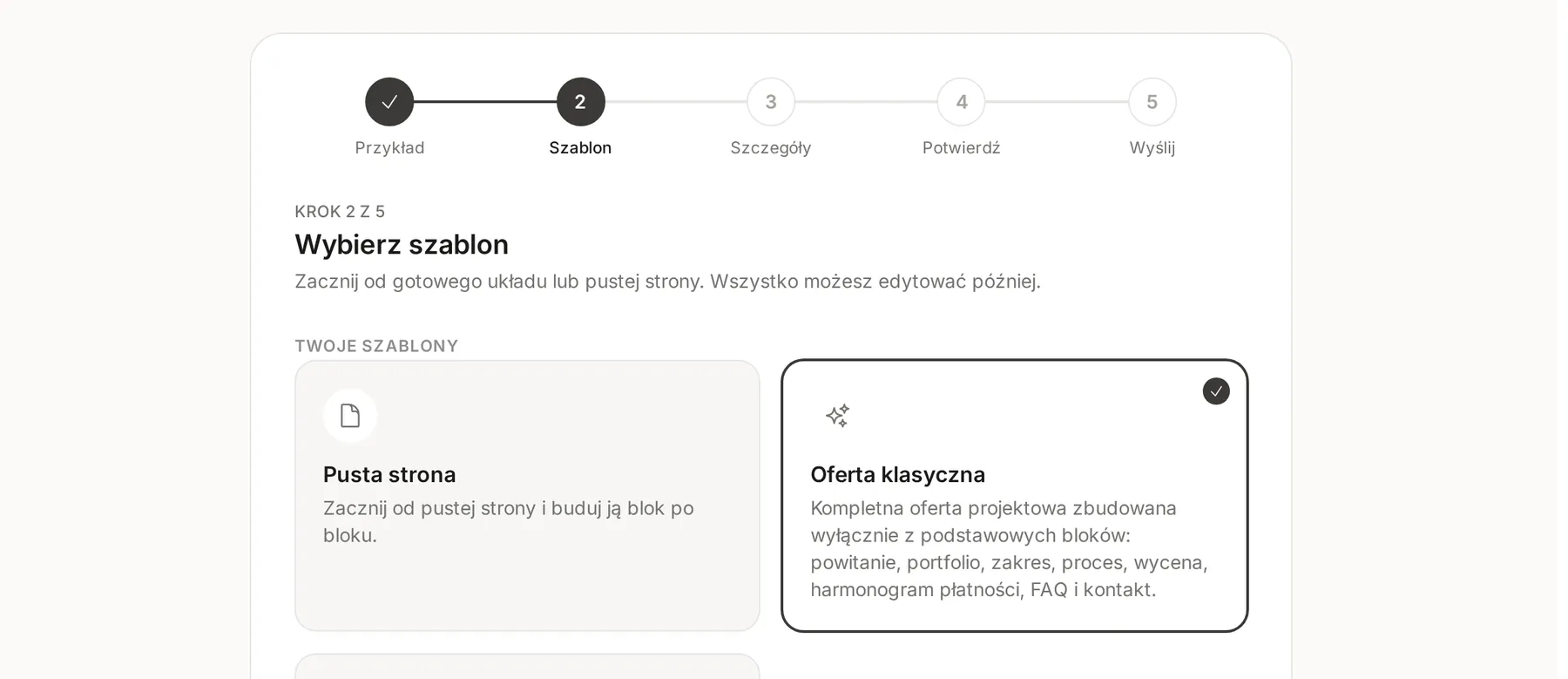
Krok Szablon: od czego zacząć ofertę
Wybierz Pusta strona albo gotowy układ. Twoje szablony to szablony zapisane w studiu, Szablony systemowe to gotowe układy Interioo. W planie Profesjonalny szablony systemowe możesz przejrzeć, ale po kliknięciu Utwórz ofertę aplikacja zaproponuje zmianę planu na Studio. Zacznij wtedy od pustej strony albo od własnego szablonu.
Krok Szczegóły: dane odbiorcy i projektu
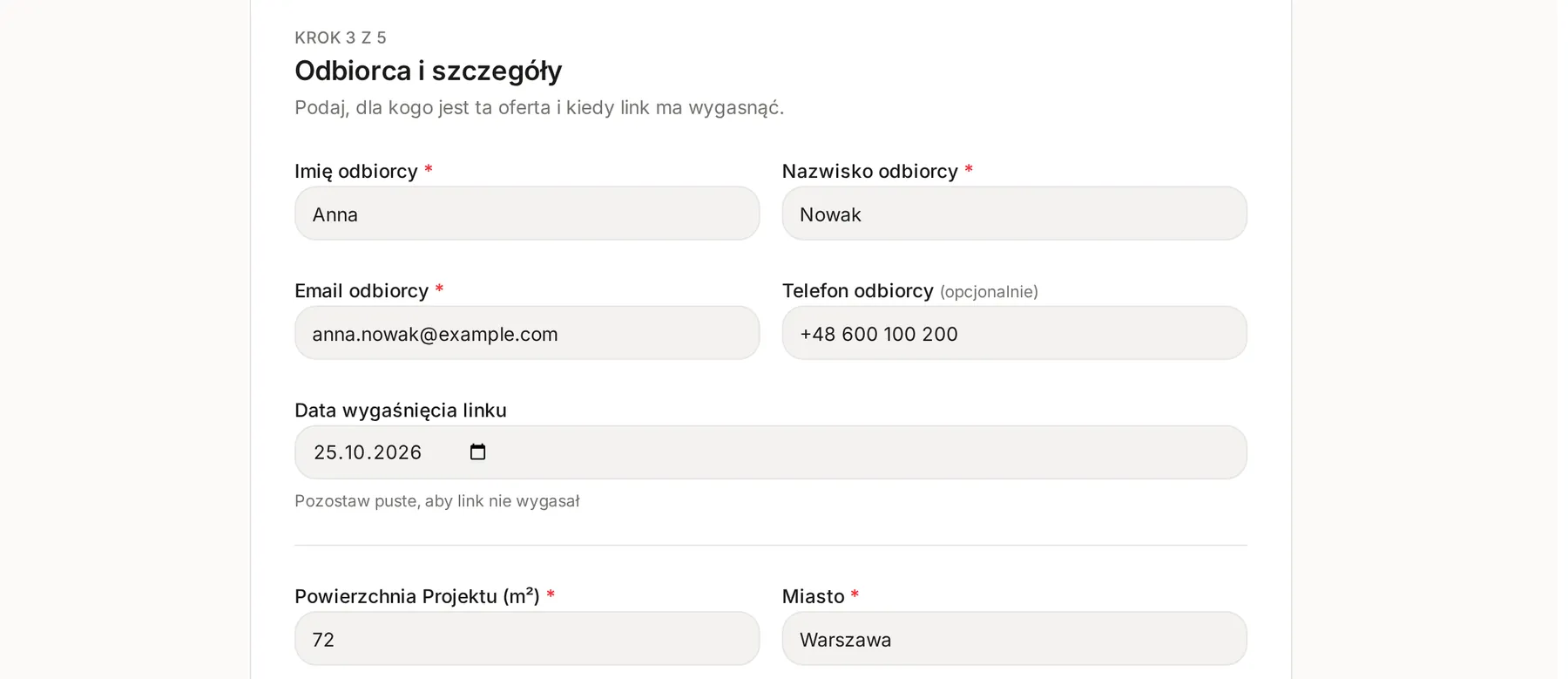
- Wpisz Imię odbiorcy, Nazwisko odbiorcy i Email odbiorcy. Oferta na liście nazywa się imieniem i nazwiskiem odbiorcy.
- Telefon odbiorcy jest opcjonalny.
- Data wygaśnięcia linku - zostaw puste, jeśli link ma działać bez końca.
- Podaj Powierzchnię Projektu (m²) i Miasto. Adres Projektu jest opcjonalny. Te dane trafią do projektu, jeśli klient zaakceptuje ofertę i utworzysz z niej projekt.
- Notatki prywatne widzi tylko Twój zespół, nigdy klient.
- Kliknij Dalej.
Krok Potwierdź: podsumowanie przed utworzeniem
Sprawdź podsumowanie: projekt pokazowy, odbiorcę, powierzchnię, szablon i datę wygaśnięcia. Wstecz wraca do poprzednich kroków. Kliknij Utwórz ofertę - od tej chwili oferta jest na liście ze statusem Wersja robocza.
Krok Wyślij: dlaczego najpierw trzeba opublikować
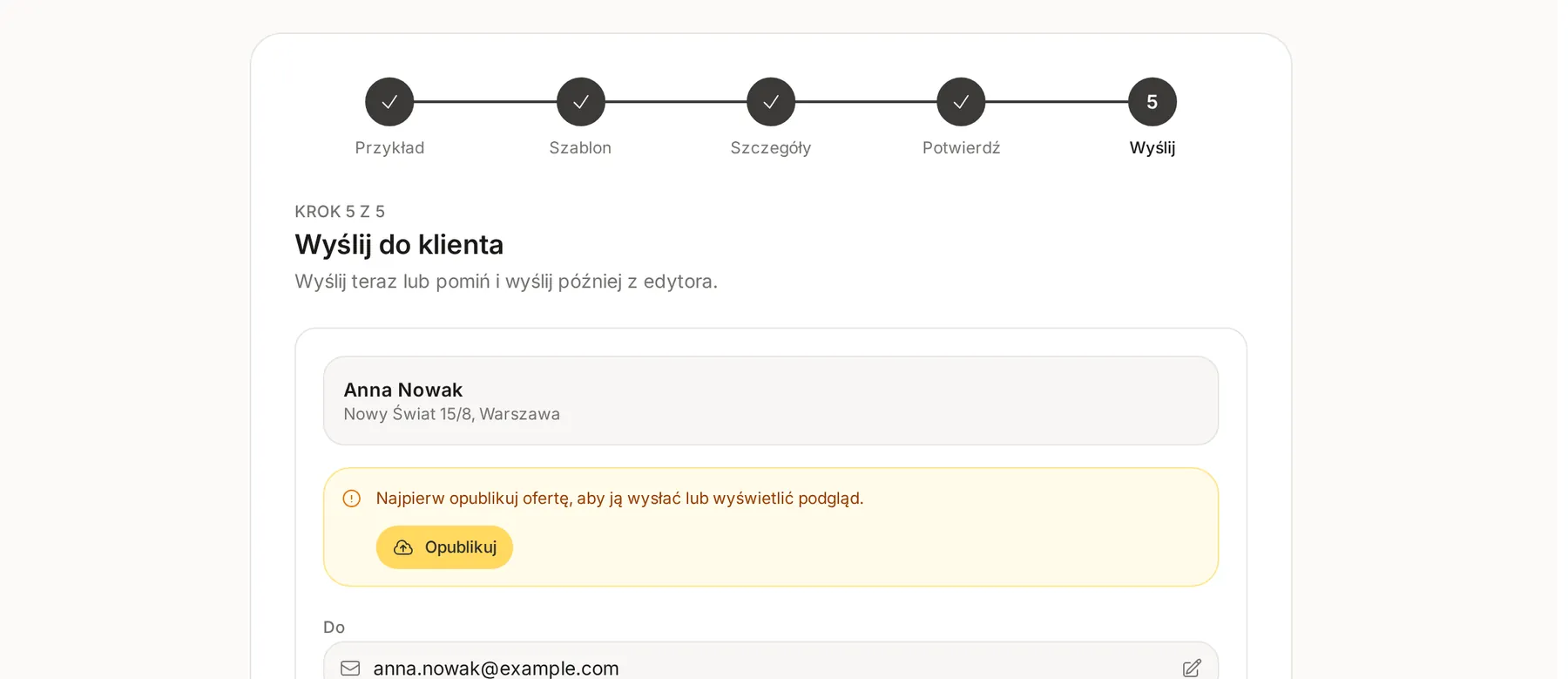
Ostatni krok pokazuje formularz wysyłki, ale oferty nie da się jeszcze wysłać: najpierw trzeba ją opublikować. Większość osób klika tu Pomiń na razie i przechodzi do edytora, żeby dopracować treść. Jeśli szablon jest gotowy do wysłania bez zmian, kliknij Opublikuj, a potem Wyślij ofertę.
Jak pracować w edytorze ofert
Edytor otwiera się po kliknięciu Pomiń na razie, a później poleceniem Edytuj w menu karty oferty.
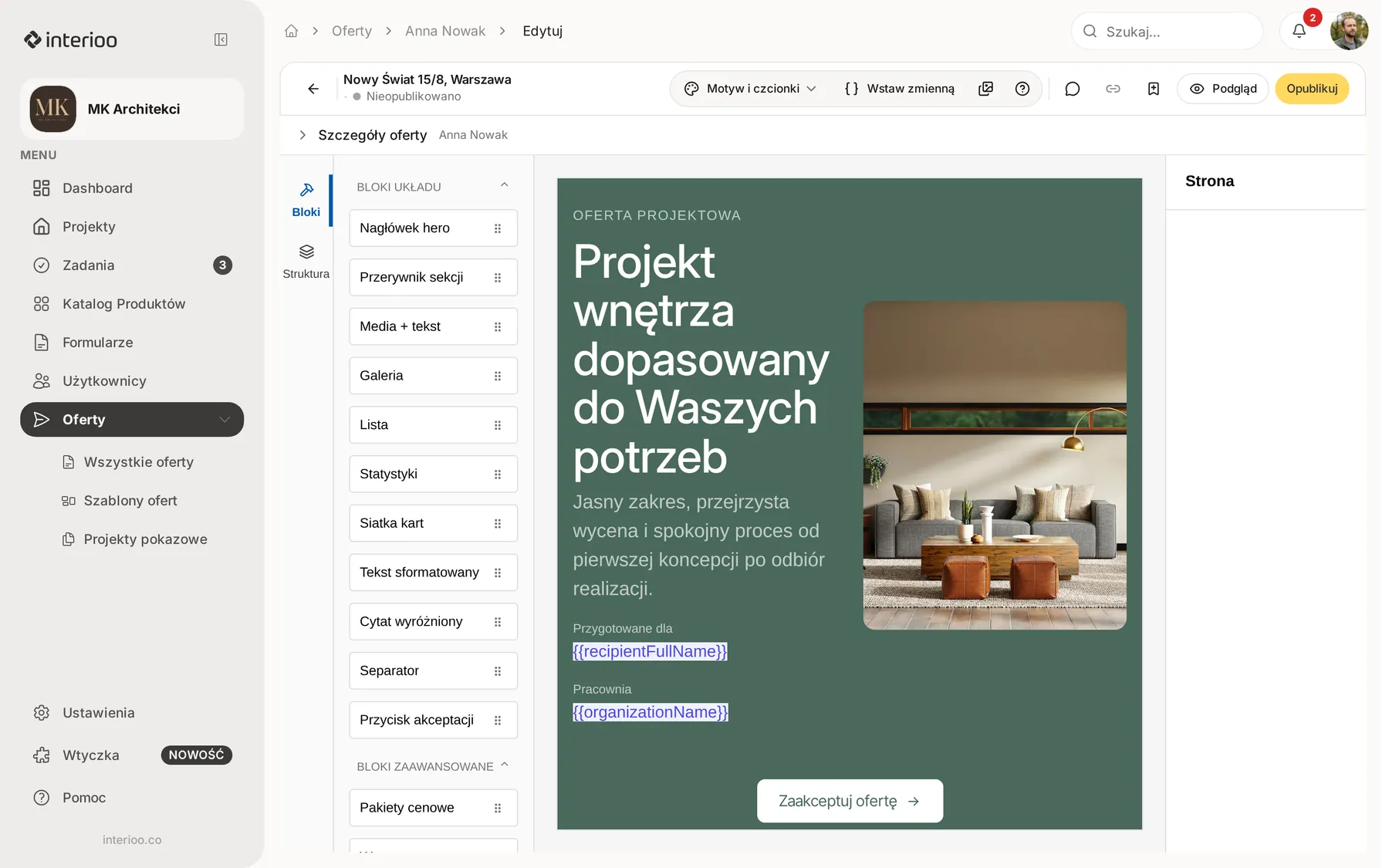
- Bloki - przeciągnij blok z listy na stronę, a tekst edytuj bezpośrednio w podglądzie. Zakładka Struktura pokazuje kolejność bloków.
- Motyw i czcionki - kolory, czcionki, tło i kolor akcentu tej oferty.
- Wstaw zmienną - dane uzupełniane automatycznie, na przykład imię klienta albo nazwa studia.
- Szczegóły oferty - pasek pod narzędziami, w którym zmienisz dane odbiorcy, datę wygaśnięcia, powierzchnię, adres i projekt pokazowy.
- Podgląd - bieżąca wersja robocza w takim wyglądzie, w jakim zobaczy ją klient, na komputerze i na telefonie.
- Zapisz jako szablon - zapisuje układ tej oferty do ponownego użycia.
Zmiany zapisują się same: przy nazwie oferty widać Zapisywanie…, a potem Zapisano. Zapis nie udostępnia ich klientowi. Klient zobaczy ofertę dopiero po kliknięciu Opublikuj.
Powiązane
Zaktualizowano
Oferta: czym różni się od kosztorysu i szablonu
Czym jest oferta dla klienta, czym różni się od kosztorysu, szablonu oferty i projektu pokazowego, jakie ma statusy i co daje plan Studio.
Publikacja, wysyłka i link do oferty
Jak opublikować ofertę, wysłać ją klientowi e-mailem albo skopiować link, co widzi klient po zmianach w edytorze i jak unieważnić ofertę.