
Jak zaprosić osobę do studia lub projektu
Jak zaprosić członka studia albo gościa do projektów, co dzieje się z oczekującym zaproszeniem i co zrobić, gdy skończą się miejsca w planie.
Osobę zapraszasz przez menu Użytkownicy i przycisk Zaproś użytkownika, a gościa do jednego projektu także z zakładki Zespół w projekcie. Zaproszona osoba dostaje e-mail z linkiem i po jego otwarciu od razu ma dostęp - konto zakłada się automatycznie i jest bezpłatne.
Kto może to zrobić
Właściciel i Administrator zapraszają członków studia i gości. Projektant zaprasza tylko gości i tylko do projektów, które prowadzi. Goście nie zapraszają nikogo.
Członek studia czy gość
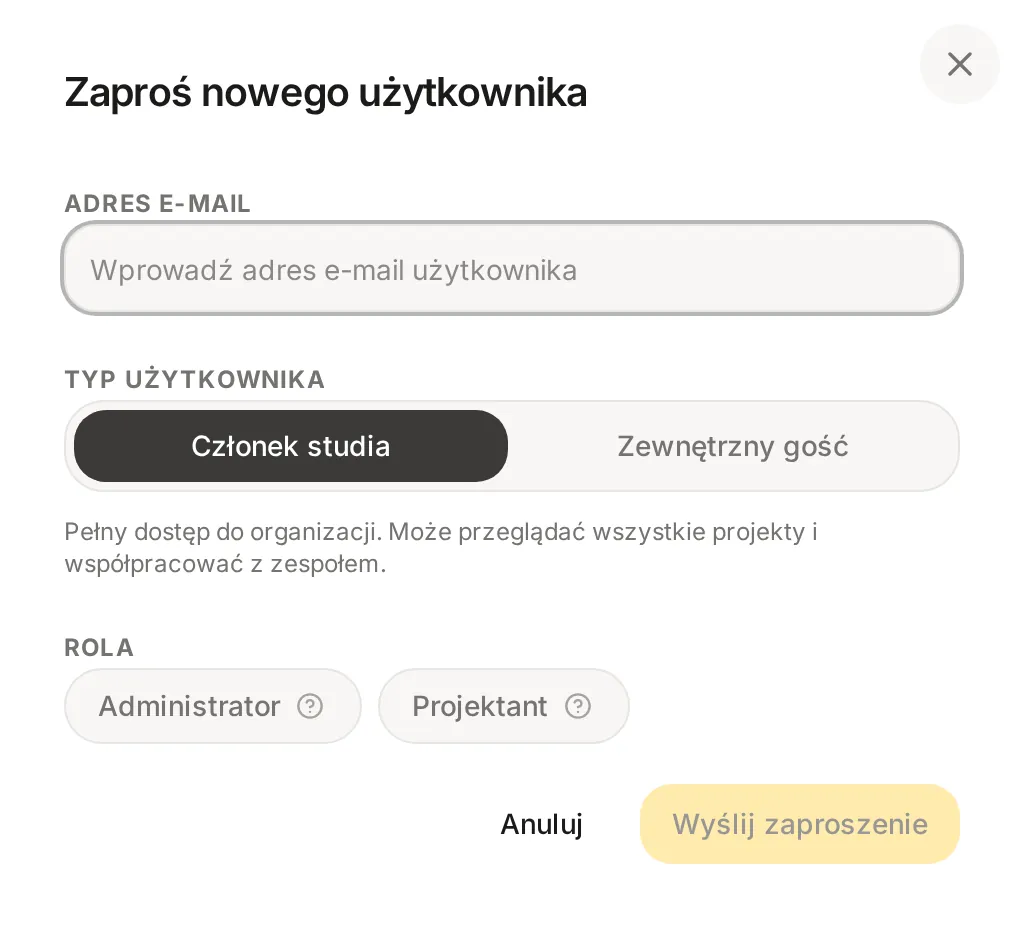
W oknie Zaproś nowego użytkownika przełącznik Typ użytkownika ma dwie opcje:
- Członek studia - Twój zespół, role Administrator albo Projektant. Widzi wszystkie projekty studia i zajmuje miejsce w planie.
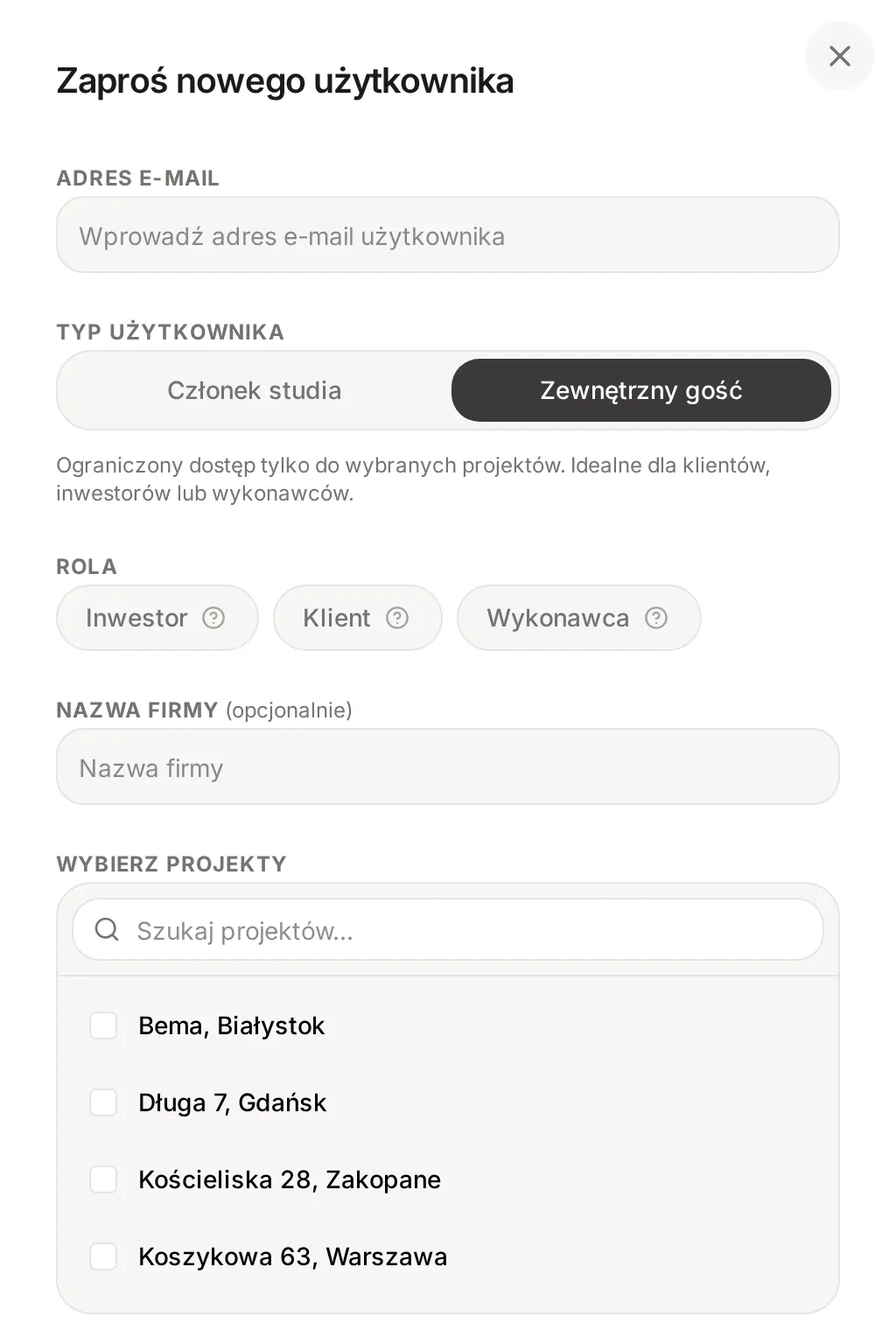
- Zewnętrzny gość - Inwestor, Klient albo Wykonawca. Widzi tylko wybrane projekty i nie zajmuje miejsca w planie.
Nikogo nie można zaprosić jako Właściciela - każde studio ma jednego. Czym różnią się role, opisuje artykuł Role i uprawnienia.
Jak zaprosić członka studia
- W menu kliknij Użytkownicy, a potem Zaproś użytkownika.
- Wpisz Adres e-mail.
- W Typ użytkownika zostaw Członek studia.
- W Rola wybierz Administrator albo Projektant.
- Kliknij Wyślij zaproszenie.
Jak zaprosić gościa do kilku projektów
- W Użytkownicy kliknij Zaproś użytkownika i wpisz Adres e-mail.
- W Typ użytkownika wybierz Zewnętrzny gość.
- W Rola wybierz Inwestor, Klient albo Wykonawca. Ta rola obowiązuje we wszystkich zaznaczonych projektach.
- Uzupełnij Nazwa firmy - dla Wykonawcy to pole jest wymagane, dla pozostałych ról opcjonalne.
- W Wybierz projekty zaznacz co najmniej jeden projekt. Lista pokazuje tylko projekty aktywne.
- Kliknij Wyślij zaproszenie.
Liczba Inwestorów, Klientów i Wykonawców w projekcie nie jest ograniczona. Jeśli ta sama osoba ma mieć w różnych projektach różne role, zaproś ją do każdego projektu osobno albo zmień rolę później w zakładce Zespół.
Jak zaprosić gościa z projektu
- Otwórz projekt i przejdź do zakładki Zespół.
- Kliknij Zaproś do zespołu.
- Na karcie Zaproś nową wpisz Adres e-mail, w razie potrzeby Nazwa firmy, i wybierz Rola w projekcie.
- Kliknij Wyślij zaproszenie.
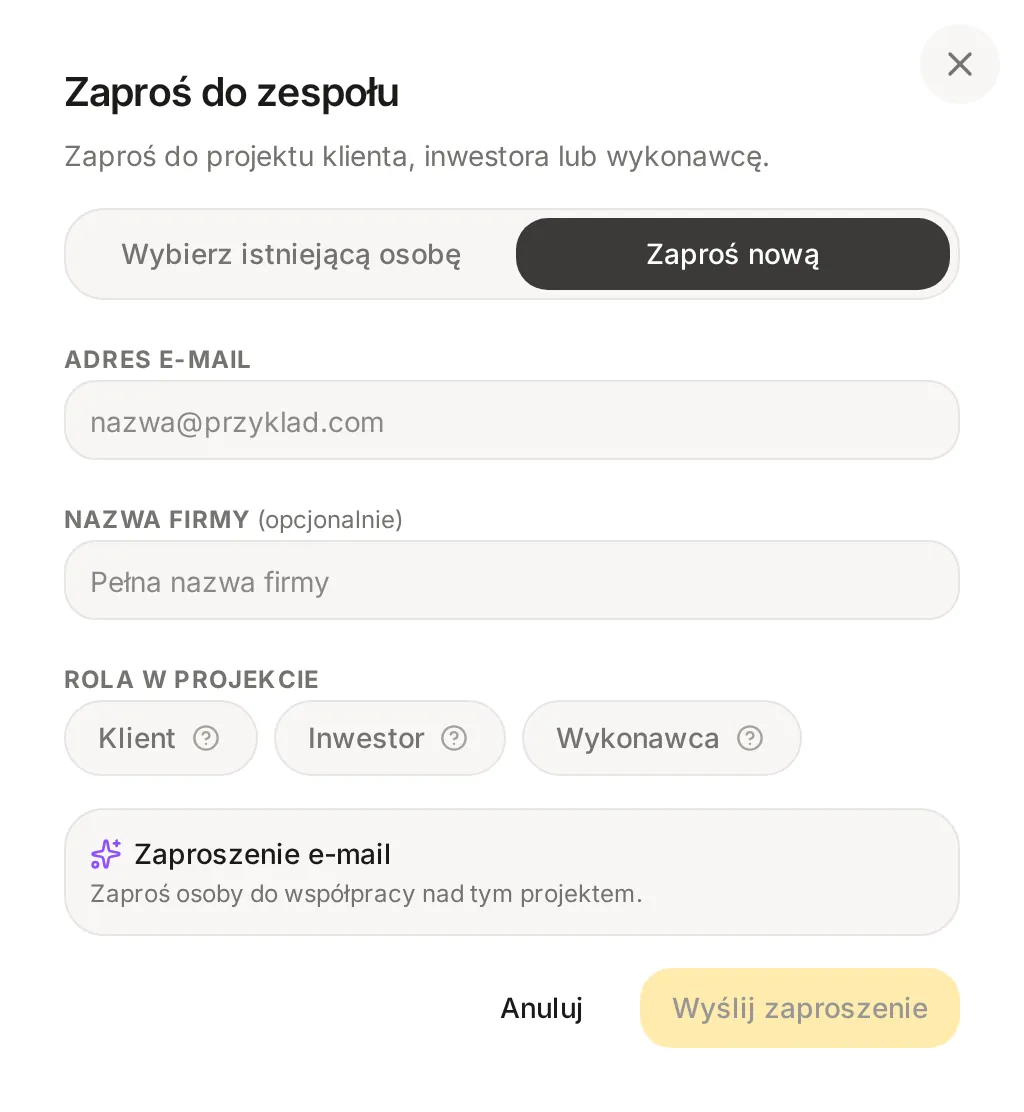
Osobę, która już jest gościem w Twoim studiu, znajdziesz na karcie Wybierz istniejącą osobę i dodasz przyciskiem Dodaj do projektu - bez nowego zaproszenia. Członkowie studia są tam oznaczeni jako Ma już dostęp, bo widzą wszystkie projekty. Gość dodany do kolejnego projektu dostaje powiadomienie i nie musi niczego akceptować.
Co dostaje zaproszona osoba
Zaproszenie przychodzi e-mailem. Link jest ważny 7 dni.
- Osoba bez konta w Interioo klika Zaakceptuj zaproszenie. Bezpłatne konto tworzy się automatycznie.
- Osoba, która ma już konto (na przykład w innym studiu) klika Dołącz do organizacji. Twoje studio pojawi się na jej liście organizacji.
Zaproszona osoba nie powinna rejestrować się sama
Rejestracja na stronie Interioo zakłada nowe, puste studio bez dostępu do Twoich projektów. Poproś zaproszoną osobę, żeby weszła przez link z e-maila.
Oczekujące zaproszenia
Dopóki osoba nie przyjmie zaproszenia, na liście Użytkownicy ma oznaczenie Oczekuje na akceptację, a po najechaniu widać datę wygaśnięcia. Oczekujące zaproszenia pokażesz przełącznikiem Pokaż oczekujące zaproszenia w Filtry.
- Wyślij ponownie (menu przy osobie) wysyła nowy link, ważny znowu 7 dni. Można to zrobić raz na godzinę.
- Usuń (menu przy osobie, tylko Właściciel i Administrator) anuluje zaproszenie - dotychczasowy link przestaje działać.
- W projekcie oczekujące zaproszenia są w zakładce Zespół, w sekcji Oczekujące zaproszenia, z przyciskami Wyślij ponownie i Anuluj zaproszenie.
Jeśli link wygasł, osoba zaproszona może sama poprosić o nowy przyciskiem Wyślij ponownie zaproszenie na stronie zaproszenia.
Miejsca w planie
Obok przycisku Zaproś użytkownika licznik pokazuje, ile miejsc jest zajętych, na przykład „3 / 5”. Miejsce zajmuje każdy członek studia i każde oczekujące zaproszenie dla członka studia, do czasu przyjęcia lub anulowania. Goście nigdy nie zajmują miejsc.
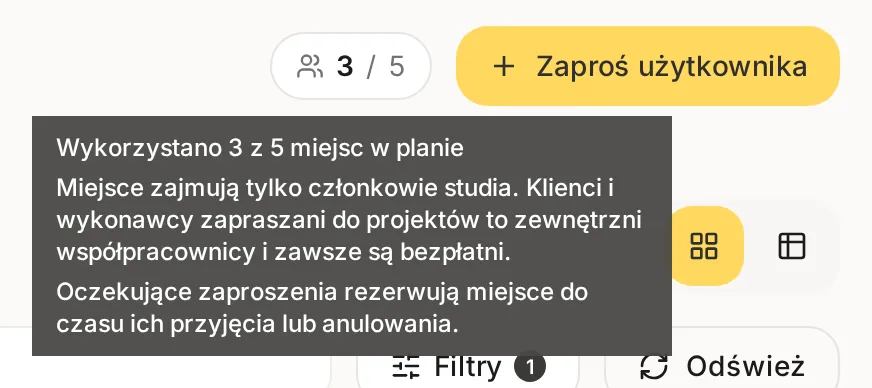
Plan Starter ma jedno miejsce, czyli tylko dla Właściciela. W planach Profesjonalny i Studio liczba miejsc to liczba użytkowników opłaconych w planie.
Gdy wszystkie miejsca są zajęte, okno zaproszenia pokaże komunikat Wszystkie miejsca są zajęte i nie wyśle zaproszenia dla członka studia. Masz trzy wyjścia:
- Anuluj oczekujące zaproszenie, którego nikt już nie przyjmie.
- Usuń z listy Użytkownicy osobę, która nie pracuje już w studiu.
- Zmień plan - może to zrobić tylko Właściciel. Pozostałe osoby muszą poprosić o to Właściciela.
Gości możesz zapraszać dalej, także przy komplecie miejsc.
Powiązane
Zaktualizowano