
Kosztorys w Interioo: sekcje, pozycje i sumy
Jak zbudowany jest kosztorys - sekcje dla pomieszczeń, pozycje z ceną i ilością, sumy, waluta, filtry i statystyki - oraz jak przełączać podgląd i edycję.
Kosztorys to lista pozycji (produktów, materiałów i usług) pogrupowanych w sekcje, zwykle jedna sekcja na pomieszczenie. Interioo samo liczy sumę każdej pozycji, każdej sekcji i całego kosztorysu. Kosztorysy znajdziesz w projekcie, w zakładce Kosztorysy.
Kto może to zrobić
Właściciel, Administrator i Projektant tworzą i edytują kosztorysy. Goście widzą kosztorys dopiero wtedy, gdy jest opublikowany i udostępniony właśnie im.
Podgląd i edycja
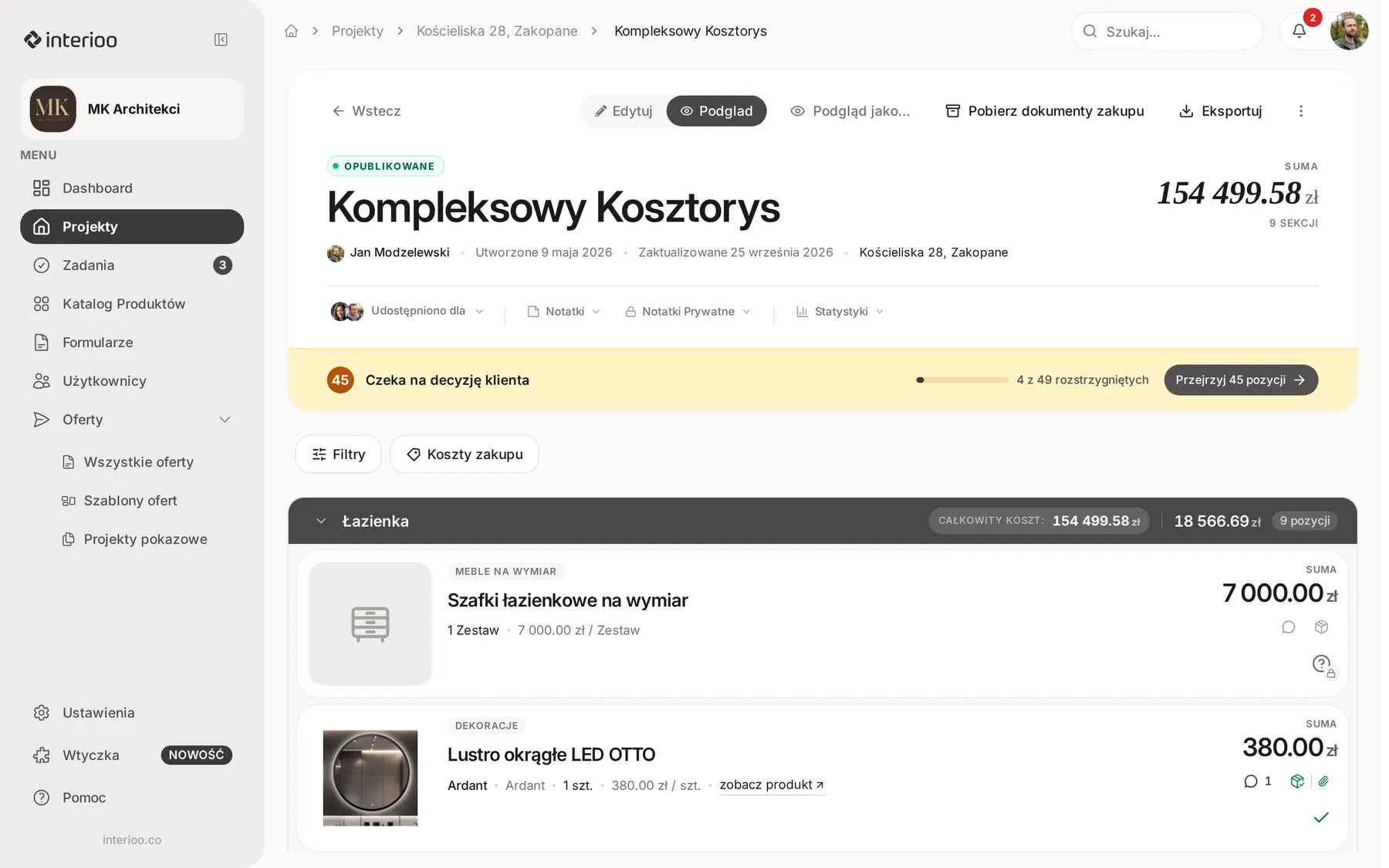
Kosztorys otwiera się w trybie podglądu, czyli tak, jak zobaczy go klient. Przełącznik u góry kosztorysu ma dwie pozycje: Edytuj i podgląd.
- W podglądzie działają Filtry, Statystyki i przełącznik Koszty zakupu.
- Po kliknięciu Edytuj dodajesz sekcje i pozycje, zmieniasz walutę i przenosisz pozycje. Zmiany zapisują się same, a obok przełącznika pojawia się Zapisane.
Sekcje
Sekcja grupuje pozycje, na przykład Łazienka, Kuchnia czy Salon. Dodajesz ją z gotowej listy nazw albo wpisujesz własną nazwę - zobacz Jak dodać pozycje do kosztorysu. W trybie edycji możesz sekcję przesunąć strzałkami w górę lub w dół, zmienić jej nazwę, ukryć przed gośćmi albo usunąć (Usuń Sekcję). Nazwy sekcji z gotowej listy nie da się zmienić ołówkiem, bo aplikacja tłumaczy ją automatycznie.
Pasek sekcji pokazuje sumę tej sekcji i liczbę pozycji. Na pierwszej sekcji widać też Całkowity koszt: całego kosztorysu, który zostaje na ekranie podczas przewijania.
Pozycje
Każda pozycja ma nazwę, kategorię, ilość z jednostką (np. szt., m², mb.) i cenę jednostkową. Opcjonalnie dodajesz zdjęcie, dostawcę, producenta, rozmiar, numer katalogowy, koszt dostawy, link do produktu, opis i notatki. Link pokazuje się klientowi jako zobacz produkt.
W trybie edycji pozycje przeciągasz za uchwyt po lewej stronie, także do innej sekcji.
Jak liczone są sumy
- Suma pozycji = ilość × cena jednostkowa + koszt dostawy.
- Suma sekcji to suma jej pozycji.
- Suma w nagłówku kosztorysu to suma wszystkich sekcji.
- Jeśli inwestor wybrał alternatywę, do sumy wchodzi cena wybranej alternatywy zamiast pozycji oryginalnej.
- Ukryte pozycje i ukryte sekcje nie wchodzą do sum - więcej w artykule Ukryte pozycje, ukryte sekcje i prywatne notatki.
Waluta
Nowy kosztorys dostaje walutę projektu, a projekt przy tworzeniu przejmuje domyślną walutę studia z Ustawienia organizacji (pole Waluta). W trybie edycji możesz ją zmienić dla jednego kosztorysu w polu Waluta: PLN albo EUR. Zmiana waluty nie przelicza kwot, zmienia tylko ich oznaczenie.
Filtry
W podglądzie przycisk Filtry zawęża listę pozycji według:
- Status - np. Do zatwierdzenia, Zatwierdzone, Odrzucone, Kupione, Ma alternatywy,
- Kategoria,
- Dostawca,
- Sekcje - odznacz sekcję, aby ją schować.
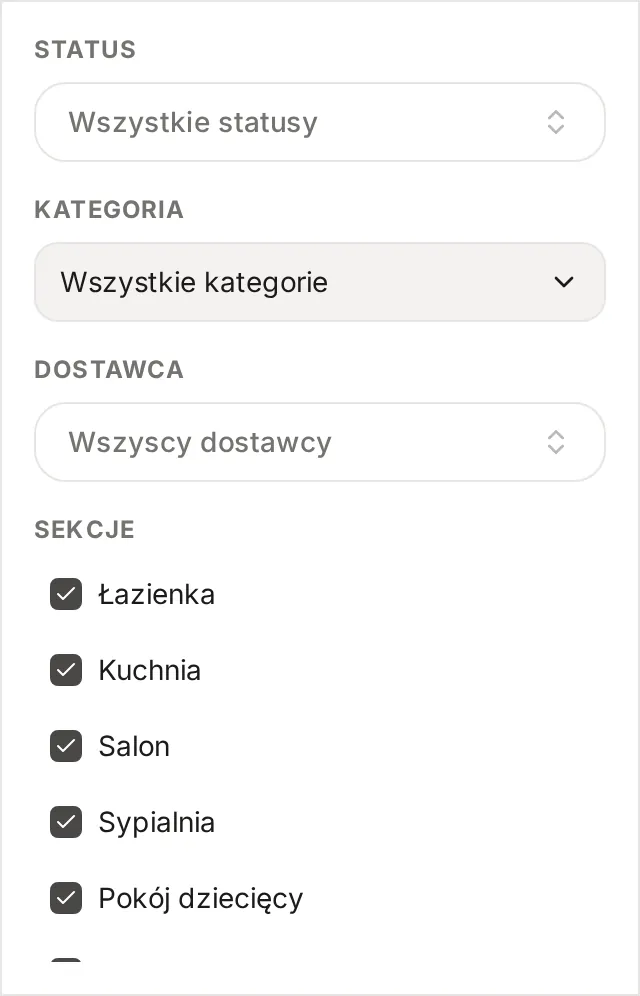
Przy aktywnych filtrach pod paskiem pojawia się „Wyświetlanie X z Y pozycji” razem z sumą tylko tych pozycji, a sumy sekcji liczą się od nowa. Filtry nie zmieniają kosztorysu, a Wyczyść wszystkie filtry przywraca pełny widok.
Statystyki
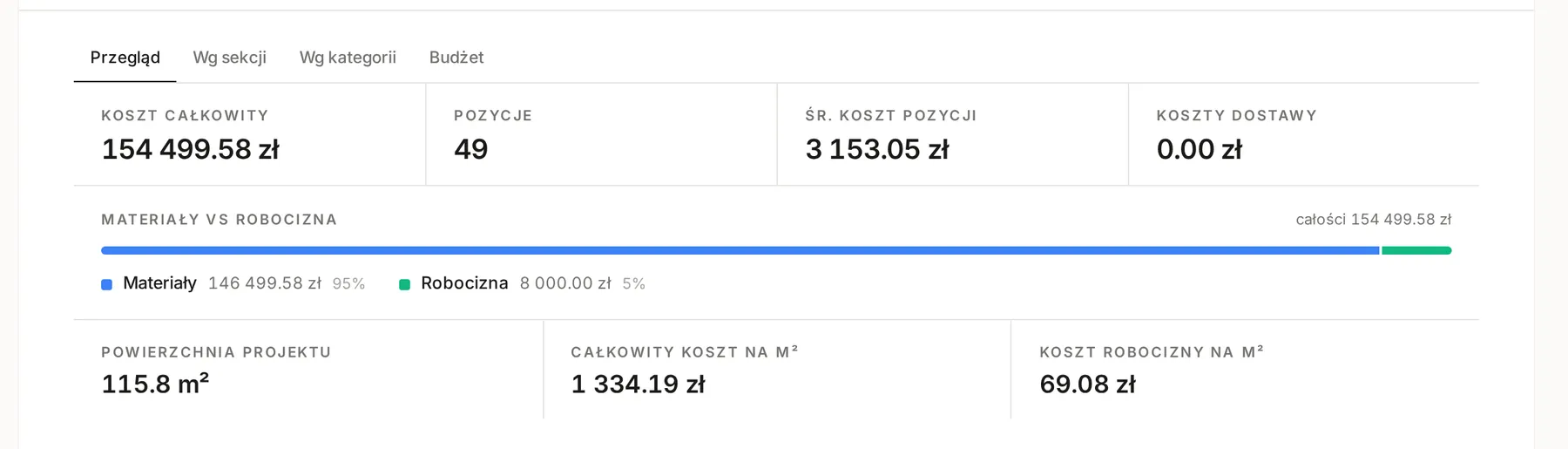
Rozwiń Statystyki w nagłówku kosztorysu. Zakładka Przegląd pokazuje koszt całkowity, liczbę pozycji, średni koszt pozycji, koszty dostawy i podział na materiały i robociznę (pozycje z kategorią Robocizna). Koszt na m² pojawi się, gdy projekt ma wpisaną powierzchnię. Pozostałe zakładki to Wg sekcji, Wg kategorii i Budżet, która porównuje ceny szacowane z cenami zakupu.
Dostępne w planie
Statystyki kosztorysu są dostępne w planach Profesjonalny i Studio. W planie Starter panel jest rozmyty i prowadzi do zmiany planu.
Zmiany wprowadzane przez innych
Pozycje zapisane wtyczką Web Clipper pojawiają się w otwartym kosztorysie od razu i na chwilę się podświetlają. Zmiany, które ktoś inny wprowadza w tym samym czasie w aplikacji, zobaczysz po odświeżeniu strony.
Powiązane
Zaktualizowano
Co widzą goście w projekcie
Jak ukryć sekcje projektu przed wszystkimi gośćmi, jak dodatkowo ograniczyć dostęp Wykonawcy i jak sprawdzić to w podglądzie roli.
Jak dodać pozycje do kosztorysu
Dodawanie sekcji i pozycji w kosztorysie - ręcznie, z katalogu produktów lub wtyczką Web Clipper - oraz zapisywanie gotowej pozycji w katalogu do ponownego użycia.