
Ukryte pozycje, ukryte sekcje i prywatne notatki
Jak ukryć pozycję lub całą sekcję kosztorysu przed gośćmi, jak ukrycie zmienia sumy i gdzie zapisać notatki, których nie zobaczy nikt spoza studia.
Ukryta pozycja i ukryta sekcja są niewidoczne dla wszystkich gości - Inwestora, Klienta i Wykonawcy - i nie wliczają się do sum kosztorysu. Notatki, których goście nie mają widzieć, zapisujesz w Notatki Prywatne kosztorysu albo w Notatki Wewnętrzne przy zakupie pozycji.
Kto może to zrobić
Właściciel, Administrator i Projektant. Goście nie widzą ukrytych elementów ani prywatnych notatek.
Jak ukryć pozycję
- Otwórz kosztorys i kliknij Edytuj.
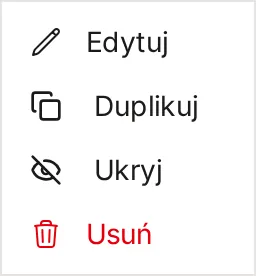
- Przy pozycji kliknij menu ⋮ i wybierz Ukryj.
To samo zrobisz w formularzu edycji pozycji przełącznikiem Ukryty (opis przy nim: "Niewidoczne dla inwestora, koszty wyłączone z sum"). Zmiana zapisuje się od razu.
W trybie edycji ukryta pozycja jest rozmyta, a na środku ma ikonę przekreślonego oka. Kliknij ją albo wybierz Pokaż w menu ⋮, żeby znowu pokazać pozycję gościom.

Jak ukryć całą sekcję
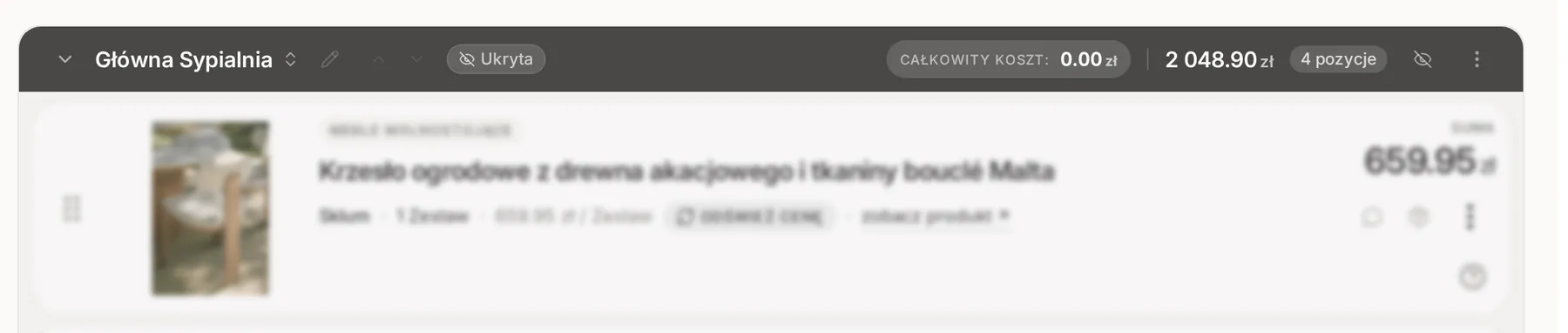
- W trybie Edytuj kliknij ikonę oka na pasku sekcji (podpowiedź Ukryj sekcję). Na telefonie ta opcja jest w menu sekcji.
- Sekcja dostaje etykietę Ukryta, a jej pozycje są zasłonięte.
Aby ją przywrócić, kliknij ikonę oka na pasku (Pokaż sekcję) albo duży przycisk z okiem na środku sekcji. Ukryta sekcja zasłania też pozycje przed edycją, więc najpierw ją pokaż, jeśli chcesz coś w niej zmienić.
Co się zmienia po ukryciu
- Goście nie widzą ukrytej pozycji ani sekcji w kosztorysie, w sumach na liście kosztorysów ani na swoim dashboardzie. Możesz to sprawdzić w Podgląd jako….
- Sumy pomijają ukryte elementy u wszystkich, także w Twoim widoku. Gdy ukryjesz sekcję, Całkowity koszt spada o jej wartość, choć na pasku sekcji nadal widać jej własną sumę.
- Twój widok bez edycji zwija ukryte pozycje. Przycisk Pokaż ukryte w sekcji rozwija je z powrotem.
- Eksport do PDF, CSV i Excela pomija ukryte sekcje i pozycje, a sumy w pliku są liczone bez nich.
Ukryte pozycje w eksporcie do CSV i Excela
Jeśli potrzebujesz pełnego pliku do własnych obliczeń, w oknie eksportu do CSV lub Excela włącz Eksportuj ukryte pozycje i sekcje. Przełącznik widzą tylko osoby ze studia i nie ma go przy eksporcie do PDF.
- Ukryte pozycje trafiają do pliku z wartością „Tak” w kolumnie Ukryte.
- Na liście sekcji w oknie eksportu ukryte sekcje mają dopisek „(ukryta)”, więc możesz je odznaczyć. W pliku Excel nagłówek ukrytej sekcji też ma dopisek „(ukryta)”.
Taki plik zawiera wszystko, czego goście nie widzą. Nie wysyłaj go klientowi.
Ukrycie nie wysyła nikomu powiadomienia. Pozycje, które mają zobaczyć goście, muszą jeszcze trafić do opublikowanego i udostępnionego kosztorysu - opisuje to artykuł Jak opublikować kosztorys i udostępnić go gościom.
Prywatne notatki kosztorysu
Pod nazwą kosztorysu są dwa rodzaje notatek:
- Notatki - widoczne dla gości, którym udostępniono kosztorys.
- Notatki Prywatne (z ikoną kłódki) - tylko dla członków studia. Goście nie dostają ich w ogóle, nawet w podglądzie.
Kliknij Notatki Prywatne, żeby otworzyć panel, i wpisz treść w trybie Edytuj. Ikona oka w panelu (Ukryj prywatne notatki) zasłania treść tylko na Twoim ekranie, na przykład gdy pokazujesz kosztorys klientowi na spotkaniu.

Notatki wewnętrzne przy zakupie
Gdy oznaczasz pozycję jako kupioną, formularz ma dwa pola: Notatka, którą widzą goście, i Notatki Wewnętrzne (na przykład numer faktury lub sposób płatności), które aplikacja pokazuje tylko studiu.
Prywatne notatki w eksporcie
W oknie eksportu przełącznik Eksportuj prywatne notatki dodaje do PDF Notatki Prywatne kosztorysu, a do pliku CSV lub Excel kolumnę z notatkami wewnętrznymi zakupów. Domyślnie jest wyłączony. Widzą go tylko osoby ze studia: Właściciel, Administrator i Projektant.
Powiązane
Zaktualizowano
Jak opublikować kosztorys i udostępnić go gościom
Czym różni się wersja robocza od opublikowanego kosztorysu, kto dostaje powiadomienie, jak dodać osobę do listy Udostępniono dla i jak cofnąć publikację.
Oferta: czym różni się od kosztorysu i szablonu
Czym jest oferta dla klienta, czym różni się od kosztorysu, szablonu oferty i projektu pokazowego, jakie ma statusy i co daje plan Studio.