
Jak dodać pozycje do kosztorysu
Dodawanie sekcji i pozycji w kosztorysie - ręcznie, z katalogu produktów lub wtyczką Web Clipper - oraz zapisywanie gotowej pozycji w katalogu do ponownego użycia.
Pozycję dodajesz w trybie edycji kosztorysu przyciskiem Dodaj Pozycję na dole sekcji: jako nową pozycję (Utwórz nową pozycję) albo gotową pozycję z katalogu (Z katalogu produktów). Każda pozycja należy do sekcji, więc w pustym kosztorysie zacznij od dodania sekcji.
Kto może to zrobić
Właściciel, Administrator i Projektant. Goście nie dodają ani nie edytują pozycji.
Jak dodać sekcję
- Otwórz kosztorys i kliknij Edytuj.
- Pod ostatnią sekcją kliknij Dodaj Nową Sekcję (w pustym kosztorysie ten sam przycisk jest na środku strony).
- Wybierz nazwę z listy Szablony - wpisz początek nazwy w polu Szukaj szablonów..., aby ją szybko znaleźć.
- Jeśli potrzebujesz innej nazwy, kliknij Utwórz Sekcję Niestandardową, wpisz nazwę i kliknij Utwórz.
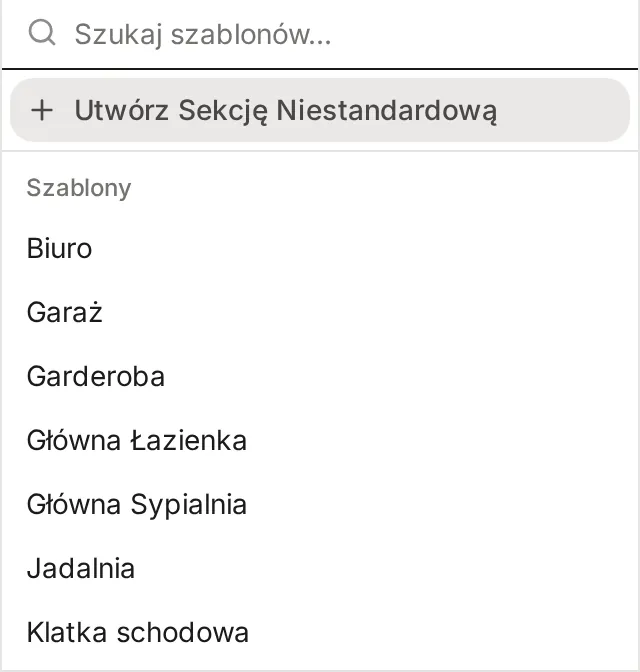
Lista Szablony zawiera wbudowane nazwy pomieszczeń (np. Łazienka, Kuchnia, Salon z Aneksem Kuchennym) i szablony sekcji kosztorysu przygotowane przez Twoje studio. Szablon sekcji nadaje tylko nazwę - nowa sekcja jest pusta, pozycje dodajesz sami. Własne szablony sekcji są dostępne w planach Profesjonalny i Studio.
Jak dodać nową pozycję
- Na dole sekcji kliknij Dodaj Pozycję, a potem Utwórz nową pozycję. W pustej sekcji ten przycisk jest widoczny od razu.
- Pozycja od razu pojawia się w sekcji jako „Nowy Produkt” i otwiera się jej edytor.
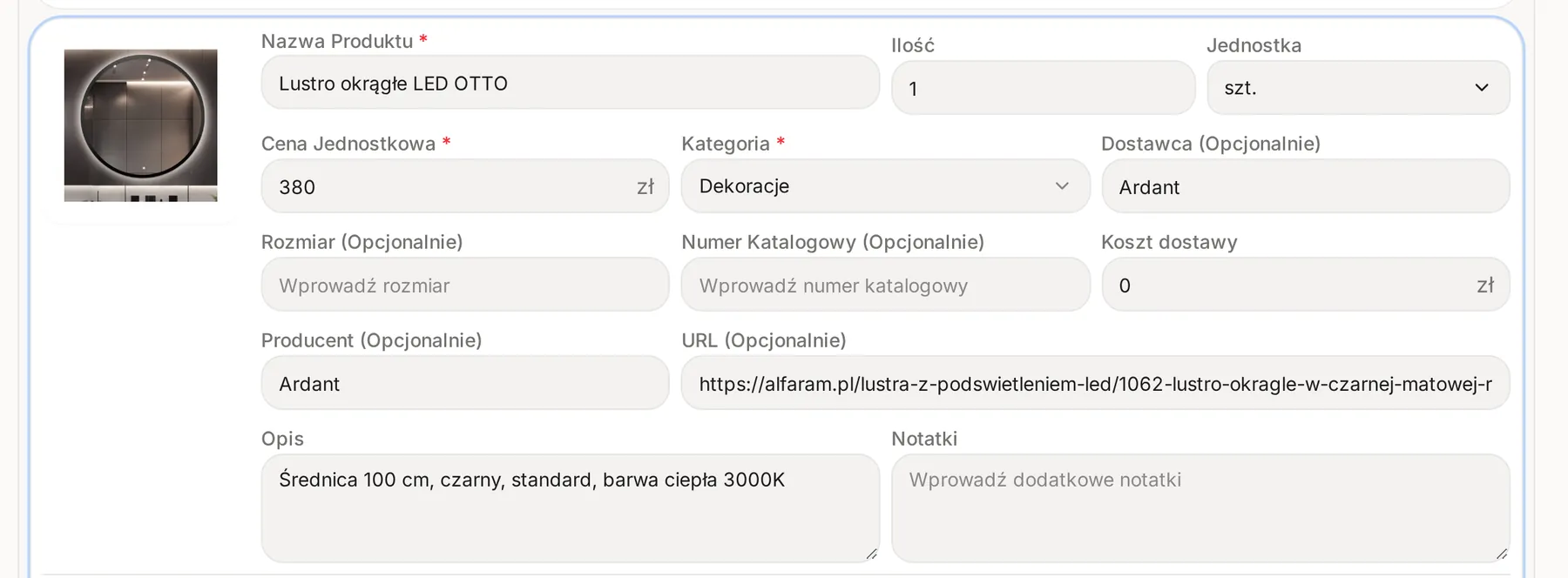
- Uzupełnij pola obowiązkowe: Nazwa Produktu, Cena Jednostkowa i Kategoria. Aplikacja wybiera pierwszą kategorię z listy i ostrzega „Domyślna kategoria - proszę sprawdzić i zmienić w razie potrzeby”.
- Ustaw Ilość i Jednostkę (domyślnie 1 szt.) oraz, jeśli chcesz, zdjęcie, dostawcę, producenta, rozmiar, numer katalogowy, koszt dostawy, URL, opis i notatki.
- Kliknij Zamknij. Zmiany zapisują się na bieżąco, nie ma osobnego przycisku zapisu.

Istniejącą pozycję edytujesz z menu trzech kropek przy pozycji: Edytuj. W tym samym menu Duplikuj tworzy kopię pozycji z dopiskiem „(Kopia)” - to najszybszy sposób na kilka podobnych pozycji.
Jak dodać pozycję z katalogu produktów
Katalog produktów przechowuje pozycje, których używasz w wielu kosztorysach.
- Na dole sekcji kliknij Dodaj Pozycję, a potem Z katalogu produktów.
- W oknie Dodaj z katalogu znajdź pozycję w wyszukiwarce albo zawęź listę: Wszystkie, Organizacji (katalog wspólny dla studia) lub Moje (Twoje prywatne pozycje).
- Zaznacz pozycję i kliknij Wstaw pozycję.
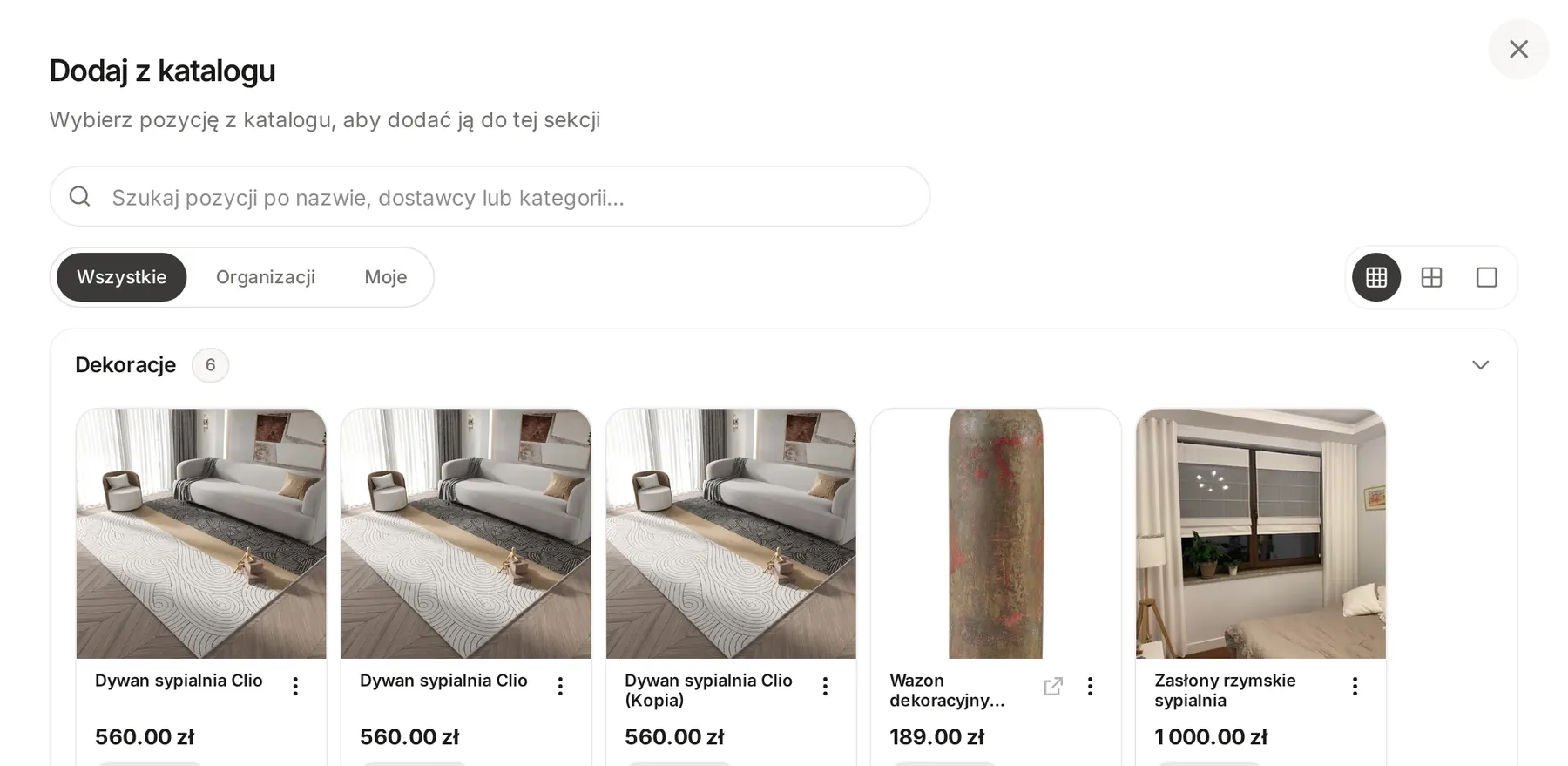
Pozycja trafia do sekcji jako kopia: z nazwą, kategorią, ceną, jednostką, zdjęciem, dostawcą i linkiem, w ilości 1. W edytorze przy nazwie widać dopisek „(z szablonu)”. Zmiany w kosztorysie nie zmieniają pozycji w katalogu.
Jak zapisać pozycję w katalogu
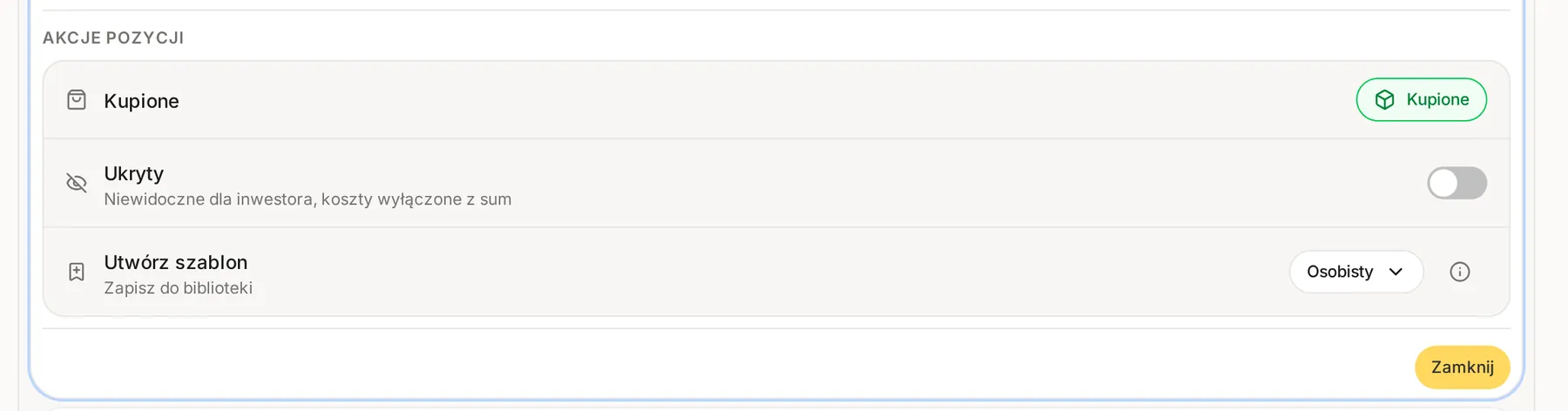
- Otwórz edytor zapisanej pozycji i przewiń do Akcje pozycji.
- W wierszu Utwórz szablon rozwiń listę i wybierz Osobisty (tylko Twój katalog) albo Organizacja (wspólny katalog studia).
- Wiersz zmieni się na Szablon utworzony, a pozycja pojawi się w Katalog Produktów.
Dostępne w planie
Katalog produktów jest w każdym planie. Zapis w katalogu Organizacja, wspólnym dla całego studia, wymaga planu Studio.
Pozycję trzeba najpierw zapisać: dopóki się zapisuje, aplikacja pokaże „Zapisz pozycję przed utworzeniem szablonu”. W tym samym panelu jest przełącznik Ukryty - opisujemy go w artykule Ukryte pozycje, ukryte sekcje i prywatne notatki.
Wtyczka Web Clipper
Wtyczka Web Clipper do przeglądarki zapisuje produkt ze strony sklepu prosto do kosztorysu: z nazwą, ceną, zdjęciem i linkiem. Jeśli kosztorys jest otwarty, nowa pozycja pojawi się w nim od razu. Wtyczkę znajdziesz w menu aplikacji pod Wtyczka.
Powiązane
Zaktualizowano
Kosztorys w Interioo: sekcje, pozycje i sumy
Jak zbudowany jest kosztorys - sekcje dla pomieszczeń, pozycje z ceną i ilością, sumy, waluta, filtry i statystyki - oraz jak przełączać podgląd i edycję.
Jak opublikować kosztorys i udostępnić go gościom
Czym różni się wersja robocza od opublikowanego kosztorysu, kto dostaje powiadomienie, jak dodać osobę do listy Udostępniono dla i jak cofnąć publikację.