
Jak działa Interioo
Jak Interioo łączy projekt, kosztorys, ofertę i realizację, co dostaje klient studia i gdzie w aplikacji znaleźć każdą z tych rzeczy.
Interioo prowadzi pracę studia projektowego w jednym miejscu: zakładasz projekt, budujesz w nim kosztorys, zamieniasz go w ofertę dla klienta, a po akceptacji prowadzisz realizację w tym samym projekcie. Dane wpisane raz przechodzą dalej, więc nie trzeba ich przepisywać między arkuszem, PDF-em a narzędziem do zadań.
Dwie strony: studio i jego klienci
Z Interioo korzystają dwie grupy osób:
- Członkowie studia - Właściciel, Administrator i Projektant. Pracują w aplikacji: tworzą projekty, kosztorysy i oferty.
- Goście - Inwestor, Klient i Wykonawca. Studio zaprasza ich do konkretnych projektów i widzą tylko to, co studio im udostępni.
Kto dokładnie co widzi i co może zrobić, opisuje artykuł Role i uprawnienia.
Od projektu do realizacji
Praca w Interioo przebiega w czterech krokach. Każdy korzysta z tego, co powstało w poprzednim.
- Projekt - centrum pracy nad jednym wnętrzem. Wszystko w Interioo dzieje się wewnątrz projektu. Projekt ma zakładki Szczegóły, Zespół, Kosztorysy, Pliki, Dziennik prac, Formularze, Moodboardy, Wizualizacje i Dyskusje. Na wąskim ekranie część z nich znajdziesz pod Więcej.
- Kosztorys - pomieszczenia i pozycje z cenami. Pozycję możesz dodać ręcznie, wybrać Z katalogu produktów albo zapisać produkt z dowolnego sklepu internetowego wtyczką Web Clipper. Kosztorys ma status Wersja robocza albo Opublikowane.
- Oferta - dokument sprzedażowy dla klienta, który tworzysz w menu Oferty. Klient otwiera ją z linku i akceptuje online.
- Realizacja - prace prowadzone w tym samym projekcie: postęp w zakładce Dziennik prac, dokumenty i zdjęcia w Pliki, rozmowy z zespołem i gośćmi w Dyskusje.
Kto może tworzyć oferty
Właściciel i Administrator, w planie Profesjonalny lub Studio. Projektant nie widzi ofert w menu. W planie Starter pozycja Oferty jest widoczna, ale aplikacja poprosi o zmianę planu, zanim oferta zostanie utworzona.
Co dostaje klient
Ofertę klient otwiera z linku i nie potrzebuje do tego konta. Może w niej:
- przeczytać ofertę i zadać pytanie przyciskiem Wyślij pytanie,
- zaakceptować ją przyciskiem Zaakceptuj ofertę,
- zrezygnować przyciskiem Rezygnuję z oferty. Po rezygnacji nadal może zmienić zdanie i ofertę zaakceptować.
Projekt widzą tylko goście zaproszeni do niego przez studio. Do tego konto jest potrzebne, ale zakłada się samo: wystarczy kliknąć Akceptuj zaproszenie w wiadomości z zaproszeniem, a potem Zaakceptuj zaproszenie na stronie, która się otworzy. Gość widzi kosztorys dopiero wtedy, gdy ma on status Opublikowane i został udostępniony tej osobie. Studio może też w każdym projekcie ukryć przed gośćmi pliki, dyskusje, kosztorysy lub dziennik prac.
Wykonawca widzi mniej
Wykonawca domyślnie ma dostęp tylko do plików i dziennika prac. Dyskusje i kosztorysy są dla tej roli domyślnie wyłączone.
Gdzie co jest w aplikacji
Główne menu po lewej stronie zależy od roli:
| Pozycja w menu | Co tam znajdziesz | Kto widzi |
|---|---|---|
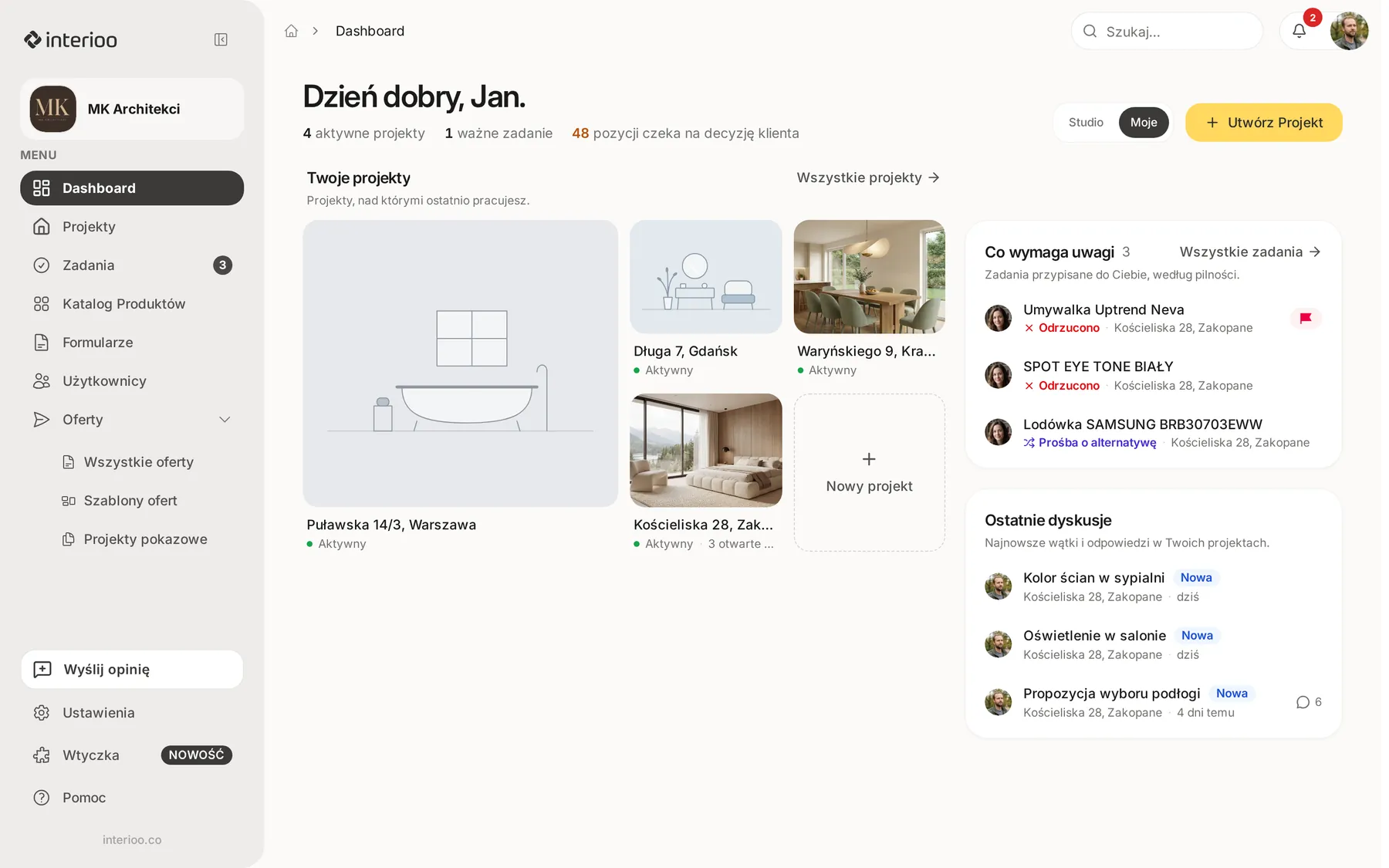
| Dashboard | Podsumowanie pracy studia i Twoich projektów | Wszyscy |
| Projekty | Lista projektów | Wszyscy (goście tylko swoje projekty) |
| Zadania | Zadania zespołu | Członkowie studia |
| Katalog Produktów | Produkty zapisane do ponownego użycia w kosztorysach | Członkowie studia |
| Formularze | Formularze i briefy dla klientów | Członkowie studia |
| Użytkownicy | Zespół studia i zaproszenia | Członkowie studia |
| Oferty | Wszystkie oferty, Szablony ofert, Projekty pokazowe | Właściciel i Administrator |
| Wtyczka | Instalacja wtyczki Web Clipper | Członkowie studia |
| Ustawienia | Konto, a dla uprawnionych także ustawienia studia i plan | Wszyscy |
| Pomoc | Centrum pomocy, artykuły na start i czat z zespołem Interioo (Porozmawiaj z nami) | Wszyscy |
Członkowie studia widzą pod menu także sekcję OSTATNIE PROJEKTY z projektami, nad którymi ostatnio pracowali.
Od czego zacząć
Nowe studio nie startuje od pustej strony:
- Przykładowy projekt "Królewska 15, Kościelisko", oznaczony na liście etykietą Przykład, powstaje automatycznie przy zakładaniu studia. Widzą go wszyscy członkowie studia. Możesz go przeglądać i edytować, a gdy przestanie być potrzebny, zarchiwizować albo usunąć - zobacz Przykładowy projekt: co zawiera i jak z niego korzystać.
- Przewodnik startowy w prawym dolnym rogu ekranu prowadzi przez pierwsze kroki. Widzą go tylko członkowie studia.
- Przez pierwsze 14 dni studio działa w okresie próbnym z funkcjami planu Studio.
Najlepiej zacząć od utworzenia pierwszego projektu przyciskiem na Dashboard - krok po kroku prowadzi przez to artykuł Twój pierwszy projekt krok po kroku.
Powiązane
Zaktualizowano