
Publikacja, wysyłka i link do oferty
Jak opublikować ofertę, wysłać ją klientowi e-mailem albo skopiować link, co widzi klient po zmianach w edytorze i jak unieważnić ofertę.
Klient widzi tylko opublikowaną wersję oferty. Opublikuj zapisuje kopię bieżącej treści pod linkiem oferty, a Wyślij ofertę i Kopiuj link zawsze udostępniają tę kopię - nigdy wersję roboczą z edytora.
Kto może to zrobić
Właściciel i Administrator, w planie Profesjonalny lub Studio.
Jak opublikować ofertę
- Otwórz ofertę w edytorze i kliknij Opublikuj w prawym górnym rogu. Ten sam przycisk jest w menu karty oferty na liście i w panelu szczegółów oferty.
- Jeśli w ofercie zostały nieuzupełnione pola w nawiasach kwadratowych albo zmienne bez danych, pojawi się okno Nieuzupełnione pola. Wybierz Wróć i uzupełnij albo Opublikuj mimo to.
- Po publikacji zobaczysz komunikat Oferta opublikowana.
Przy nazwie oferty w edytorze widać jej stan: Nieopublikowano, Opublikowano albo Nieopublikowane zmiany.
Zmiany po publikacji
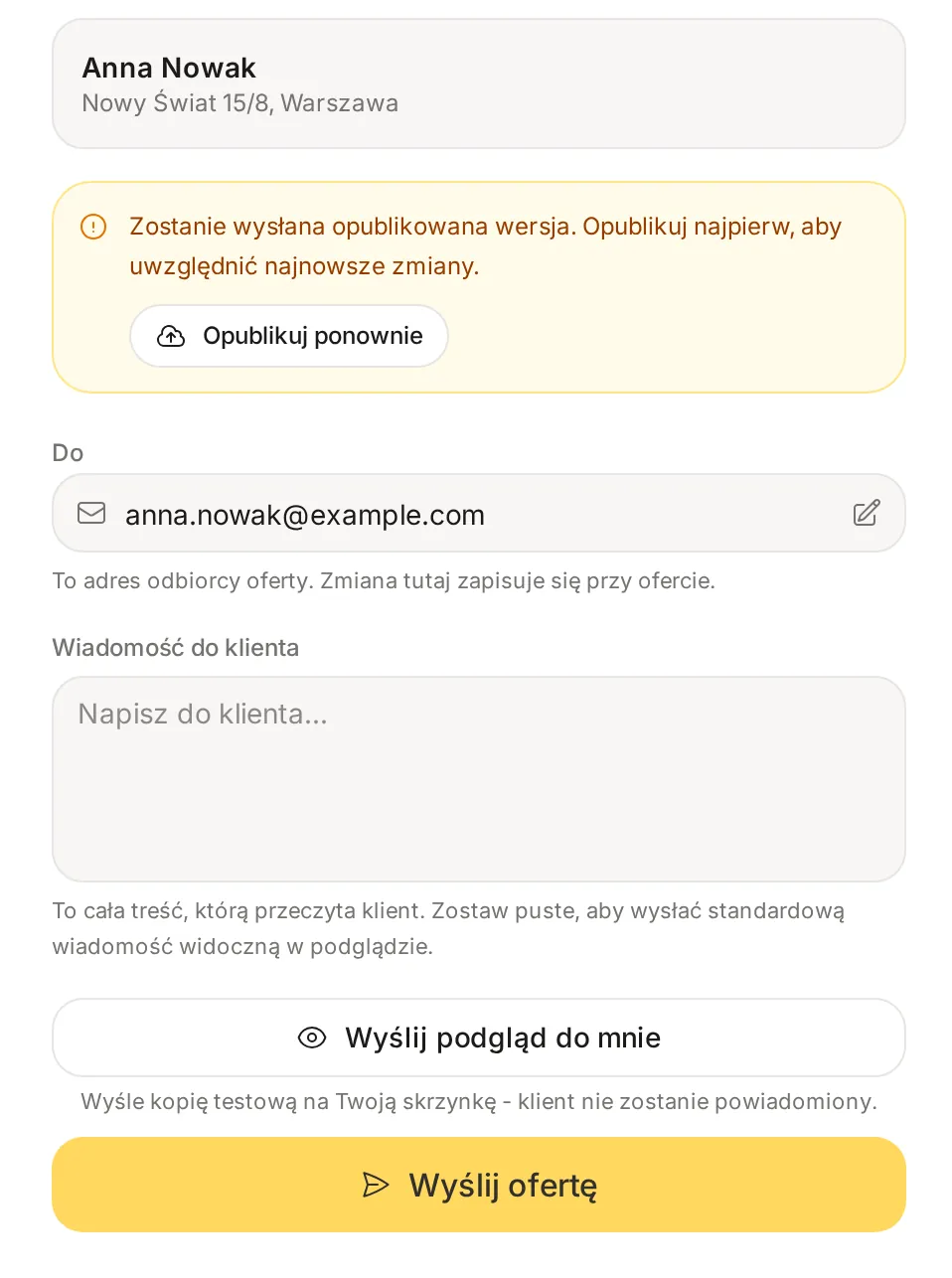
Edytor zapisuje zmiany na bieżąco, ale klient ich nie widzi, dopóki nie klikniesz Opublikuj ponownie. Do tego czasu link pokazuje poprzednią wersję. Dotyczy to też wysyłki: e-mail zawsze prowadzi do ostatniej opublikowanej wersji.

- Podgląd w aplikacji pokazuje bieżącą wersję roboczą, nie opublikowaną. Żeby zobaczyć dokładnie to, co dostanie klient, wyślij podgląd e-mailem do siebie (niżej).
- Imię i nazwisko odbiorcy, autor oferty, data oferty i powierzchnia trafiają do linku w chwili publikacji. Jeśli zmienisz je w Szczegóły oferty, opublikuj ofertę ponownie, nawet gdy stan pokazuje Opublikowano.
- Publikacja jest niedostępna dla oferty unieważnionej i wygasłej.
Jak wysłać ofertę e-mailem
- Na liście ofert otwórz menu karty (Więcej) i wybierz Wyślij ofertę. Ten sam przycisk jest w panelu szczegółów oferty i w ostatnim kroku kreatora.
- Sprawdź adres w polu Do. Zmień adres zapisuje nowy adres przy ofercie.
- W polu Wiadomość do klienta wpisz treść e-maila albo zostaw je puste - klient dostanie wtedy standardową wiadomość widoczną w Podgląd emaila obok.
- Kliknij Wyślij ofertę, a potem Tak, wyślij.
Klient dostaje e-mail od „Nazwa studia via Interioo” z przyciskiem Otwórz ofertę. Jeśli w Ustawienia -> Organizacja w sekcji Informacje kontaktowe podany jest Email studia, odpowiedź klienta trafi na ten adres. Bez niego odpowiedzi nie docierają do studia, a klient może pisać w zakładce Pytania w ofercie.
Wyślij podgląd do mnie wysyła ten sam e-mail na Twój adres. Klient nie dostaje wtedy powiadomienia.
Ofertę można wysłać ponownie (Wyślij ponownie), ale nie częściej niż raz na minutę. W planie Studio przy odbiorcy widać stan e-maila: Wysłano, Dostarczono, Odrzucono albo Błąd dostarczenia. Przy odrzuconym e-mailu popraw adres i wyślij ponownie.
Jak skopiować link do oferty
Kliknij ikonę Kopiuj link na karcie oferty albo Skopiuj link w edytorze i wyślij link sam, na przykład w komunikatorze. Dopóki oferta nie jest opublikowana, ikona jest wyszarzona i podpowiada: „Najpierw opublikuj ofertę, aby udostępnić link”. Link otwiera ofertę bez logowania i bez hasła, więc przekaż go tylko odbiorcy.
Na telefonie klient widzi ofertę tak:

Data wygaśnięcia, unieważnienie i cofnięcie akceptacji
- Data wygaśnięcia linku - po tej dacie oferta ma status Wygasła: klient ją otworzy, ale bez cen i bez możliwości akceptacji, a Ty nie opublikujesz jej ani nie wyślesz. Datę zmienisz w Szczegóły oferty; zrób to przed terminem. Jeśli klient otworzy link już po terminie, zmiana daty nie przywróci oferty - utwórz nową.
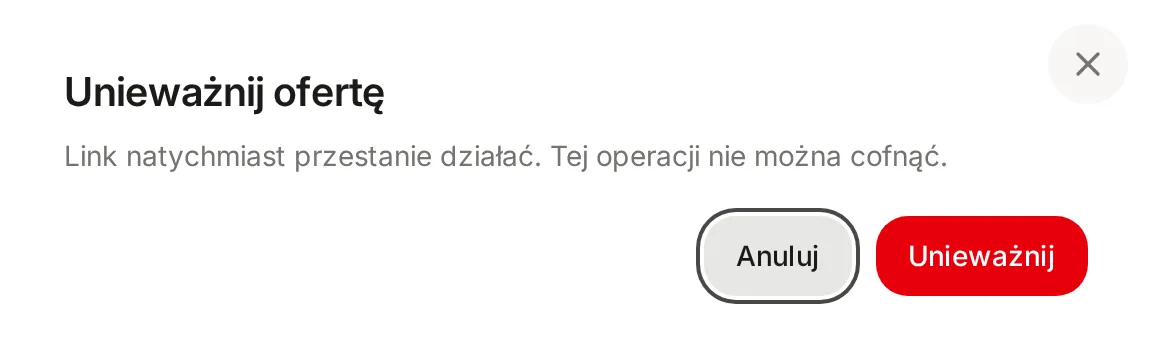
- Unieważnij (menu karty) wyłącza link od razu. Klient zobaczy komunikat „Ta oferta nie jest już dostępna”, a oferta zostaje w edytorze tylko do odczytu.
- Usuń kasuje ofertę na stałe, a link pokazuje „Nie znaleziono oferty”. Projekt pokazowy zostaje bez zmian.
- Cofnij akceptację (w Szczegóły oferty zaakceptowanej oferty) po cichu cofa akceptację klienta. Klient nie dostaje powiadomienia i może zaakceptować ofertę ponownie.
Powiązane
Zaktualizowano