
Co widzą goście w projekcie
Jak ukryć sekcje projektu przed wszystkimi gośćmi, jak dodatkowo ograniczyć dostęp Wykonawcy i jak sprawdzić to w podglądzie roli.
Gość widzi w projekcie tylko te sekcje, które przepuszczą oba ustawienia: Widoczność dla gości całego projektu i - u Wykonawcy - jego osobiste Uprawnienia dostępu. Sekcja ukryta na poziomie projektu znika dla każdego gościa, a ustawienia pojedynczej osoby mogą dostęp tylko dalej zawęzić, nigdy go przywrócić.
Kto może to zrobić
Właściciel i Administrator - w zakładce Zespół projektu. Projektant ustawia widoczność dla gości przy tworzeniu projektu, w drugim kroku okna Utwórz Nowy Projekt. Podgląd roli jest dostępny dla wszystkich członków studia.
Jak ukryć sekcję przed wszystkimi gośćmi
- Otwórz projekt i przejdź do zakładki Zespół.
- Kliknij Widoczność dla gości.
- Wyłącz sekcje, których goście nie powinni widzieć: Pliki, Dyskusje, Kosztorysy lub Dziennik prac.
Zmiana zapisuje się od razu po przełączeniu - okno nie ma przycisku zapisu. Domyślnie wszystkie cztery sekcje są włączone.
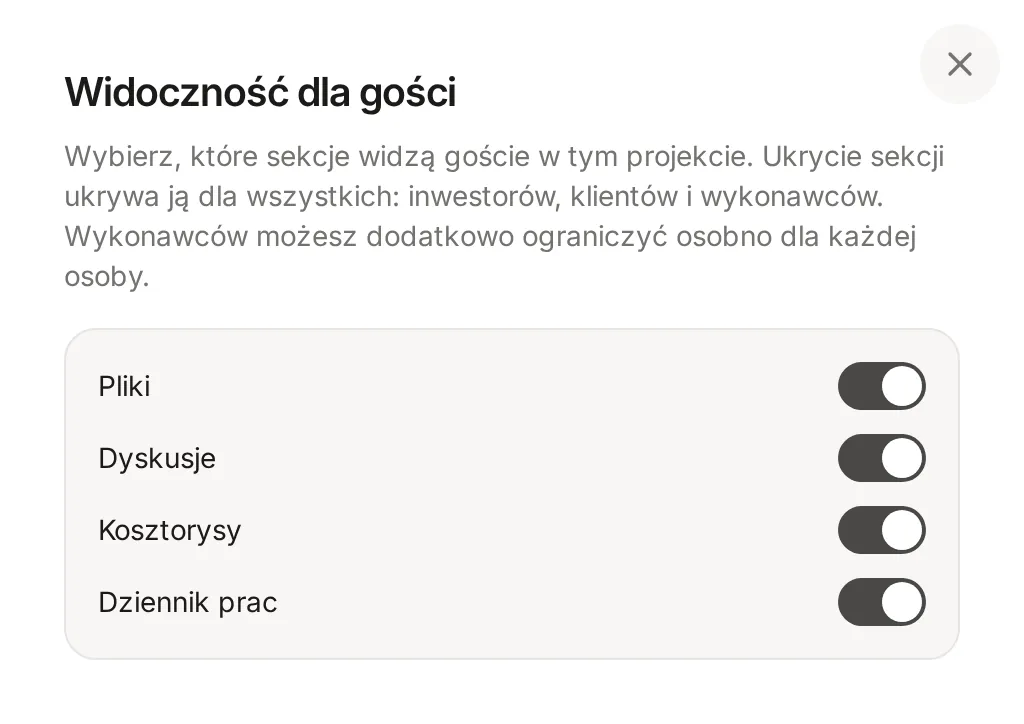
Wyłączona sekcja:
- znika dla wszystkich gości projektu - Inwestorów, Klientów i Wykonawców - także tych, których dodasz później,
- nadal jest widoczna dla Twojego zespołu, który może w niej pracować i dodawać treści,
- ma w pasku zakładek ikonę przekreślonego oka, a po jej otwarciu zespół widzi komunikat Ukryte dla gości.
Jak ograniczyć dostęp jednego Wykonawcy
Wykonawca ma dodatkowe, osobiste ustawienia. Nowy Wykonawca domyślnie widzi Pliki i Dziennik prac, a Dyskusje i Kosztorysy ma wyłączone.
- W zakładce Zespół otwórz menu przy Wykonawcy i wybierz Edytuj.
- W oknie Edytuj dostęp, w sekcji Uprawnienia dostępu, włącz lub wyłącz poszczególne sekcje.
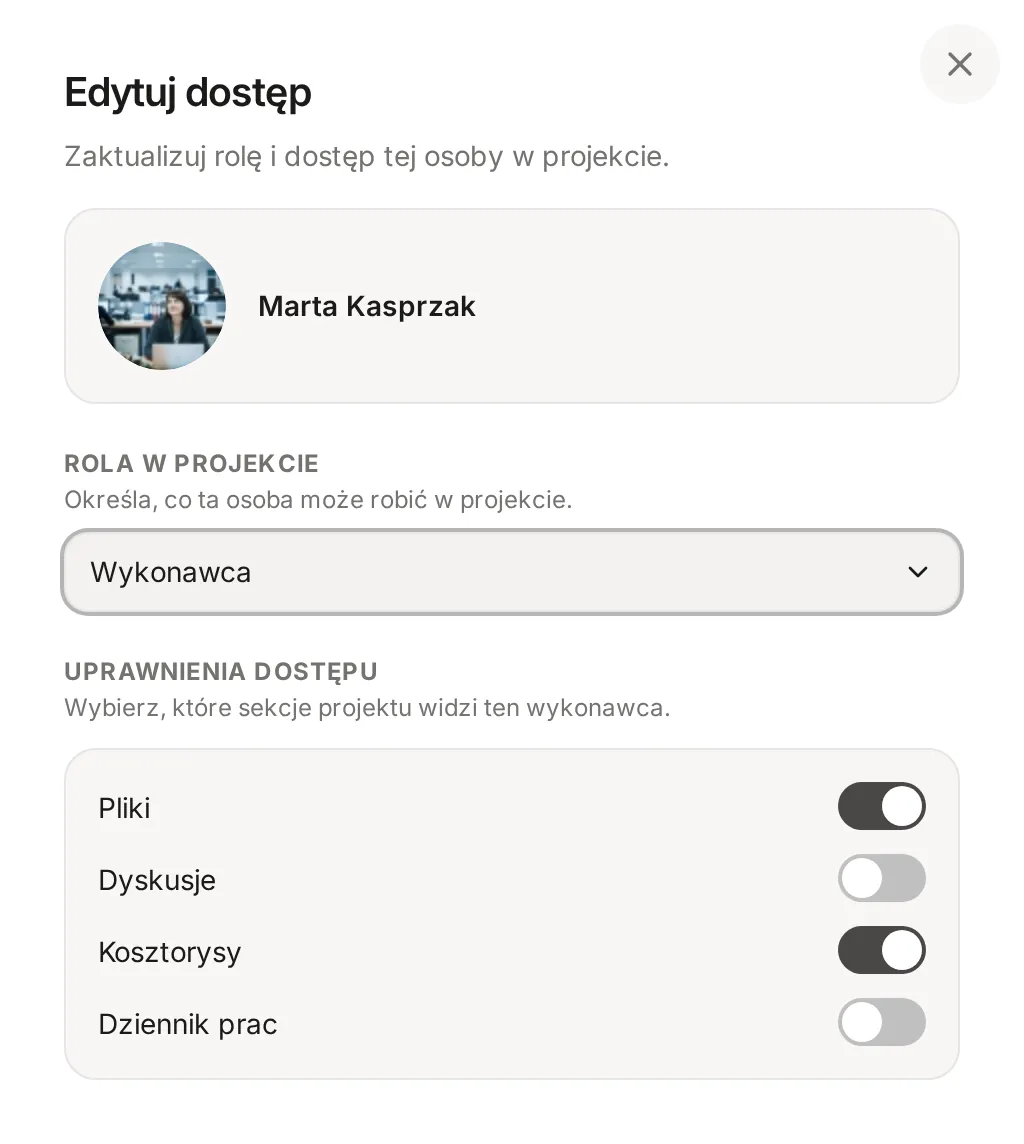
Jeśli sekcja jest ukryta dla wszystkich gości, jej przełącznik jest zablokowany i opisany jako Ukryte na poziomie projektu. Gdy Wykonawca miał tę sekcję włączoną, zobaczysz Przyznane, ale ukryte dla wszystkich gości na poziomie projektu - dostęp wróci sam, kiedy ponownie włączysz sekcję w Widoczność dla gości.
Inwestor i Klient nie mają osobistych ustawień: widzą wszystko, na co pozwala Widoczność dla gości. Zmiana roli Wykonawcy na inną i z powrotem przywraca jego domyślne uprawnienia.
Co jeszcze decyduje o tym, co widzi gość
Włączona sekcja nie oznacza, że gość widzi całą jej zawartość:
- Kosztorysy - gość widzi tylko kosztorys, który ma status Opublikowane i jest mu udostępniony. Ukryte pozycje, ukryte sekcje i prywatne notatki zawsze zostają w studiu.
- Pliki - foldery i pliki mogą mieć własną widoczność dla wybranych ról (Kto może zobaczyć ten folder?) albo być wewnętrzne.
- Dziennik prac - Inwestor i Klient widzą tylko opublikowane wpisy.
- Wykonawca nigdy nie widzi zakładek Formularze, Moodboardy ani Wizualizacje.
Pełne zestawienie uprawnień ról znajdziesz w artykule Role i uprawnienia.
Jak sprawdzić, co widzi gość
- Otwórz projekt i w nagłówku kliknij Podgląd jako….
- Wybierz rolę: Inwestor, Klient albo Wykonawca.
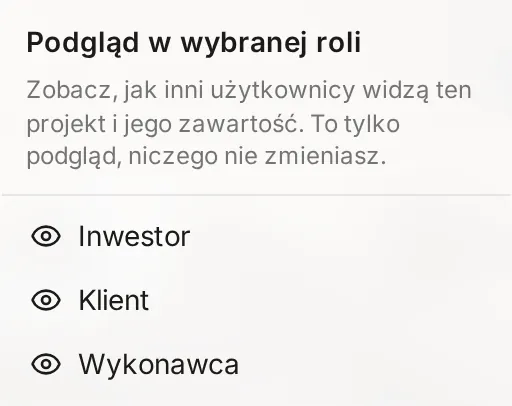
Nad projektem pojawi się pasek Tryb podglądu z nazwą roli, a zakładki ograniczą się do tych, które widzi ta rola. Podgląd służy tylko do oglądania - nic w nim nie zmienisz. Aby wrócić do zwykłego widoku, kliknij Zakończ podgląd. Ten sam przycisk Podgląd jako… jest też w nagłówku kosztorysu.
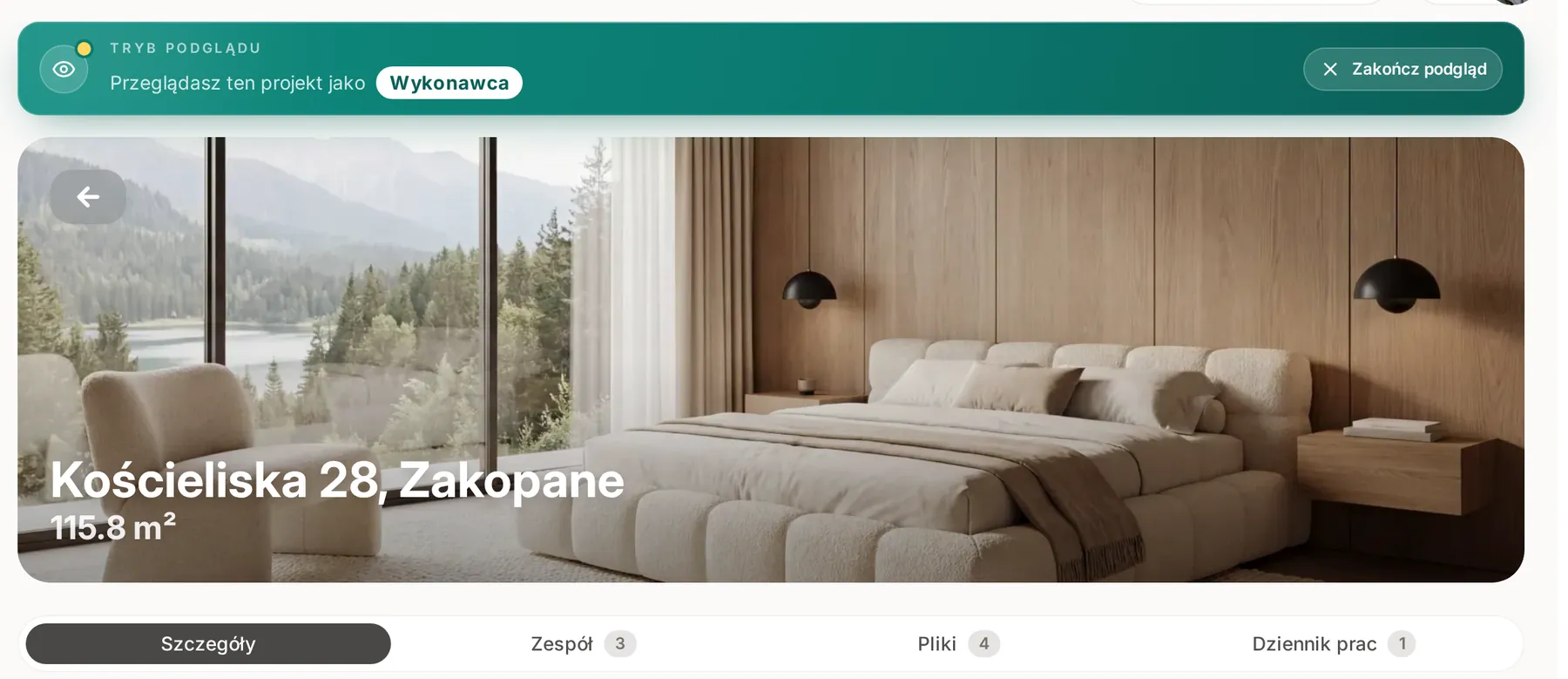
Podgląd pokazuje rolę, nie konkretną osobę
Podgląd jako Wykonawca używa domyślnych uprawnień Wykonawcy, a nie osobistych ustawień konkretnej osoby. W kosztorysach widać te opublikowane kosztorysy, które są udostępnione komukolwiek z tą rolą w projekcie. Osobne uprawnienia konkretnego Wykonawcy sprawdzisz w oknie Edytuj dostęp.
Powiązane
Zaktualizowano
Archiwizacja i usuwanie projektu
Czym różni się zarchiwizowany projekt od usuniętego, kto może to zrobić, jak przywrócić projekt i kiedy Interioo usuwa go trwale po 30 dniach.
Kosztorys w Interioo: sekcje, pozycje i sumy
Jak zbudowany jest kosztorys - sekcje dla pomieszczeń, pozycje z ceną i ilością, sumy, waluta, filtry i statystyki - oraz jak przełączać podgląd i edycję.