
Projekt w Interioo: zakładki, status i etap
Co znajdziesz w dziewięciu zakładkach projektu, czym różni się Status od Etapu, jak zmienić zdjęcie nagłówka i jak przypiąć projekt w menu.
Projekt to jedno wnętrze i wszystko, co z nim związane: zespół, kosztorysy, pliki, dziennik prac, formularze, moodboardy, wizualizacje i dyskusje. Każda z tych rzeczy ma swoją zakładkę pod nagłówkiem projektu. Status i Etap to dwa osobne pola: status mówi, czy projekt trwa, a etap - na jakim jest etapie prac projektowych.
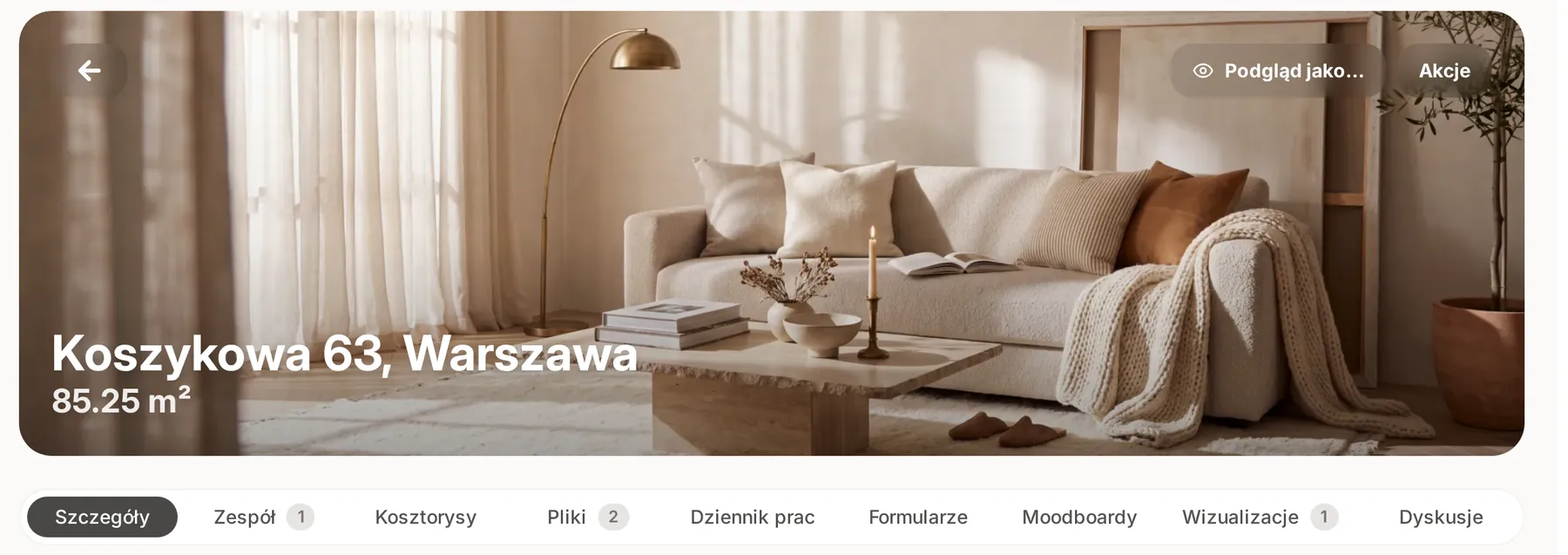
Zakładki projektu
| Zakładka | Do czego służy |
|---|---|
| Szczegóły | Status i etap, daty, architekt prowadzący, inwestor, budżet, adres, szybkie akcje i przegląd kosztorysu. |
| Zespół | Osoby ze studia i goście projektu oraz Widoczność dla gości. |
| Kosztorysy | Kosztorysy projektu. |
| Pliki | Foldery i pliki, także udostępnianie kodem QR. |
| Dziennik prac | Wpisy z postępu prac na budowie. |
| Formularze | Formularze przypisane do projektu, np. brief dla inwestora. |
| Moodboardy | Tablice z inspiracjami. |
| Wizualizacje | Rendery projektu. |
| Dyskusje | Rozmowy z zespołem i gośćmi. |
Liczba przy zakładce pokazuje, ile jest w niej elementów. Na węższym ekranie zakładki, które się nie mieszczą, trafiają do menu Więcej.
Goście widzą tylko część zakładek. Sekcja wyłączona w Widoczność dla gości znika u wszystkich gości, a osoby ze studia widzą przy niej oznaczenie Ukryte dla gości. Wykonawca nigdy nie widzi zakładek Formularze, Moodboardy i Wizualizacje. Jak projekt wygląda oczami gościa, sprawdzisz przyciskiem Podgląd jako… w nagłówku.
Status i etap
Status ma cztery wartości: Aktywny, Zakończony, Wstrzymany i Anulowany. Etap ma cztery wartości: Układ Funkcjonalny, Moodboard, Wizualizacje i Projekt Wykonawczy. Etap to tylko etykieta fazy projektu: ustawienie etapu Moodboard niczego nie tworzy, same moodboardy dodajesz w zakładce Moodboardy. Etap jest opcjonalny - Brak (wyczyść etap) go usuwa.
Jak zmienić status lub etap:
- Otwórz projekt na zakładce Szczegóły.
- Kliknij Edytuj.
- W karcie Status i Etap wybierz nową wartość z listy Status albo Etap.
- Kliknij Zapisz.
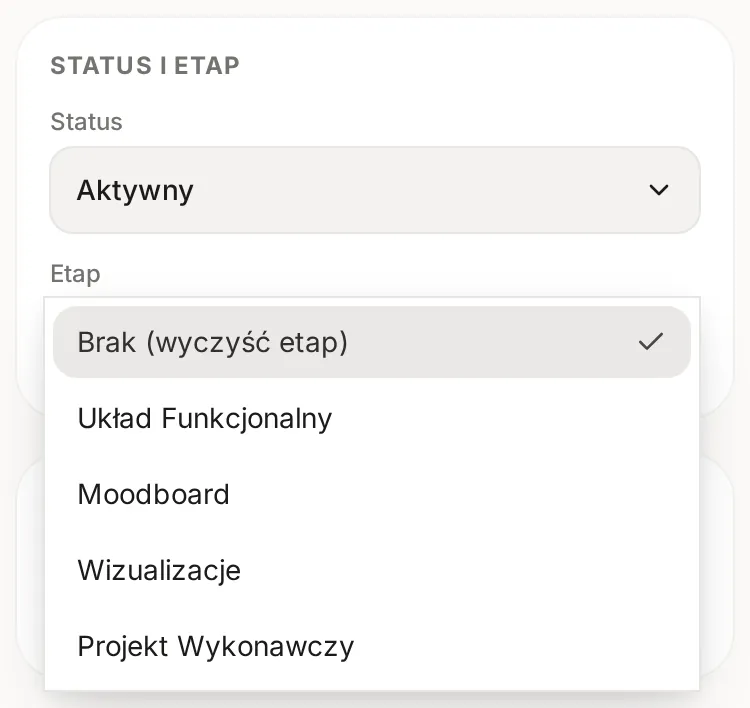
Co zmienia status:
- Lista Projekty domyślnie pokazuje tylko projekty ze statusem Aktywny. Pozostałe zobaczysz po zmianie filtra Status na Wszystkie Statusy w menu Filtry.
- Goście widzą na swojej liście projektów tylko projekty ze statusem Aktywny.
- Status nie zwalnia miejsca w limicie aktywnych projektów. Zakończony projekt nadal się do niego liczy - miejsce zwalnia dopiero archiwizacja albo usunięcie.
Status i etap zmieniają Właściciel, Administrator i Projektant. Goście ich nie edytują.
Zdjęcie nagłówka
Nowy projekt dostaje domyślną ilustrację nagłówka. Żeby ustawić własne zdjęcie:
- W nagłówku projektu kliknij Akcje, a potem Edytuj zdjęcie nagłówka.
- Wybierz Dodaj nowe zdjęcie, żeby przesłać plik, albo Z wizualizacji, żeby użyć renderu z projektu.
- Przeciągnij zdjęcie, żeby ustawić widoczny fragment.
- Kliknij Zapisz.
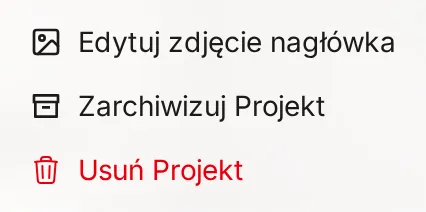
Usuń zdjęcie nagłówka przywraca domyślną ilustrację. Jeśli projekt ma wizualizacje, a nie ma własnego zdjęcia, w nagłówku pojawi się podpowiedź Ustaw nagłówek z Twoich wizualizacji. Pozostałe pozycje menu Akcje opisuje artykuł Archiwizacja i usuwanie projektu.
Przypinanie projektu w menu
Sekcja OSTATNIE PROJEKTY w menu po lewej pokazuje do 5 ostatnio otwieranych projektów. Najedź na projekt, kliknij menu z trzema kropkami i wybierz Przypnij, żeby został na górze listy; Odepnij cofa przypięcie. Lista i przypięcia są zapisane w tej przeglądarce, więc na innym komputerze zaczynasz od pustej listy.
Powiązane
Zaktualizowano
Przykładowy projekt: co zawiera i jak z niego korzystać
Co zawiera przykładowy projekt Królewska 15, Kościelisko, kto go widzi, czy liczy się do limitu planu i co zrobić z nim po zakończeniu nauki.
Jak utworzyć projekt
Dwa kroki okna Utwórz Nowy Projekt - nazwa według adresu, powierzchnia i budżet, a potem szablon folderów, adres i widoczność sekcji dla gości - oraz limit aktywnych projektów.