
Jak utworzyć projekt
Dwa kroki okna Utwórz Nowy Projekt - nazwa według adresu, powierzchnia i budżet, a potem szablon folderów, adres i widoczność sekcji dla gości - oraz limit aktywnych projektów.
Nowy projekt tworzysz przyciskiem Utwórz Projekt na liście projektów albo Nowy projekt na Dashboardzie. Okno ma dwa kroki: Podstawowe Info i Konfiguracja. Wystarczy nazwa i powierzchnia - resztę możesz zmienić później.
Kto może to zrobić
Właściciel, Administrator i Projektant. Goście nie tworzą projektów.
Krok 1: Podstawowe Info
- Kliknij Utwórz Projekt.
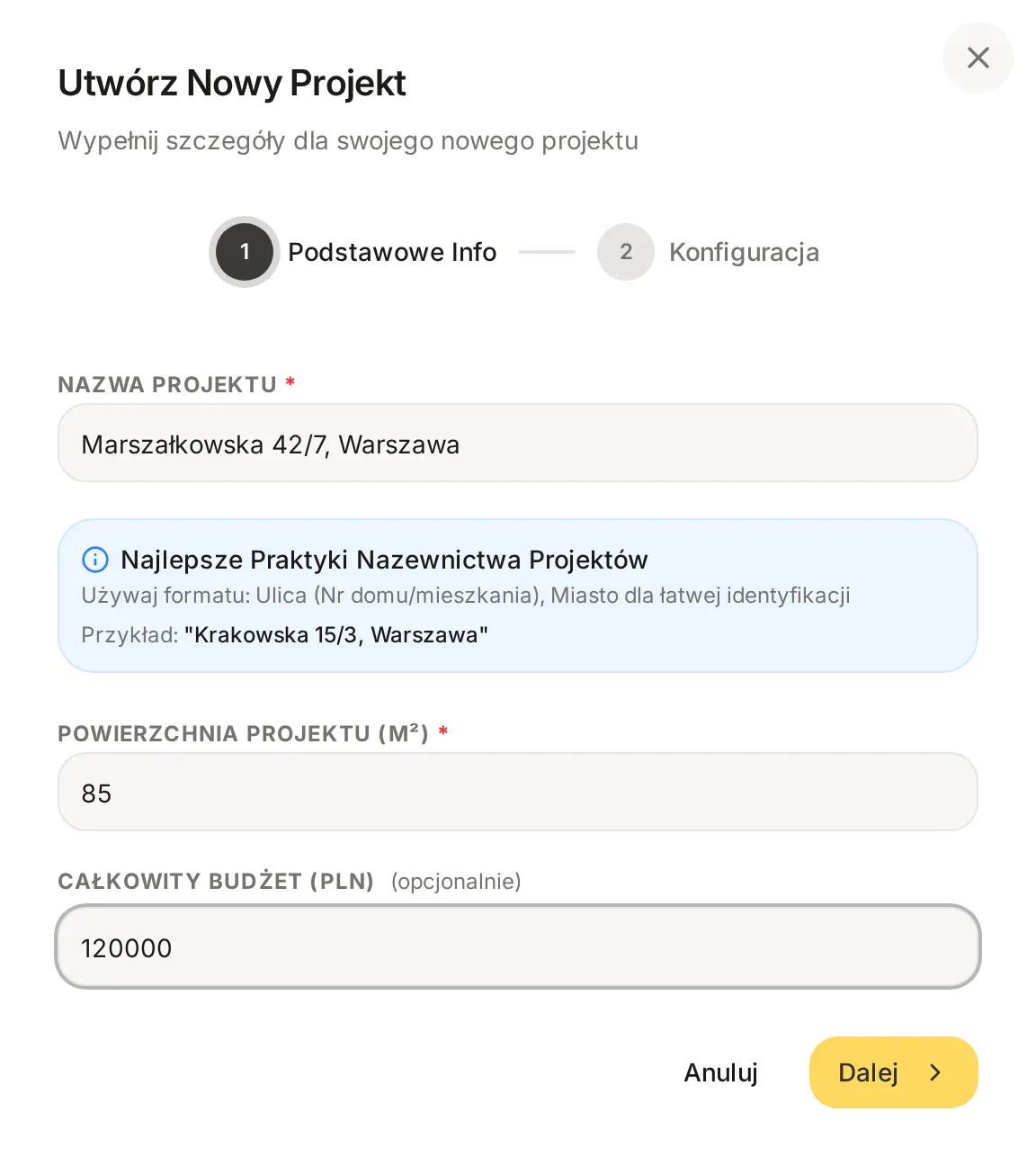
- Wpisz Nazwę projektu. Aplikacja podpowiada format Ulica (nr domu/mieszkania), Miasto, na przykład „Krakowska 15/3, Warszawa”. Taka nazwa od razu mówi, o które wnętrze chodzi, i tak samo widzą ją goście.
- Podaj Powierzchnię projektu (m²).
- Całkowity budżet (PLN) jest opcjonalny. Pojawia się na karcie projektu i w podsumowaniach.
- Kliknij Dalej.
Krok 2: Konfiguracja
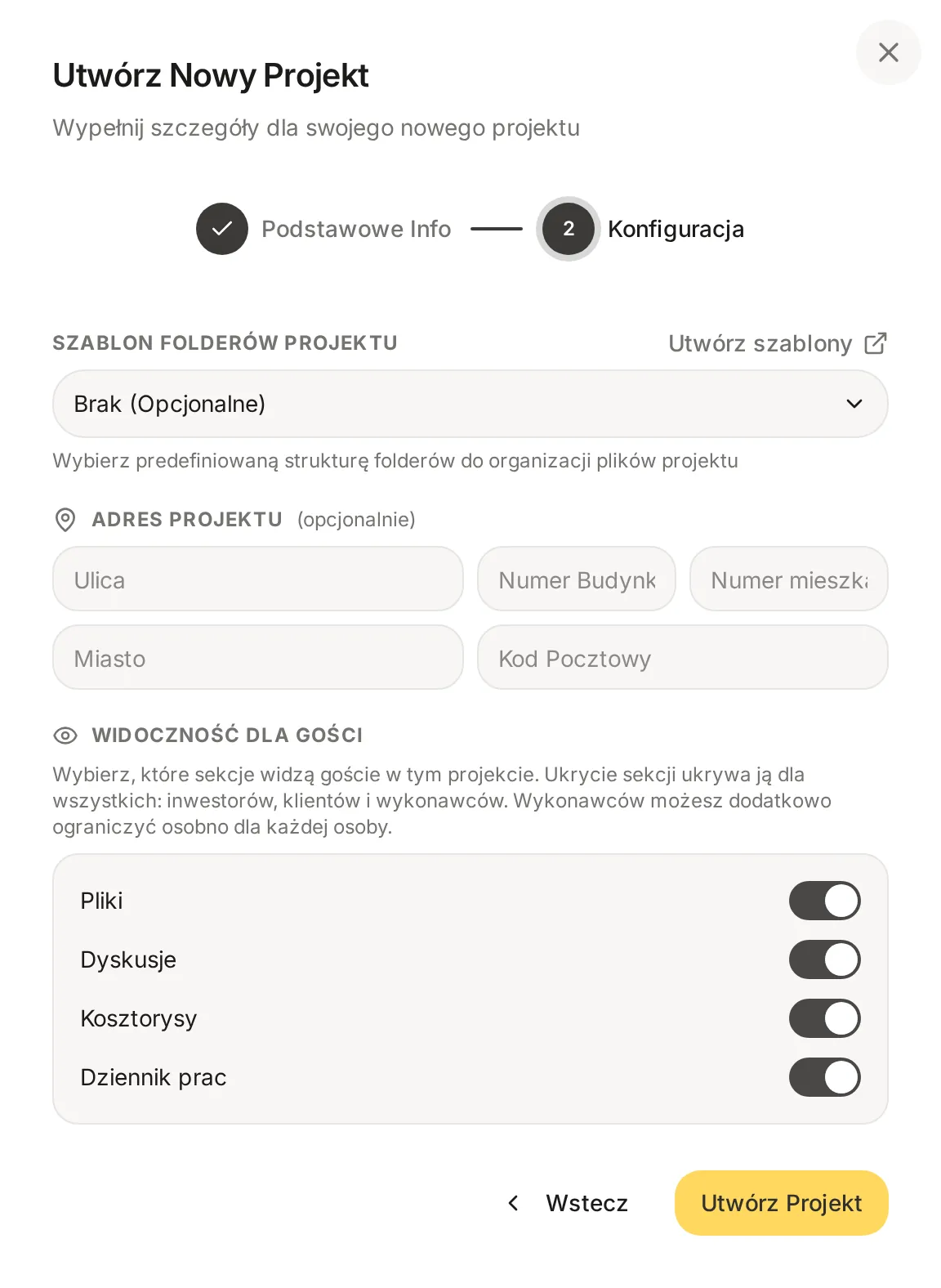
- Szablon folderów projektu - gotowa struktura folderów w zakładce Pliki. Wybierz Brak, jeśli chcesz zacząć od pustego projektu. Własne szablony tworzysz w Ustawienia -> Szablony; jeśli studio ustawiło szablon domyślny, będzie już wybrany.
- Adres projektu - opcjonalny, niezależny od nazwy.
- Widoczność dla gości - cztery przełączniki: Pliki, Dyskusje, Kosztorysy, Dziennik prac. Wyłączona sekcja jest niewidoczna dla wszystkich gości projektu, także dodanych później. Domyślnie wszystko jest włączone i możesz to zmienić w każdej chwili w zakładce Zespół.
Kliknij Utwórz Projekt. Nowy projekt dostaje status Aktywny i domyślną grafikę nagłówka, którą zastąpisz własnym zdjęciem w zakładce Szczegóły.
Limit aktywnych projektów
Plan Starter obejmuje 3 aktywne projekty; plany Profesjonalny i Studio nie mają limitu. Do limitu liczą się tylko projekty aktywne - zarchiwizowany projekt zwalnia miejsce. Przy limicie aplikacja pozwoli wypełnić okno, ale poprosi o zmianę planu, zanim utworzy projekt.
Co dalej
- Zaproś zespół i gości w zakładce Zespół - zobacz Role i uprawnienia.
- Dodaj pierwszy kosztorys w zakładce Kosztorysy.
- Nowy projekt pojawi się w menu w sekcji OSTATNIE PROJEKTY; Przypnij go, jeśli ma zostać na stałe.
Powiązane
Zaktualizowano
Projekt w Interioo: zakładki, status i etap
Co znajdziesz w dziewięciu zakładkach projektu, czym różni się Status od Etapu, jak zmienić zdjęcie nagłówka i jak przypiąć projekt w menu.
Archiwizacja i usuwanie projektu
Czym różni się zarchiwizowany projekt od usuniętego, kto może to zrobić, jak przywrócić projekt i kiedy Interioo usuwa go trwale po 30 dniach.