
Przewodnik startowy - co oznaczają kroki i jak je zamknąć
Lista pierwszych kroków w prawym dolnym rogu aplikacji - skąd się bierze, co zalicza każdy krok, które kroki są opcjonalne i jak przewodnik zwinąć albo otworzyć ponownie.
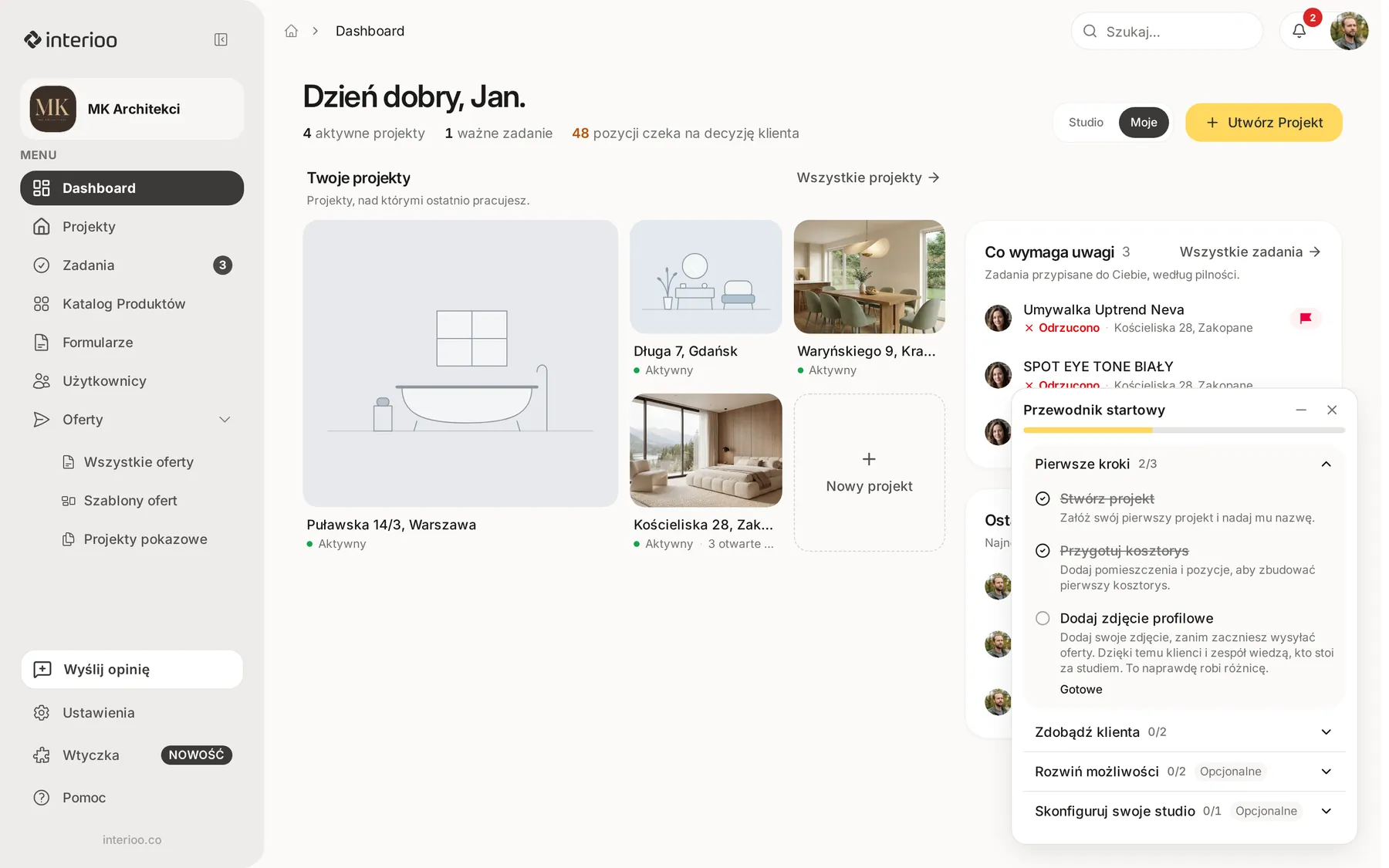
Przewodnik startowy to lista zadań na start, która pojawia się w prawym dolnym rogu po założeniu studia. Krok zamyka się sam, gdy zrobisz daną rzecz w aplikacji, a kilka kroków zamykasz ręcznie przyciskiem Gotowe.
Kto widzi przewodnik
Tylko osoby ze studia: Właściciel, Administrator i Projektant. Goście zaproszeni do projektów nie mają przewodnika.
Grupy i kroki
Kroki są podzielone na cztery grupy. Dwie pierwsze to rdzeń, dwie ostatnie mają etykietę Opcjonalne. Przy każdej grupie widać, ile kroków jest już zamkniętych.
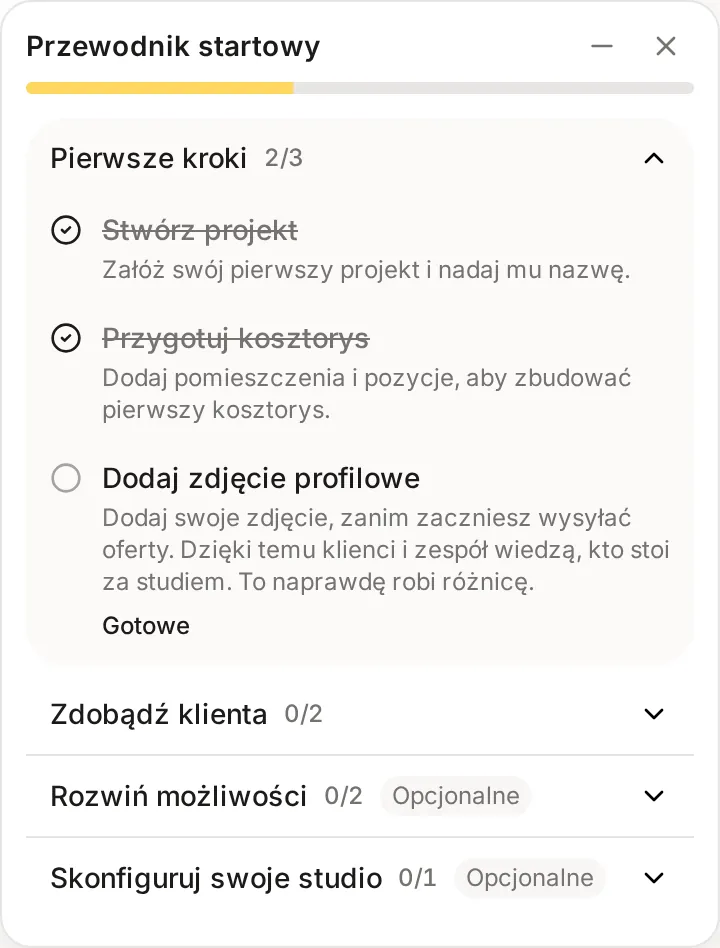
| Grupa | Krok | Co zalicza krok |
|---|---|---|
| Pierwsze kroki | Stwórz projekt | W studiu istnieje projekt inny niż przykładowy. |
| Przygotuj kosztorys | Dowolny kosztorys w studiu ma co najmniej jedną pozycję. | |
| Poznaj przykładowy projekt | Kliknij Gotowe. Krok pojawia się tylko wtedy, gdy przykładowy projekt jeszcze istnieje. | |
| Rozejrzyj się po aplikacji | Kliknij Gotowe. Tylko dla Projektanta. | |
| Dodaj zdjęcie profilowe | Wgraj zdjęcie w profilu albo kliknij Gotowe. | |
| Zdobądź klienta | Dodaj branding swojego studio | Wgraj logo studia w ustawieniach organizacji. |
| Stwórz pierwszą ofertę | Utwórz ofertę. Nie musisz jej wysyłać. | |
| Rozwiń możliwości (opcjonalne) | Dodaj pozycję do katalogu | Zapisz pozycję w Katalogu Produktów, albo pomiń krok. |
| Dodaj pozycję wtyczką Web Clipper | Zapisz produkt ze sklepu wtyczką Web Clipper, albo pomiń krok. | |
| Skonfiguruj swoje studio (opcjonalne) | Zaproś zespół lub klienta | Wyślij zaproszenie z menu Użytkownicy albo z zakładki Zespół projektu. |
Grupy Zdobądź klienta i Skonfiguruj swoje studio widzą tylko Właściciel i Administrator.
Kroki wspólne dla studia
Część kroków dotyczy całego studia, nie Ciebie osobiście: Stwórz projekt, Przygotuj kosztorys, Dodaj branding swojego studio, Stwórz pierwszą ofertę i Zaproś zespół lub klienta. Jeśli ktoś z zespołu zrobił to wcześniej, u Ciebie krok jest od razu zaliczony. Pozostałe kroki zamykasz sami: zdjęcie profilowe, poznanie przykładowego projektu, rozejrzenie się po aplikacji, katalog i Web Clipper.
Procent, „Wszystko gotowe!” i kroki opcjonalne
- Pierścień postępu liczy tylko kroki z dwóch pierwszych grup. Kroki opcjonalne nie wpływają na procent.
- Gdy wszystkie kroki z rdzenia są zamknięte, przewodnik pokazuje Wszystko gotowe! - nawet jeśli kroki opcjonalne zostały otwarte.
- Krok oznaczony Dostępne w wyższym planie korzysta z funkcji spoza Twojego planu. Przycisk Zmień plan prowadzi do wyboru planu; do tego czasu krok pozostaje otwarty.
- Gdy w studiu jest już Twój własny projekt, w nagłówku przykładowego projektu pojawia się podpowiedź „Koniec zwiedzania? Możesz usunąć przykładowy projekt.” Właściciel i Administrator mogą go wtedy usunąć - zobacz Przykładowy projekt: co zawiera i jak z niego korzystać.
Zwijanie, zamykanie i ponowne otwarcie
- Zwiń przewodnik zmniejsza panel do małej karty w rogu; Rozwiń przewodnik przywraca pełną listę.
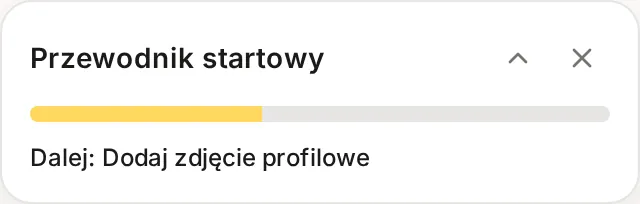
- Zamknij przewodnik chowa go całkiem.
- Zamknięty przewodnik otworzysz ponownie z pierścienia postępu w górnym pasku aplikacji (Otwórz ponownie przewodnik startowy). Pierścień znika dopiero wtedy, gdy wszystkie kroki są zamknięte.
Stan przewodnika jest zapisany na Twoim koncie, więc na innym komputerze zobaczysz ten sam postęp.
Powiązane
Zaktualizowano
Jak założyć konto i zalogować się do Interioo
Aktywacja konta z e-maila powitalnego, trzy sposoby logowania - kod z e-maila, hasło albo Google - oraz uzupełnienie profilu i nazwy studia widocznej dla klientów.
Jak poruszać się po aplikacji
Co jest w menu po lewej, w górnym pasku i na Dashboardzie, jak przypiąć projekt, szukać w całym studiu i korzystać z Interioo na telefonie.