
Profil, hasło i logowanie przez Google
Jak zmienić imię, zdjęcie i stanowisko, adres e-mail, ustawić lub zmienić hasło, połączyć konto Google i wylogować inne urządzenia.
Swoje dane, język, hasło, logowanie przez Google i aktywne sesje zmieniasz w Ustawienia → Profil. Te ustawienia należą do Twojego konta, więc obowiązują we wszystkich studiach, do których należysz.
Na stronę profilu przejdziesz na dwa sposoby: z pozycji Ustawienia w menu bocznym albo z menu pod Twoim zdjęciem w prawym górnym rogu, pozycją Ustawienia Profilu.
Kto co widzi na tej stronie
Właściciel, Administrator i Projektant widzą wszystkie sekcje. Goście (Inwestor, Klient, Wykonawca) zmieniają zdjęcie, dane, język i sesje. Nie widzą zmiany adresu e-mail, hasła, logowania Google ani trybu nieobecności, bo logują się kodem z e-maila.
Zdjęcie i dane podstawowe
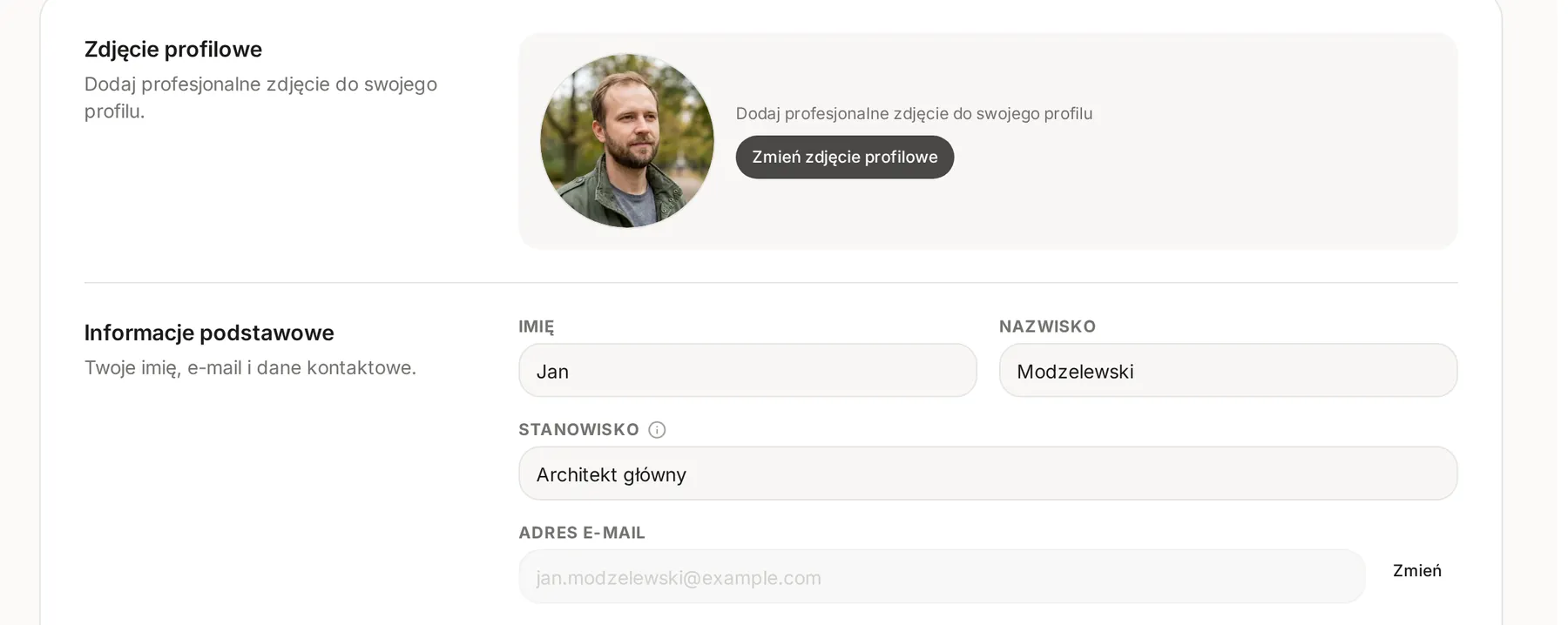
- Zdjęcie profilowe - kliknij Dodaj zdjęcie profilowe (albo Zmień zdjęcie profilowe), wybierz obraz i przytnij go do kwadratu. Przyjmowane formaty to JPG, PNG, GIF, WebP, SVG, HEIC i AVIF, do 10 MB. Zdjęcie nie zajmuje miejsca na pliki studia. Zdjęcie możesz zastąpić innym, ale w ustawieniach nie da się go usunąć.
- Imię i Nazwisko - widzą je wszyscy, z którymi pracujesz.
- Stanowisko - na przykład „Architekt wnętrz”. Jest widoczne dla wszystkich, także dla klientów i wykonawców: w menu użytkownika, przy Twoich komentarzach, na kartach zespołu w projekcie i w ofertach. Dozwolone są litery, cyfry, spacje i znaki
. - & ( ) , ' /. Znaki takie jak@,|albo+blokują zapis. - Numer telefonu - tylko cyfry, spacje i znaki
+ - ( ) ..
Sekcje Informacje adresowe i Informacje o firmie (Nazwa firmy, NIP) to Twoje dane osobiste. Widzą je Właściciel i Administrator studia. Nie trafiają na faktury za Interioo: dane do faktury ustawia się w ustawieniach organizacji (patrz Ustawienia studia: dane, logo, NIP i waluta).
Kliknij Zapisz zmiany. Jeśli zapis się nie uda, sprawdź, czy któreś pole nie zawiera niedozwolonych znaków - komunikat nie wskazuje, które to pole.
Język aplikacji
W sekcji Język wybierz Polski albo Angielski. Zmiana działa od razu, bez zapisywania. W tym języku przychodzą też e-maile z Interioo, na przykład kody logowania.
Jak zmienić adres e-mail
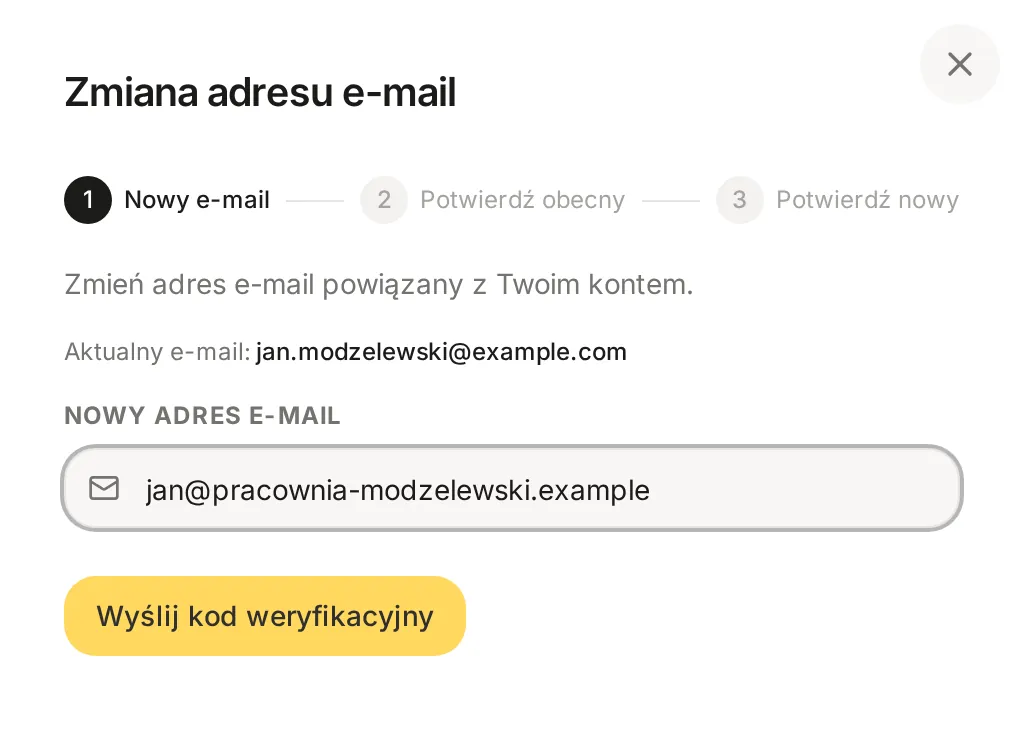
Adres e-mail zmieniasz w trzech krokach, z kodem wysłanym najpierw na obecny, a potem na nowy adres.
- W Informacje podstawowe kliknij Zmień obok Adres e-mail.
- Wpisz Nowy adres e-mail i kliknij Wyślij kod weryfikacyjny.
- Wpisz 6-cyfrowy kod, który przyszedł na obecny adres, i kliknij Zweryfikuj.
- Wpisz kod, który przyszedł na nowy adres, i kliknij Zweryfikuj i zmień e-mail.
Każdy kod jest ważny 15 minut. Po 5 błędnych próbach trzeba zacząć od nowa. Nowy adres nie może należeć do innego konta w Interioo. Nie przejdą też adresy z tymczasowych skrzynek ani adresy Gmail ze znakiem +.
Po zmianie aplikacja wyloguje Cię na wszystkich urządzeniach. Zaloguj się ponownie nowym adresem. Na stary adres przyjdzie informacja o zmianie.
Jak ustawić lub zmienić hasło
Hasło jest jednym z trzech sposobów logowania, obok kodu z e-maila i konta Google. Które pole zobaczysz, zależy od tego, czy masz już hasło.
Nie masz hasła (konto założone przez Google albo logujesz się tylko kodem):
- W sekcji Ustaw hasło kliknij Ustaw hasło.
- Kliknij Wyślij kod i wpisz Kod weryfikacyjny z e-maila.
- Wpisz Nowe hasło i Potwierdź hasło, a potem kliknij Ustaw hasło.
Masz hasło:
- W sekcji Zmiana hasła wpisz Aktualne hasło.
- Wpisz Nowe hasło i Potwierdź nowe hasło.
- Kliknij Zmień hasło.
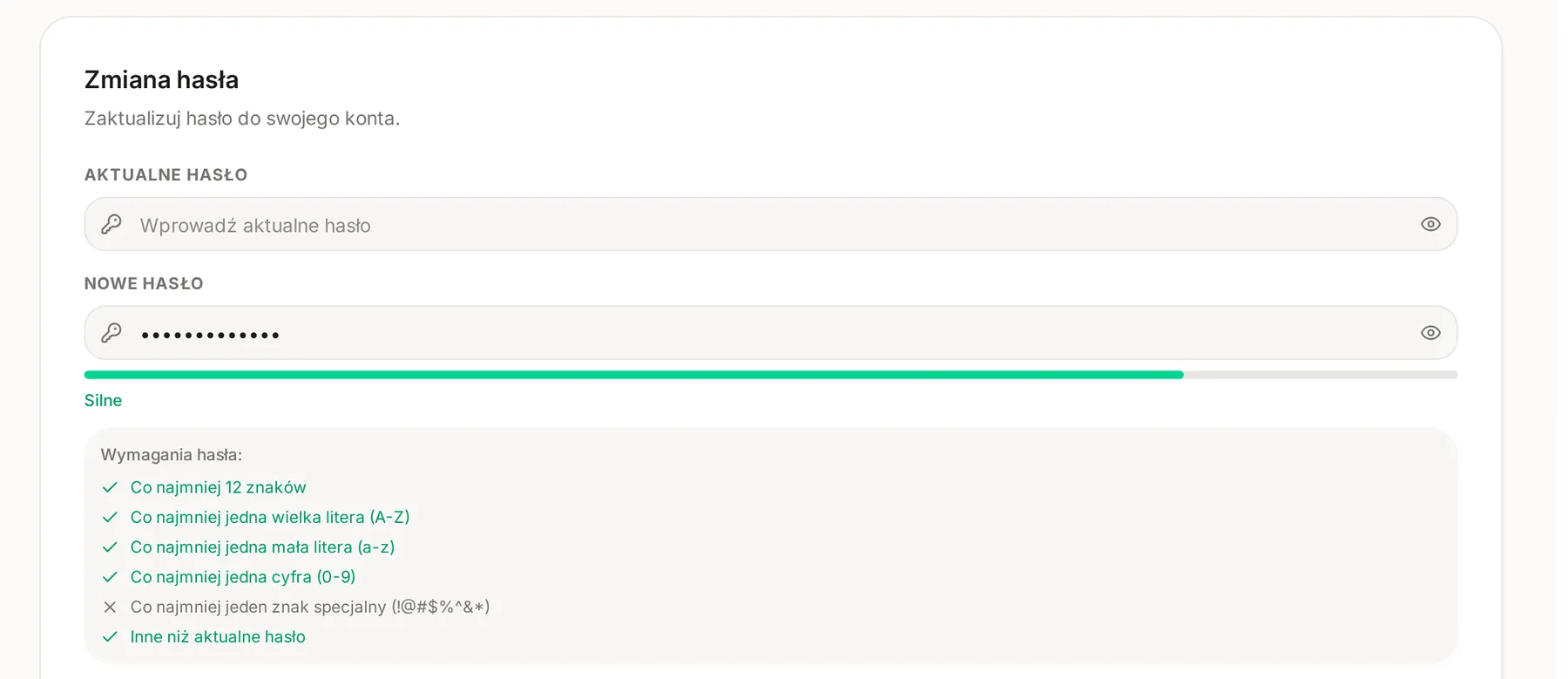
Hasło musi mieć co najmniej 12 znaków, wielką i małą literę, cyfrę i znak specjalny (!@#$%^&*), a nowe hasło musi być inne niż obecne. Aplikacja odrzuca też hasła, w których:
- ten sam znak powtarza się 3 razy z rzędu (np.
aaa,111), - są 3 kolejne znaki alfabetu, cyfry albo klawiatury (np.
abc,123,qwe,asd), - są popularne słowa, np.
password,qwerty,admin,welcome.
Zmiana hasła nie wylogowuje innych urządzeń
Jeśli zmieniasz hasło, bo ktoś mógł je poznać, zakończ też pozostałe sesje w sekcji Aktywne sesje.
Logowanie przez Google
Połączenie konta Google:
- W sekcji Logowanie Google kliknij Połącz Google.
- Potwierdź, że to Ty: wpisz hasło albo kod z e-maila, jeśli nie masz hasła. Kliknij Kontynuuj.
- Wybierz konto Google.
Konto Google musi mieć ten sam adres e-mail co konto w Interioo. Jeśli zalogujesz się przez Google na stronie logowania tym samym adresem, konta połączą się same.
Odłączenie Google: kliknij Odłącz i potwierdź. Aplikacja wyloguje Cię na wszystkich urządzeniach. Przycisk Odłącz jest dostępny tylko wtedy, gdy możesz logować się też adresem e-mail. Jeśli konto założono przez Google, najpierw ustaw hasło.

Aktywne sesje i wylogowanie urządzeń
Sekcja Aktywne sesje pokazuje, gdzie jesteś zalogowany: przeglądarkę, system, typ urządzenia, ostatnią aktywność i adres IP. Bieżące urządzenie ma oznaczenie To urządzenie.
Aby wylogować inne urządzenie, kliknij ikonę kosza przy jego sesji (Zakończ sesję) i potwierdź. Każdą sesję kończysz osobno, nie ma przycisku, który wyloguje wszystkie naraz.
Usunięcie konta
W aplikacji nie ma przycisku usunięcia konta. Jeśli chcesz usunąć swoje konto, napisz na [email protected]. Studio usuwa Właściciel - opisuje to artykuł Jak usunąć studio i przywrócić je w ciągu 30 dni.
Powiązane
Zaktualizowano
Zapraszanie osób
Jak zaprosić członka studia albo gościa do projektów, co dzieje się z oczekującym zaproszeniem i co zrobić, gdy skończą się miejsca w planie.
Powiadomienia
Gdzie czytać powiadomienia w aplikacji, które z nich przychodzą też e-mailem, jak wyłączyć wybrane kategorie i jak zrezygnować z wiadomości o nowościach.