
Jak założyć konto i zalogować się do Interioo
Aktywacja konta z e-maila powitalnego, trzy sposoby logowania - kod z e-maila, hasło albo Google - oraz uzupełnienie profilu i nazwy studia widocznej dla klientów.
Konto zakładasz na stronie interioo.co/signup, aktywujesz je z e-maila powitalnego, a potem logujesz się kodem wysłanym na e-mail, hasłem albo kontem Google. Każdy plan zaczyna się 14-dniowym bezpłatnym okresem próbnym - płatność dopiero po jego zakończeniu, a plan wybierzesz później w Ustawieniach.
Masz zaproszenie? Nie zakładaj konta osobno
Jeśli ktoś zaprosił Cię do studia albo do projektu, otwórz link z e-maila z zaproszeniem. Konto powstanie automatycznie i będzie od razu powiązane z tym studiem lub projektem. Osobna rejestracja założy nowe, puste studio, a nie da dostępu do projektu.
Aktywacja konta
- Zarejestruj się na interioo.co/signup. Wystarczy e-mail i hasło albo konto Google - dane studia uzupełnisz w aplikacji.
- Otrzymasz e-mail powitalny. Kliknij link w wiadomości.
- Na stronie Witamy w Interioo. kliknij Aktywuj moje konto. Aktywacja wymaga tego kliknięcia - samo otwarcie linku nie wystarczy.
- Po chwili aplikacja przeniesie Cię do Dashboardu.
Jeśli link wygasł, na tej samej stronie użyj Wyślij nowy link.
Uzupełnienie profilu i nazwy studia
Przy pierwszym wejściu aplikacja pokaże okno Uzupełnij swój profil:
- Imię i Nazwisko,
- Stanowisko - jest widoczne dla wszystkich, także dla klientów i wykonawców,
- Nazwa organizacji - nazwa Twojego studia. Zobaczą ją członkowie zespołu i klienci, między innymi w ofertach,
- zdjęcie profilowe (Dodaj zdjęcie).
Zapisz przyciskiem Zapisz albo odłóż na później przez Pomiń na razie. Wszystko zmienisz potem w Ustawieniach.
Logowanie
Wejdź na stronę logowania i wpisz adres e-mail.
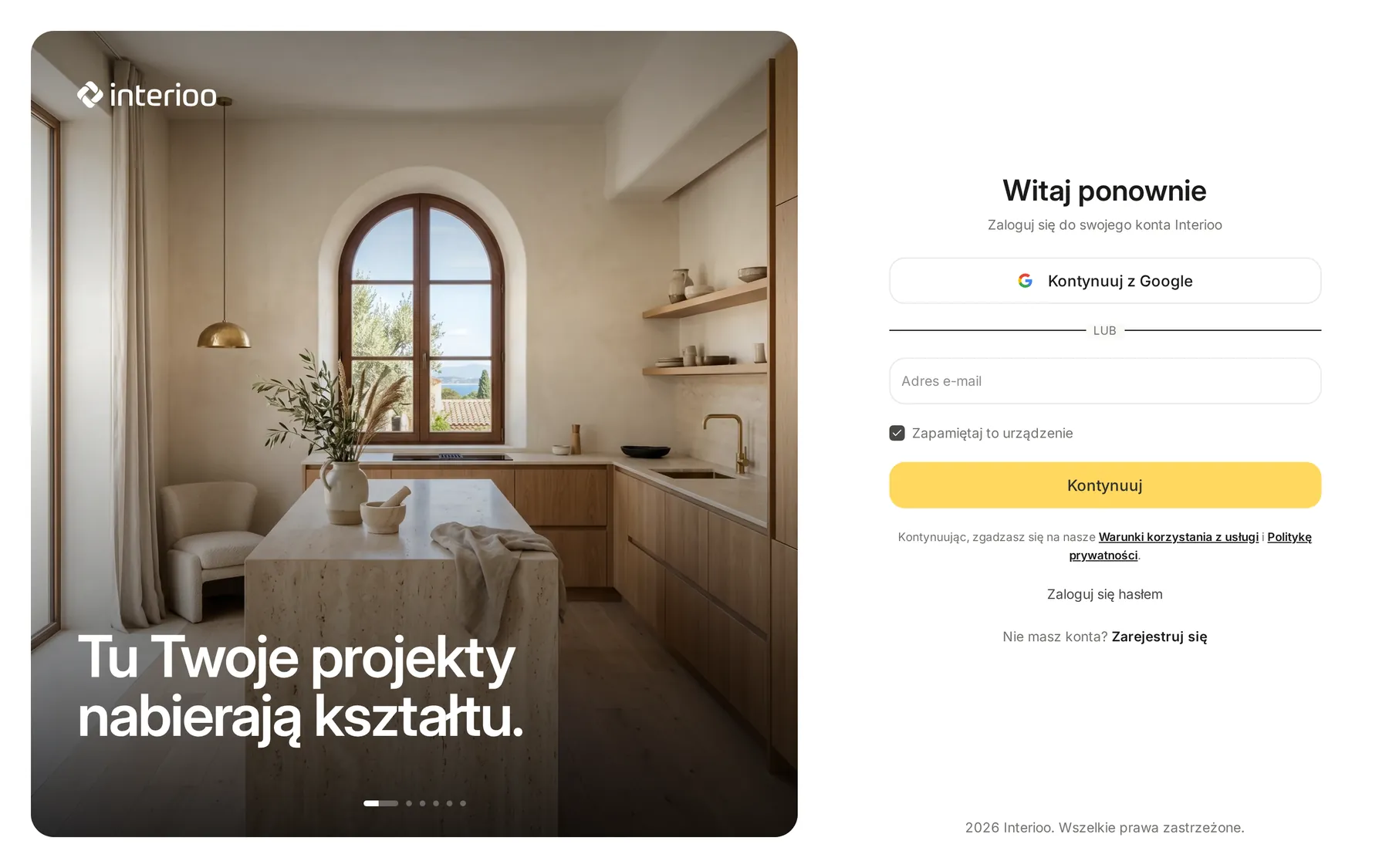
Domyślnie aplikacja wysyła na ten adres 6-cyfrowy kod. Wpisz go, żeby się zalogować. Jeśli kod nie dotarł, po chwili pojawi się Wyślij ponownie kod; pomyłkę w adresie poprawisz przez Zmień adres e-mail.
Zamiast kodu możesz użyć hasła:
- Po wpisaniu e-maila kliknij Zaloguj się hasłem.
- Wpisz hasło. Powrót do kodu to Użyj kodu zamiast hasła.
- Zapomniane hasło zresetujesz przez Nie pamiętasz hasła? - instrukcje przyjdą e-mailem.
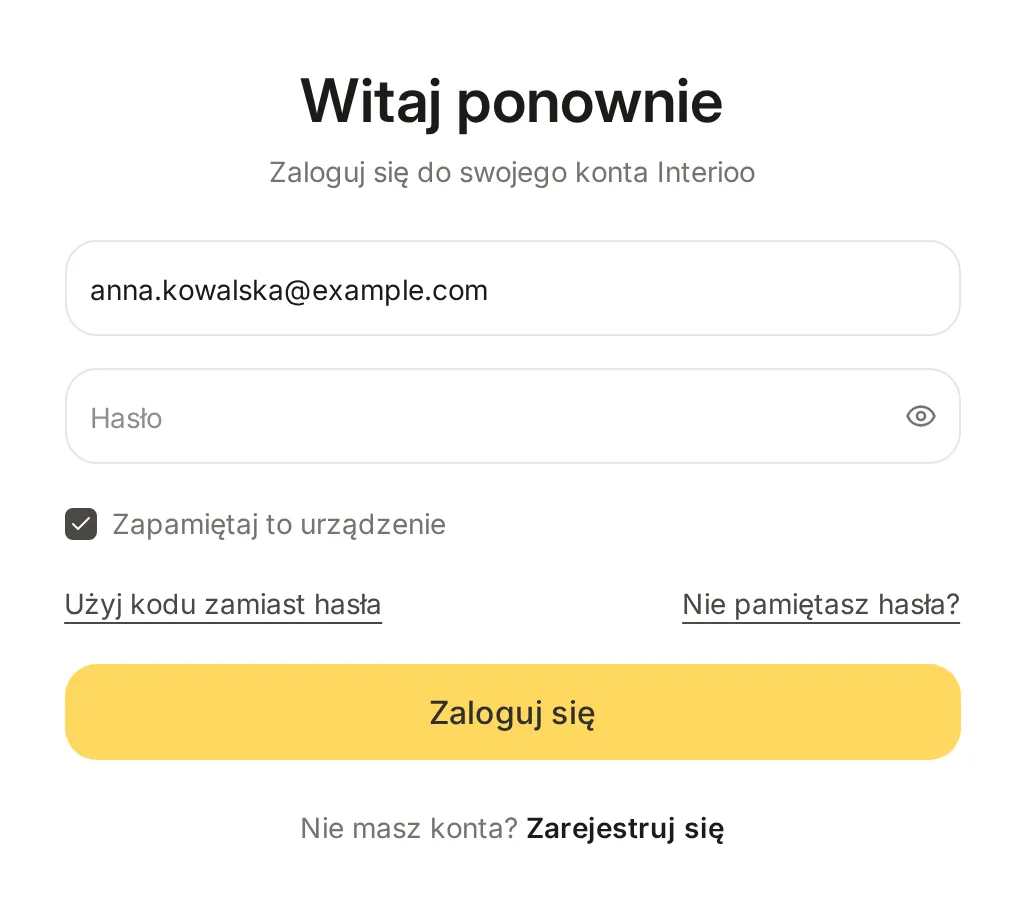
Trzeci sposób to Kontynuuj z Google. Konto Google musi mieć ten sam adres e-mail, co konto w Interioo. Konto założone przez Google może później dodać hasło w ustawieniach profilu, żeby logować się też bez Google.
Zaznacz Zapamiętaj to urządzenie, żeby nie logować się na tym komputerze za każdym razem. Nie rób tego na cudzym urządzeniu.
Wylogowanie na innym urządzeniu
Jeśli zobaczysz komunikat, że nastąpiło wylogowanie, bo z Twojego konta zalogowano się na innym urządzeniu, a to nie Ty - zmień hasło od razu.
Kilka studiów na jednym koncie
To samo konto może należeć do kilku studiów, na przykład gdy inne studio zaprosi Cię jako Projektanta. Najszybciej przełączysz się w menu bocznym: kliknij logo lub nazwę studia u góry menu (Zmień organizację), a lista pokaże wszystkie Twoje studia z oznaczeniem Bieżąca przy tym, w którym pracujesz. Aplikacja przeładuje się w wybranym studiu.

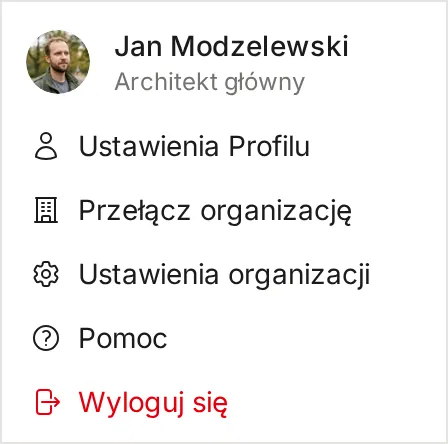
Ta sama opcja jest w menu pod Twoim zdjęciem w prawym górnym rogu jako Przełącz organizację.
Powiązane
Zaktualizowano
Jak działa Interioo
Jak Interioo łączy projekt, kosztorys, ofertę i realizację, co dostaje klient studia i gdzie w aplikacji znaleźć każdą z tych rzeczy.
Przewodnik startowy - co oznaczają kroki i jak je zamknąć
Lista pierwszych kroków w prawym dolnym rogu aplikacji - skąd się bierze, co zalicza każdy krok, które kroki są opcjonalne i jak przewodnik zwinąć albo otworzyć ponownie.