
Tryb nieobecności: przekaż projekty na czas urlopu
Jak na czas urlopu przekazać swoje zadania i projekty osobie z zespołu, co może wtedy robić delegat i jak zadania wracają po powrocie.
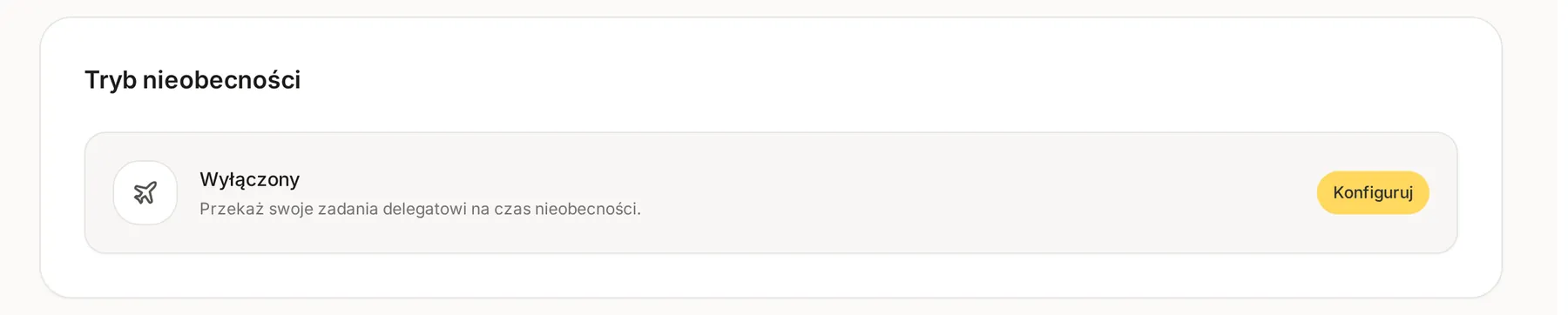
Tryb nieobecności przekazuje Twoje otwarte zadania wybranej osobie z zespołu w dniu rozpoczęcia i oddaje je Tobie w dniu zakończenia. Do tego czasu Twoje projekty są oznaczone jako prowadzone przez tę osobę. Włączasz go w Ustawienia → Profil, w sekcji Tryb nieobecności.
Dostępne w planie
Plan Studio. W planach Starter i Profesjonalny przycisk Konfiguruj pokazuje propozycję zmiany planu.
Kto może to zrobić
Właściciel, Administrator i Projektant - każdy dla siebie. Delegatem może być tylko osoba ze studia (Właściciel, Administrator albo Projektant), nigdy gość.
Jak włączyć tryb nieobecności
- Otwórz Ustawienia → Profil i przewiń do sekcji Tryb nieobecności.
- Kliknij Konfiguruj.
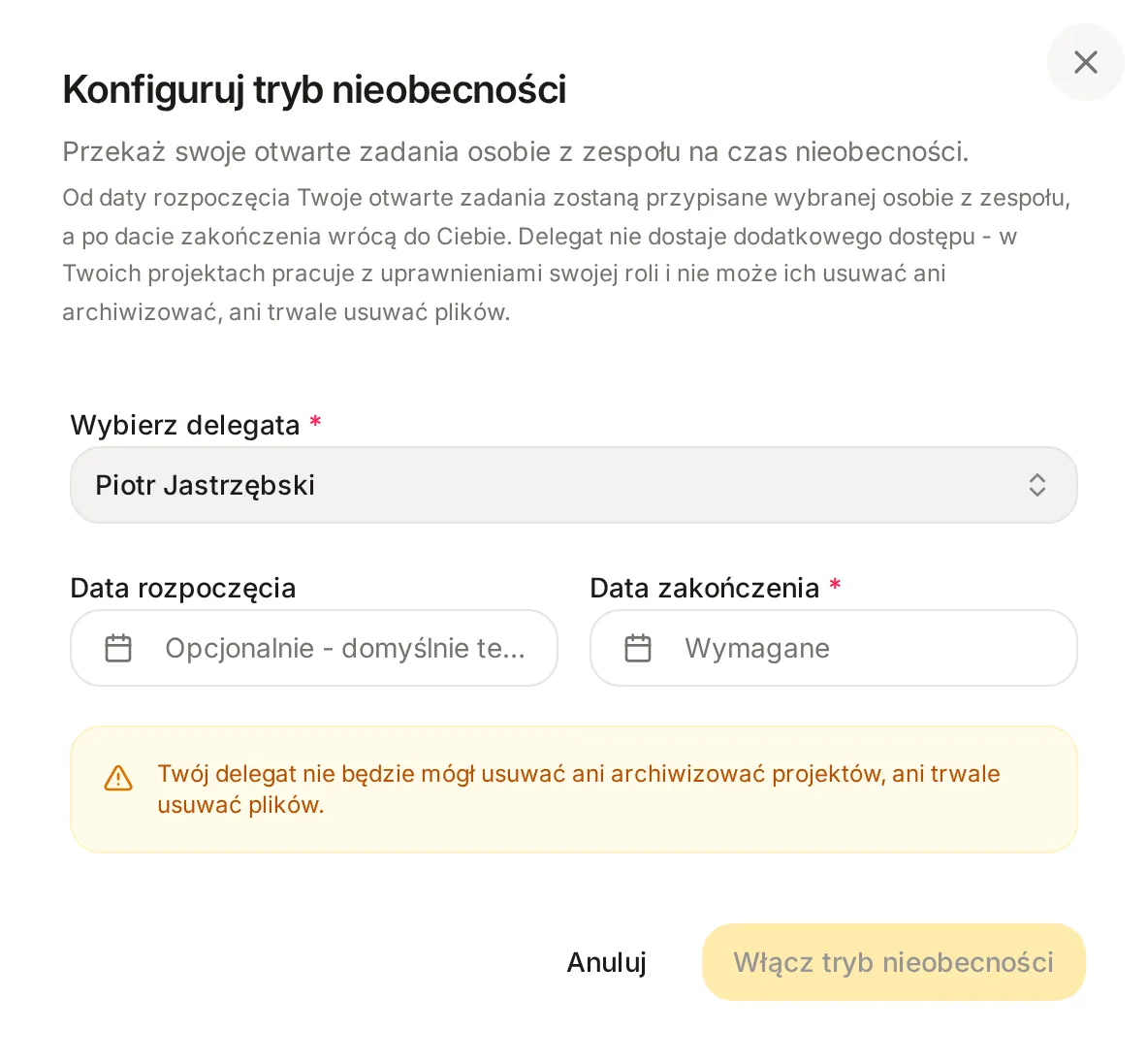
- W polu Wybierz delegata wskaż osobę z zespołu. Osób z włączonym trybem nieobecności nie ma na liście - pod polem widać, kogo pominięto.
- Ustaw Data zakończenia (wymagana) - wybierz dzień, w którym wracasz. Data rozpoczęcia jest opcjonalna - puste pole oznacza „od teraz".
- Kliknij Włącz tryb nieobecności.
Jeśli data rozpoczęcia jest późniejsza niż dziś, sekcja pokazuje status Zaplanowany z datą rozpoczęcia, delegata i przyciski Edytuj oraz Wyłącz. Do tego dnia nic się nie zmienia - zadania zostają u Ciebie.
W trakcie nieobecności sekcja pokazuje status Aktywny, delegata, okres, liczbę przekazanych zadań i te same przyciski. Aplikacja nie wysyła delegatowi żadnego powiadomienia, więc warto uprzedzić tę osobę.
Zastępstwo ma tylko jeden poziom
- Osoba z włączonym trybem nieobecności (aktywnym albo zaplanowanym) nie może być delegatem.
- Jeśli ktoś wybrał Ciebie na delegata, nie włączysz własnego trybu nieobecności, dopóki ta osoba go nie wyłączy albo nie minie jej data zakończenia. Sekcja Tryb nieobecności pokazuje wtedy, kogo zastępujesz, a przycisk Konfiguruj jest nieaktywny.
- Wyłącz działa zawsze.
Dzięki temu zadania nigdy nie przechodzą dalej, na delegata Twojego delegata.
Co się dzieje po włączeniu
- Zadania - Twoje otwarte i odłożone zadania, przypisane do Ciebie, przechodzą na delegata w dniu rozpoczęcia (od północy, z opóźnieniem do kilkunastu minut). Gdy data rozpoczęcia to dziś albo pole jest puste, przechodzą od razu po zapisaniu. Nowe zadania, które przyjdą w trakcie urlopu, nadal trafiają do Ciebie jako architekta prowadzącego projektu. Delegat zobaczy je na stronie Zadania po wybraniu filtra Wszyscy przypisani.
- Projekty - projekty, które prowadzisz, delegat widzi na liście projektów z oznaczeniem Delegowany. W zakładce Zespół przy jego zdjęciu pojawia się ikona z opisem Zarządzane dla i Twoim imieniem, a goście widzą tam komunikat Projekt zarządzany przez delegata.
- Powiadomienia - nie są przekierowywane. Komentarze gości, wiadomości do oferty i inne powiadomienia trafiają do tych samych osób co zwykle, także do Ciebie, zgodnie z Twoimi ustawieniami w Ustawienia → Powiadomienia. Delegat dostaje powiadomienia o zadaniach, które na niego przeszły.
- Uprawnienia - delegat nie dostaje żadnego dodatkowego dostępu. W Twoich projektach pracuje z uprawnieniami swojej roli, a do tego nie może ich usunąć ani zarchiwizować, ani trwale usunąć z nich plików.
Jak zmienić delegata lub termin
Kliknij Edytuj, zmień delegata lub daty i kliknij Zapisz zmiany.
- Nowy delegat w trakcie nieobecności - przekazane zadania, które są jeszcze otwarte u poprzedniego delegata, przechodzą na nową osobę. Razem z nimi przechodzą zadania, które od początku nieobecności trafiły do Ciebie.
- Późniejsza data rozpoczęcia - jeśli przesuniesz start na przyszłość, przekazane zadania wracają do Ciebie i przejdą na delegata dopiero w nowym dniu rozpoczęcia.
Jak zakończyć tryb nieobecności
Tryb nieobecności kończy się sam w dniu zakończenia (od północy, z opóźnieniem do kilkunastu minut). Wtedy wracają do Ciebie tylko zadania, które tryb przekazał delegatowi i które są u niego nadal otwarte. Zadań zamkniętych w trakcie urlopu i zadań, które delegat przekazał komuś innemu, aplikacja nie przenosi. Własne zadania delegata zostają u niego.
Aby wrócić wcześniej:
- W sekcji Tryb nieobecności kliknij Wyłącz.
- Zdecyduj o polu Przywróć mi zadania przekazane delegatowi, które są jeszcze otwarte. Zaznaczone (domyślnie) - zadania wracają do Ciebie tak samo jak w dniu zakończenia. Odznaczone - przekazane zadania zostają u delegata.
- Potwierdź przyciskiem Wyłącz tryb nieobecności.
Przy zaplanowanym trybie (status Zaplanowany) Wyłącz po prostu go anuluje - żadne zadania nie zostały jeszcze przekazane, więc okno nie pokazuje pola z zadaniami.
Po powrocie przejrzyj listę zadań z filtrem Przypisane do mnie.
Kiedy tryb kończy się bez Twojego udziału
Tryb wyłącza się także wtedy, gdy konto delegata zostanie usunięte, albo gdy studio przejdzie na plan bez trybu nieobecności. W obu przypadkach przekazane zadania wracają do Ciebie.
Powiązane
Zaktualizowano
Powiadomienia
Gdzie czytać powiadomienia w aplikacji, które z nich przychodzą też e-mailem, jak wyłączyć wybrane kategorie i jak zrezygnować z wiadomości o nowościach.
Ustawienia studia
Gdzie zmienić nazwę i dane kontaktowe studia, dane do faktury i NIP, dwa loga studia i gdzie każde się pojawia oraz jak sprawdzić zajęte miejsce.