
Zmiana planu, miejsca w planie i obniżenie planu
Jak dokupić miejsca lub przejść na wyższy plan, kiedy obniżenie planu wchodzi w życie i co dzieje się z użytkownikami, projektami i kodami QR ponad limitem.
Plan i liczbę miejsc zmienia Właściciel w Ustawienia → Rozliczenia → Zmień plan. Zmiana, która podnosi opłatę, działa od razu. Zmiana, która ją obniża, wchodzi w życie na koniec okresu rozliczeniowego.
Kto może to zrobić
Tylko Właściciel. Administrator widzi plan i rozliczenia z oznaczeniem Dostęp tylko do odczytu. Projektant i goście nie widzą zakładki Rozliczenia.
Kto zajmuje miejsce w planie
- Każdy Właściciel, Administrator i Projektant.
- Każde oczekujące zaproszenie dla członka studia, dopóki nie wygaśnie (7 dni), nie zostanie przyjęte albo anulowane.
- Goście (Inwestor, Klient, Wykonawca) nie zajmują miejsc.
- Zawieszeni członkowie nie zajmują miejsc.
Miejsca nie dokupują się same. Gdy wszystkie są zajęte, zaproszenia dla członka studia nie da się wysłać. Zaproszenie gościa działa dalej.
Jak dokupić miejsca albo przejść na wyższy plan
- Otwórz Ustawienia → Rozliczenia i kliknij Zmień plan.
- Aby dokupić miejsca, na karcie obecnego planu ustaw Liczba użytkowników i kliknij Zaktualizuj użytkowników. Aby zmienić plan, kliknij przycisk na karcie innego planu. Przełącznik Miesięcznie / Rocznie zmienia sposób rozliczania.
- Sprawdź podsumowanie z kwotą Do zapłaty dzisiaj i potwierdź.
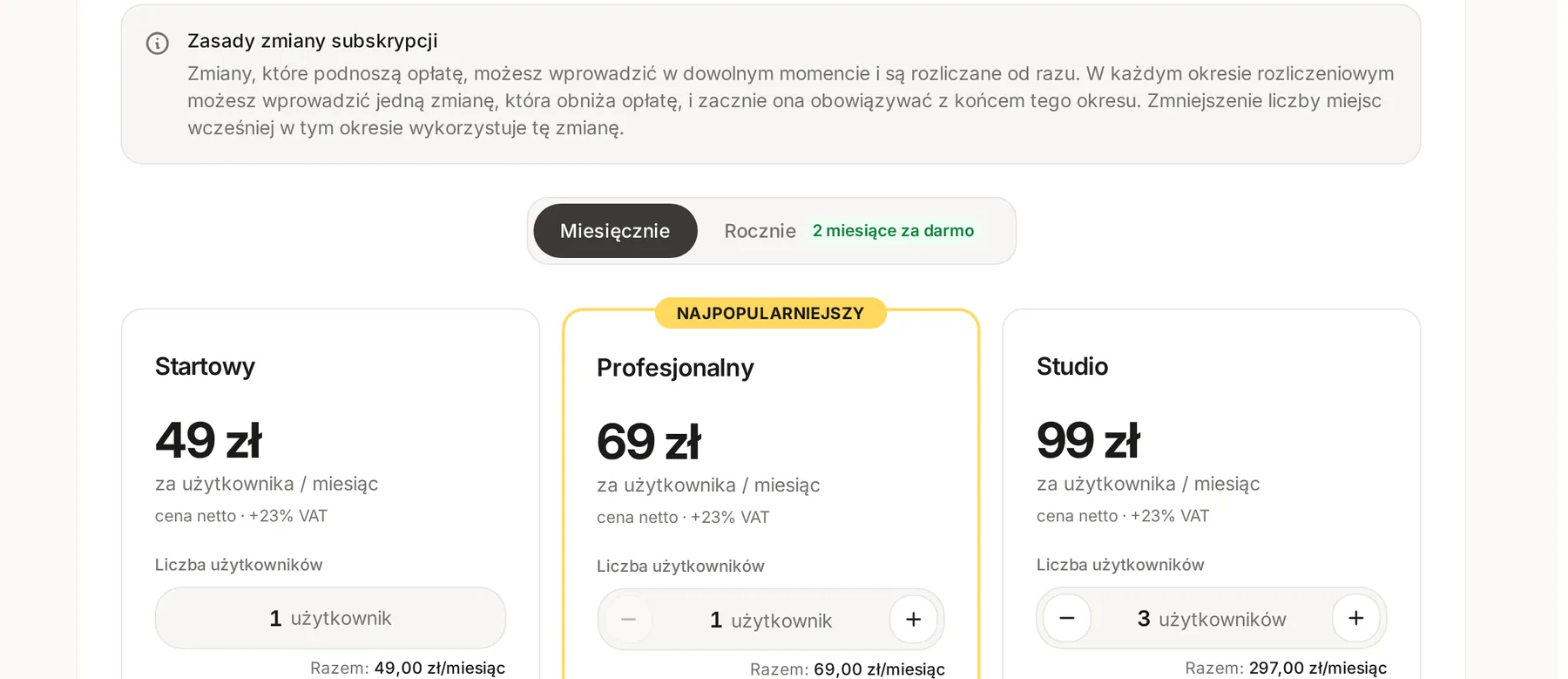
Wyższy plan, więcej miejsc i przejście z rozliczania miesięcznego na roczne działają od razu. Dziś płacisz różnicę za resztę bieżącego okresu, naliczoną proporcjonalnie. Karta, którą masz zapisaną, zostanie obciążona od razu.
Jak obniżyć plan albo zmniejszyć liczbę miejsc
Niższy plan, mniej miejsc i przejście z rozliczania rocznego na miesięczne wchodzą w życie na koniec bieżącego okresu rozliczeniowego. Do tego dnia masz obecny plan ze wszystkimi funkcjami. Nic nie płacisz i nie dostajesz zwrotu za bieżący okres.
- W Zmień plan wybierz niższy plan albo zmniejsz Liczba użytkowników.
- Przejrzyj ekran zmiany:
- Ponad limitami nowego planu - co przekracza limity nowego planu, na przykład użytkownicy albo aktywne projekty,
- Co zmieni się w nowym planie - funkcje, które przejdą w tryb tylko do odczytu, zostaną ukryte do powrotu na wyższy plan albo usunięte na stałe,
- To zostanie trwale usunięte - własne kategorie kosztorysu, jeśli nowy plan ich nie obejmuje. Pozycje z tych kategorii trafią do Bez kategorii.
- Zaznacz potwierdzenia w Potwierdź przed zaplanowaniem.
- Wybierz odpowiedź na pytanie Jaki jest główny powód tej zmiany?.
- Zaakceptuj warunki i kliknij Potwierdź i zaplanuj zmianę.
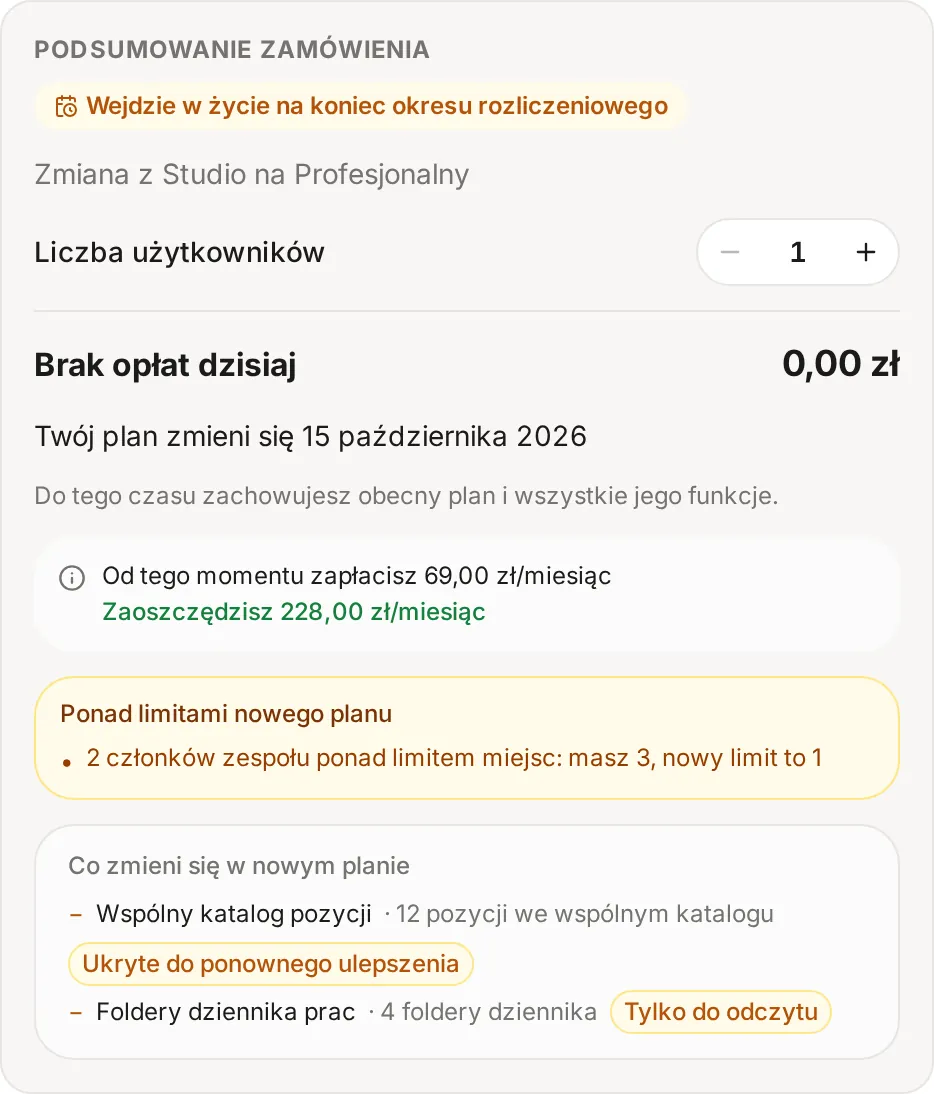
Po potwierdzeniu w Rozliczenia pojawia się Zaplanowana zmiana planu z datą. Naraz może czekać jedna zmiana obniżająca opłatę. Żeby wybrać inną, najpierw kliknij Anuluj zaplanowaną zmianę. Przejście na wyższy plan w tym czasie też anuluje zaplanowaną zmianę.
Zmiana liczby miejsc zastępuje zaplanowaną zmianę planu
Jeśli po zaplanowaniu niższego planu zmniejszysz liczbę miejsc, aplikacja zastąpi zaplanowaną zmianę planu samą zmianą liczby miejsc. Sprawdź datę i plan w Zaplanowana zmiana planu po każdej zmianie.
5 dni roboczych na zejście do limitów
Jeśli w dniu zmiany studio przekracza limity nowego planu, masz 5 dni roboczych (od poniedziałku do piątku; święta nie przedłużają terminu), żeby samodzielnie zejść do limitów. W Rozliczenia pojawia się Wymagane działanie: przekroczone limity planu z terminem, a Właściciel i Administratorzy dostają e-mail na początku i dzień przed terminem.
W tym czasie wybierz, co zostaje: zarchiwizuj projekty i formularze, unieważnij kody QR, usuń osoby z listy Użytkownicy albo przejdź na wyższy plan. Komunikat w Rozliczenia zniknie dopiero w dniu terminu, nawet jeśli wszystko jest już w porządku.
Jeśli po terminie studio nadal przekracza limity, aplikacja sama:
| Co | Co się dzieje | Kto pierwszy |
|---|---|---|
| Członkowie studia | zawieszeni | najpierw Projektanci, potem Administratorzy, od najpóźniej dołączonych. Właściciel i goście nigdy |
| Projekty | zarchiwizowane | najdawniej zmieniane |
| Formularze | zarchiwizowane | najdawniej zmieniane |
| Kody QR | unieważnione | najstarsze |
| Szablony ofert | zarchiwizowane | najdawniej zmieniane |
| Pliki | nic nie jest usuwane | nowych plików nie dodasz, dopóki nie zwolnisz miejsca |
Zarchiwizowane w ten sposób projekty też są trwale usuwane po 30 dniach w archiwum. Przywróć te, których potrzebujesz. Kolory folderów, wspólny katalog, zaangażowanie ofert i własne sekcje kosztorysu są po obniżeniu planu ukryte, a nie usunięte - wracają po powrocie na wyższy plan.
Zawieszeni członkowie studia
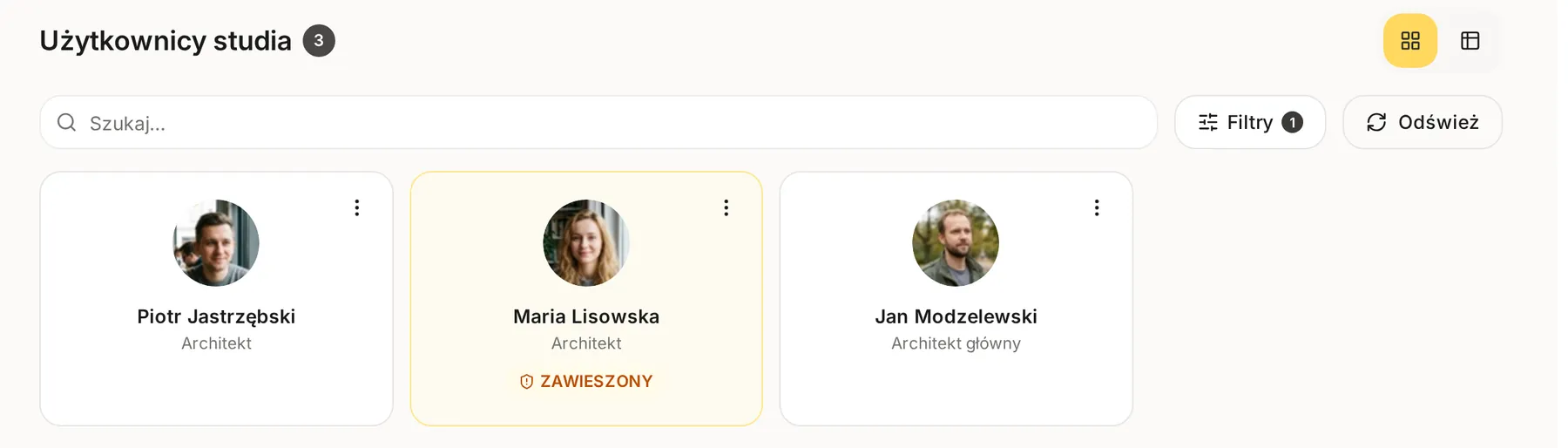
Zawieszona osoba ma na liście Użytkownicy oznaczenie Zawieszony. Nie otworzy studia: przy każdej próbie zobaczy komunikat, że zespół przekracza limit miejsc i trzeba skontaktować się z Właścicielem. Jej dane i praca zostają w studiu.
Aby przywrócić dostęp, Właściciel lub Administrator wybiera w menu przy tej osobie Przywróć dostęp. Potrzebne jest wolne miejsce w planie. Po przejściu na wyższy plan nic nie wraca samo: przywróć dostęp osobom, projekty i formularze wyjmij z archiwum, a kody QR włącz ponownie przyciskiem Aktywuj.
Powiązane
Zaktualizowano
Okres próbny
Co obejmuje 14-dniowy okres próbny, jak wybrać plan przed jego końcem bez utraty dni próbnych i co widzą zespół i klienci, gdy okres próbny się skończy.
Płatności i faktury
Jak płacić za Interioo kartą, zmienić kartę, podać dane i NIP do faktury VAT, jak doliczany jest VAT i jak użyć kodu promocyjnego.