
Ustawienia studia: dane, logo, NIP i waluta
Gdzie zmienić nazwę i dane kontaktowe studia, dane do faktury i NIP, dwa loga studia i gdzie każde się pojawia oraz jak sprawdzić zajęte miejsce.
Dane studia, dane do faktury, logo i zajęte miejsce na pliki znajdziesz w Ustawienia → Organizacja. W aplikacji studio nazywa się „organizacją”, dlatego wszystkie etykiety na tej stronie mówią o organizacji.
Kto może to zrobić
Właściciel i Administrator. Projektant i goście nie widzą zakładki Organizacja. Właściciel ma też skrót Ustawienia organizacji w menu pod swoim zdjęciem. Administrator wchodzi przez Ustawienia → Organizacja. Ustawienia można zmieniać tylko wtedy, gdy studio ma aktywny plan albo trwa okres próbny.
Dane organizacji i kontakt
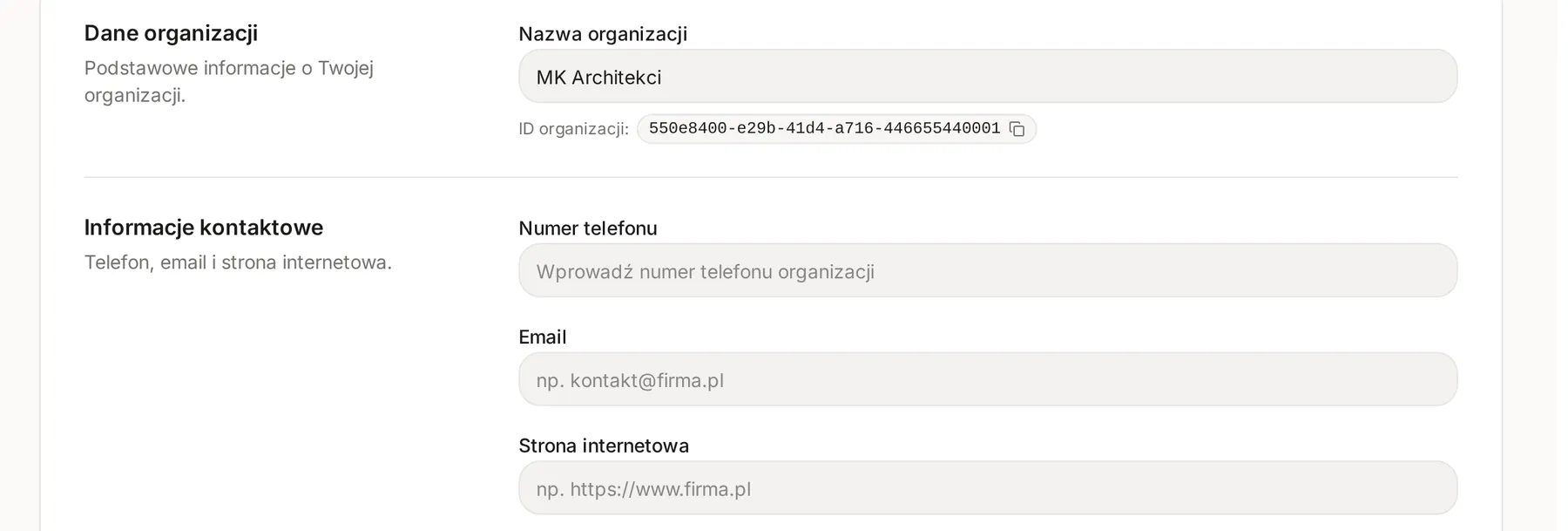
- Nazwa organizacji - widzą ją członkowie zespołu i klienci. Nie może być pusta i musi być unikalna w całym Interioo. Jeśli ktoś już jej używa, zobaczysz komunikat Ta nazwa organizacji jest już zajęta. Wybierz inną nazwę.
- Informacje kontaktowe - Numer telefonu, Email i Strona internetowa. Pojawiają się w nagłówku kosztorysu PDF z logo studia i w zmiennych oferty. Adres Email dostaje odpowiedzi klientów na e-maile z ofertą.
- Informacje adresowe - adres studia, także w nagłówku kosztorysu PDF z logo.
Pod nazwą widać ID organizacji - kliknij je, aby skopiować, gdy poprosi o nie pomoc techniczna.
Kliknij Zapisz zmiany na dole formularza. Resetuj przywraca ostatnio zapisane wartości.
Dane do faktury i NIP
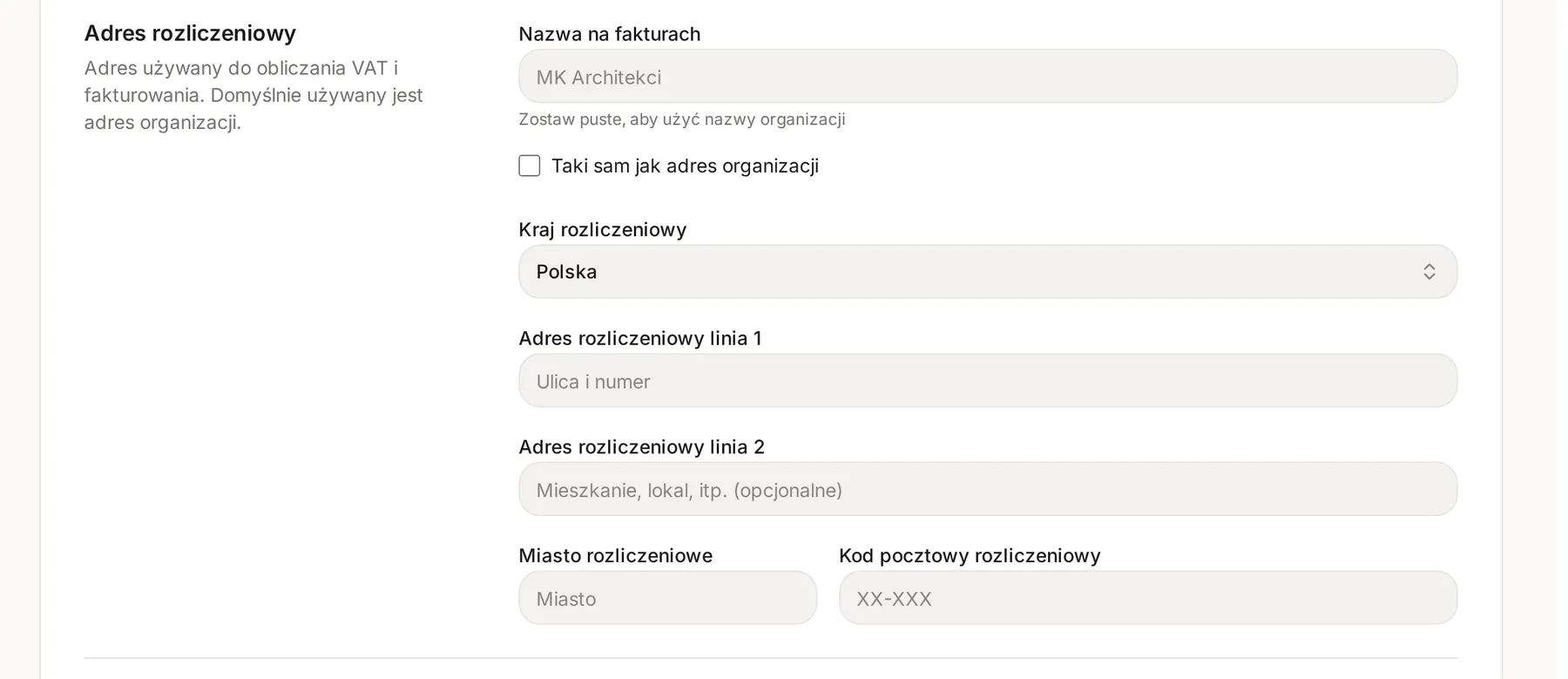
Sekcja Adres rozliczeniowy zawiera dane, na które wystawiamy faktury za Interioo. Na ich podstawie liczony jest też VAT.
- W Nazwa na fakturach wpisz pełną nazwę firmy. Puste pole oznacza, że na fakturze będzie Nazwa organizacji.
- Zostaw zaznaczone Taki sam jak adres organizacji albo odznacz je i wpisz osobny adres rozliczeniowy.
- W Informacje podatkowe wpisz NIP w polu NIP (opcjonalny), jeśli potrzebujesz faktury VAT na firmę.
- Kliknij Zapisz zmiany.
Gdy krajem rozliczeniowym jest Polska, aplikacja sprawdza sumę kontrolną NIP. Błędny numer nie zostanie zapisany. Poprawny NIP jest weryfikowany i pod polem pojawia się status, na przykład NIP zweryfikowany. Bez NIP faktura jest wystawiana na osobę fizyczną. Więcej o fakturach i VAT: Płatności, faktury i VAT.
Logo studia: główne i kwadratowe
Studio ma dwa loga, które ustawiasz w sekcji Loga organizacji.
- Najedź na kafelek Główne logo albo Logo kwadratowe i kliknij Zmień.
- W oknie Prześlij loga organizacji wybierz plik. Logo kwadratowe przytnij do kwadratu.
- Kliknij Zapisz zmiany.
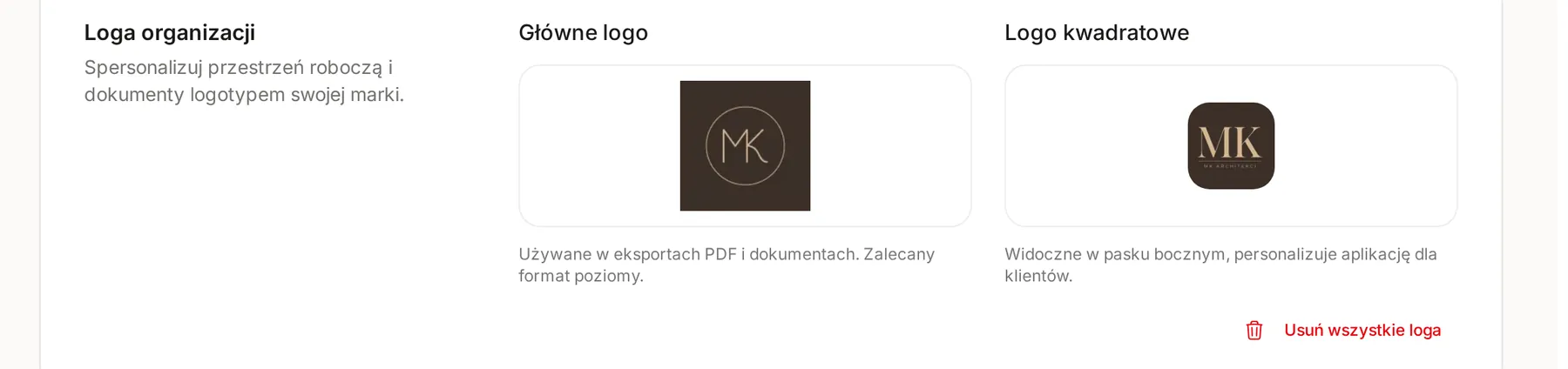
Plik może mieć do 10 MB, w formacie JPG, PNG, GIF, WebP, SVG, HEIC albo AVIF. Aplikacja zmniejsza logo główne do 250 × 150 px, a kwadratowe do 150 × 150 px. Przezroczyste tło zamienia na białe, więc najlepiej wygląda logo na białym tle.
Gdzie pojawia się które logo:
| Miejsce | Które logo | Plan |
|---|---|---|
| Kosztorys PDF z włączonym Własny Branding | główne (bez niego kwadratowe) | Profesjonalny i Studio |
| Nagłówek oferty, którą ogląda klient | kwadratowe (bez niego główne) | Studio |
| E-maile z ofertą i odpowiedziami na pytania | główne | Studio |
| Środek kodu QR | kwadratowe (bez niego główne) | Studio |
| Strona pobierania plików z kodu QR | kwadratowe (bez niego główne) | każdy |
| Menu boczne i wybór studia przy logowaniu | kwadratowe | każdy |
Aby usunąć logo, najedź na kafelek i kliknij ikonę kosza. Usuń wszystkie loga pojawia się, gdy ustawione są oba.
Waluta
W sekcji Waluta jedyną dostępną walutą jest obecnie PLN. Wszystkie kosztorysy i plany są w złotych.
Zajęte miejsce na pliki
Sekcja Wykorzystanie danych organizacji pokazuje, ile miejsca zajmują pliki studia i ile go zostało. Wykorzystanie według kategorii dzieli je na pliki projektu, moodboardy, wizualizacje, dziennik prac, załączniki dyskusji, dokumenty zakupowe i zdjęcia ofert. Wykorzystanie przestrzeni wg projektu pokazuje podział na projekty.
Miejsce jest wspólne dla całego studia: 2 GB w planie Starter, 5 GB na użytkownika w planie Profesjonalny i 15 GB na użytkownika w planie Studio. W okresie próbnym to 30 GB. Kosztorysy i teksty nie zajmują miejsca. Gdy miejsce się skończy, nie dodasz nowych plików, dopóki nie usuniesz starych albo nie zmienisz planu. Szczegóły: Plany Starter, Profesjonalny i Studio: co zawierają.
Usunięcie studia
Na dole strony, w Strefa niebezpieczna, Właściciel może usunąć studio. Opisuje to artykuł Jak usunąć studio i przywrócić je w ciągu 30 dni.
Powiązane
Zaktualizowano
Tryb nieobecności
Jak na czas urlopu przekazać swoje zadania i projekty osobie z zespołu, co może wtedy robić delegat i jak zadania wracają po powrocie.
Kilka studiów
Jak przyjąć zaproszenie do innego studia, przełączać się między studiami, co jest wspólne dla konta, a co osobne w każdym studiu i jak odejść ze studia.