
Jak zablokować lub usunąć osobę ze studia
Jak odebrać komuś dostęp do studia przez Zablokuj albo Usuń, co dzieje się z jego kontem, projektami i miejscem w planie oraz jak cofnąć tę decyzję.
Dostęp do studia odbierasz w Użytkownicy, w menu przy osobie: Zablokuj albo Usuń. Obie akcje działają tylko w Twoim studiu. Konto tej osoby, jej inne studia i jej praca w Twoich projektach zostają, a dostęp możesz przywrócić w każdej chwili.
Kto może to zrobić
Właściciel i Administrator. Nikt nie zablokuje ani nie usunie Właściciela ani samego siebie. Administratora blokuje, usuwa i przywraca tylko Właściciel. Projektant widzi listę Użytkownicy, ale nie ma tych opcji.
Zablokować czy usunąć
W obu przypadkach osoba od razu traci dostęp do studia, a członek studia zwalnia miejsce w planie. Różnią się tym, gdzie osoba zostaje na liście:
| Zablokuj | Usuń | |
|---|---|---|
| Dostęp do studia | traci od razu | traci od razu |
| Na liście Użytkownicy | zostaje, ze statusem Zablokowany | znika, jest na liście usuniętych |
| Jak cofnąć | Odblokuj | Przywróć |
| Miejsce w planie (członek studia) | zwalnia, po odblokowaniu zajmuje | zwalnia, po przywróceniu zajmuje |
Zablokuj osobę, z którą współpraca jest wstrzymana i ma wrócić. Usuń osobę, która odeszła ze studia albo zakończyła projekt, żeby nie zajmowała miejsca na liście.
Jak zablokować osobę
- W menu kliknij Użytkownicy.
- Znajdź osobę w Użytkownicy studia albo w Zewnętrzni współpracownicy.
- Kliknij ⋮ przy tej osobie (na kafelku w prawym górnym rogu, w tabeli w kolumnie Akcje) i wybierz Zablokuj.
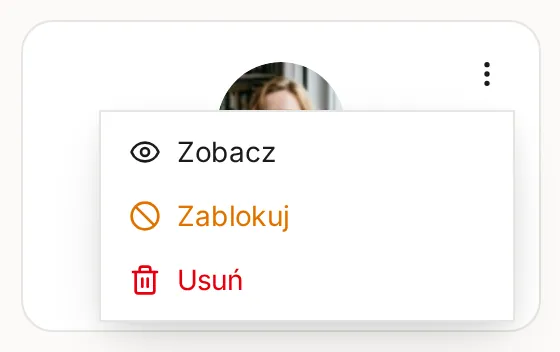
- W oknie Zablokuj użytkownika kliknij Zablokuj.
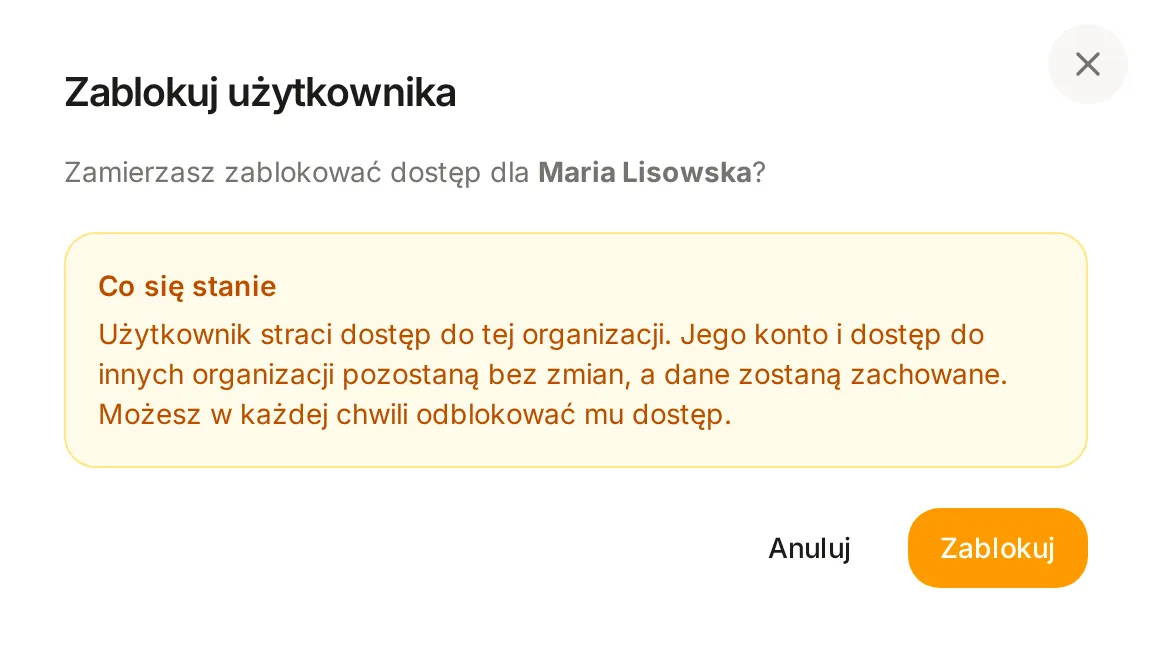
Zablokowaną osobę pokaże kolumna Status w widoku tabeli (przycisk Widok tabeli obok Użytkownicy studia) albo Filtry → Filtruj według statusu → Zablokowany. W widoku kafelków zablokowany członek studia wygląda na razie tak samo jak aktywny.
Aby cofnąć blokadę, wybierz w tym samym menu Odblokuj i potwierdź. Członek studia znowu zajmuje miejsce w planie. Jeśli wszystkie miejsca są zajęte, zobaczysz komunikat Brak dostępnych miejsc i najpierw musisz zwolnić miejsce albo zmienić plan.
Jak usunąć osobę ze studia
- W Użytkownicy kliknij ⋮ przy osobie i wybierz Usuń.
- W oknie Potwierdź usunięcie użytkownika kliknij Usuń użytkownika.
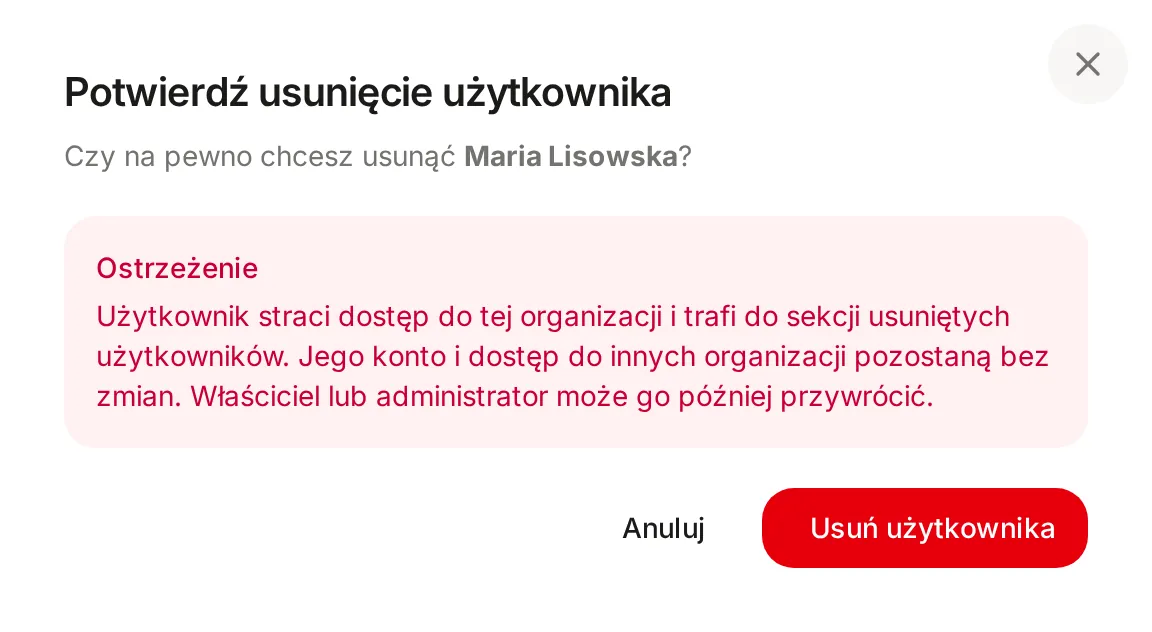
Osoba znika z listy. Usuń przy oczekującym zaproszeniu działa inaczej: anuluje zaproszenie (opisuje to Jak zaprosić osobę do studia lub projektu).
Jak przywrócić usuniętą osobę
- W Użytkownicy, przy Użytkownicy studia albo Zewnętrzni współpracownicy, kliknij Filtry.
- Włącz Pokaż usuniętych użytkowników. Lista pokazuje teraz tylko osoby usunięte.
- Kliknij ⋮ przy osobie i wybierz Przywróć. Przywrócenie działa od razu, bez potwierdzenia.
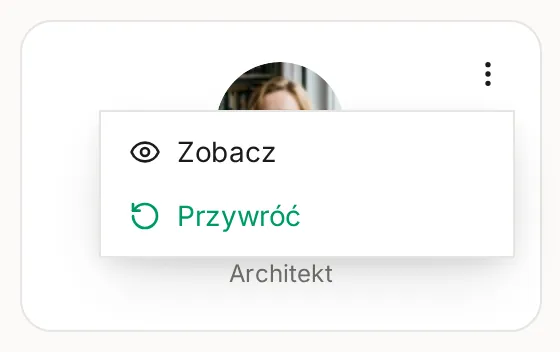
Osoba wraca z tą samą rolą i do tych samych projektów. Członek studia potrzebuje wolnego miejsca w planie: przy komplecie przywrócenie się nie uda, dopóki nie zwolnisz miejsca albo nie zmienisz planu.
Osoby, która sama odeszła ze studia przyciskiem Opuść, nie ma wśród usuniętych. Może wrócić tylko z nowym zaproszeniem.
Co dzieje się z kontem, projektami i zadaniami
- Konto zostaje. Blokada i usunięcie dotyczą tylko Twojego studia. Osoba zachowuje konto i dostęp do innych studiów. Nie dostaje e-maila o blokadzie ani usunięciu.
- Logowanie. Przy następnym logowaniu Twojego studia nie ma na jej liście. Jeśli to było jej jedyne studio, logowanie kończy się komunikatem, że nie ma aktywnych członkostw w organizacjach.
- Nic nie jest usuwane. Projekty, pliki, komentarze, wpisy i zadania tej osoby zostają w studiu.
- Projekty. Osoba znika z zakładki Zespół w projektach i nie dostaje powiadomień z Twojego studia. Po odblokowaniu albo przywróceniu wraca do tych samych projektów z tymi samymi rolami.
- Tryb nieobecności. Jeśli ktoś przekazał tej osobie zastępstwo, jego tryb nieobecności się kończy, a przekazane zadania wracają do niego. Szczegóły w artykule Tryb nieobecności: przekaż projekty na czas urlopu.
- Miejsca w planie. Zablokowany albo usunięty członek studia zwalnia miejsce. Goście nigdy nie zajmują miejsc, więc ich blokowanie nie zmienia licznika.
Zablokowany a Zawieszony
Status Zawieszony nadaje aplikacja, a nie studio: gdy po obniżeniu planu w studiu jest więcej osób niż miejsc. Taką osobę przywracasz w menu przy niej opcją Przywróć dostęp. Opisuje to Zmiana planu, miejsca w planie i obniżenie planu.
Jak odebrać gościowi tylko jeden projekt
Blokada i usunięcie odbierają dostęp do wszystkich projektów studia. Aby gość stracił dostęp tylko do jednego projektu, otwórz projekt, przejdź do zakładki Zespół, kliknij menu przy tej osobie i wybierz Usuń z zespołu.
Gdy osoba sama chce odejść
Nie musisz nikogo usuwać, jeśli sama o to prosi. Każdy może odejść ze studia sam (opisuje to Kilka studiów na jednym koncie) albo usunąć całe swoje konto (Profil, hasło i logowanie przez Google). Studio nie usuwa niczyjego konta, tylko dostęp do siebie.
Powiązane
Zaktualizowano
Zapraszanie osób
Jak zaprosić członka studia albo gościa do projektów, co dzieje się z oczekującym zaproszeniem i co zrobić, gdy skończą się miejsca w planie.
Profil i logowanie
Jak zmienić imię, zdjęcie i stanowisko, adres e-mail, ustawić lub zmienić hasło, połączyć konto Google, wylogować inne urządzenia i usunąć konto.