
Jak poruszać się po aplikacji
Co jest w menu po lewej, w górnym pasku i na Dashboardzie, jak przypiąć projekt, szukać w całym studiu i korzystać z Interioo na telefonie.
Po lewej stronie jest menu z głównymi sekcjami i listą ostatnio otwartych projektów. Na górnym pasku są wyszukiwarka, powiadomienia i menu konta. Wszystko, co dotyczy jednego wnętrza, znajdziesz w zakładkach projektu.
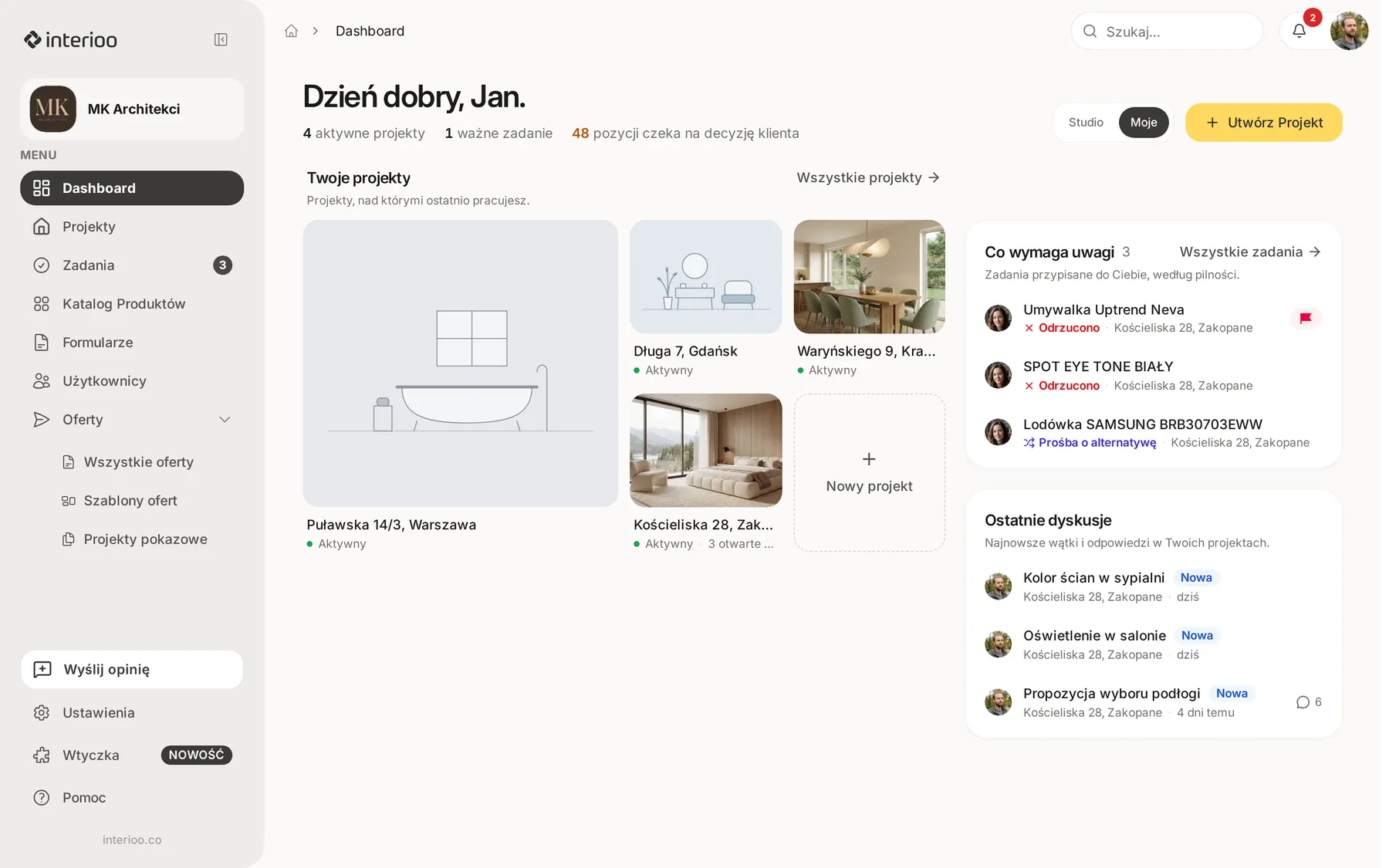
Menu po lewej stronie
Sekcja MENU zawiera główne części aplikacji. Liczba przy Dashboard pokazuje, ile spraw czeka na Twoją reakcję, a przy Zadania - ile zadań jest otwartych. Powyżej dziewięciu widać „9+”.
| Pozycja | Co tam jest | Kto widzi |
|---|---|---|
| Dashboard | Podsumowanie projektów, zadań i dyskusji | Wszyscy |
| Projekty | Lista projektów | Wszyscy (goście tylko swoje projekty) |
| Zadania | Sprawy do załatwienia, głównie po reakcjach klientów | Członkowie studia |
| Katalog Produktów | Produkty zapisane do ponownego użycia | Członkowie studia |
| Formularze | Formularze i briefy dla klientów | Członkowie studia |
| Użytkownicy | Zespół studia i goście | Członkowie studia |
| Oferty | Wszystkie oferty, Szablony ofert, Projekty pokazowe | Właściciel i Administrator |
Na dole menu są Ustawienia, Wtyczka (instalacja wtyczki Web Clipper, tylko dla członków studia) i Pomoc, w której napiszesz do zespołu Interioo. Właściciel i Administrator widzą tam też stan okresu próbnego, dopóki trwa.
Dziennik prac nie ma własnej pozycji w menu. Znajdziesz go w zakładce Dziennik prac w projekcie.
Jeśli należysz do kilku studiów, nazwa studia pod logo otwiera listę Zmień organizację. Więcej o tym w artykule Jak założyć konto i zalogować się do Interioo.
Przycisk Zwiń pasek boczny zwęża menu do samych ikon. Szerokie menu przywrócisz, najeżdżając na logo i klikając Rozwiń pasek boczny. Przeglądarka zapamiętuje ten wybór.
Ostatnie projekty i przypinanie
Pod menu, w sekcji OSTATNIE PROJEKTY, jest do pięciu projektów, które ostatnio otwierano w tej przeglądarce. Projekt trafia tu sam, gdy go otworzysz. Nieprzypięty projekt znika z listy po 30 dniach bez otwierania.
Pod ikoną z trzema kropkami przy projekcie są trzy opcje:
- Przypnij - projekt zostaje na górze listy na stałe. Przypiąć można pięć projektów.
- Odepnij - projekt wraca na zwykłą listę.
- Usuń z ostatnich - projekt znika z tej listy. Sam projekt się nie zmienia.
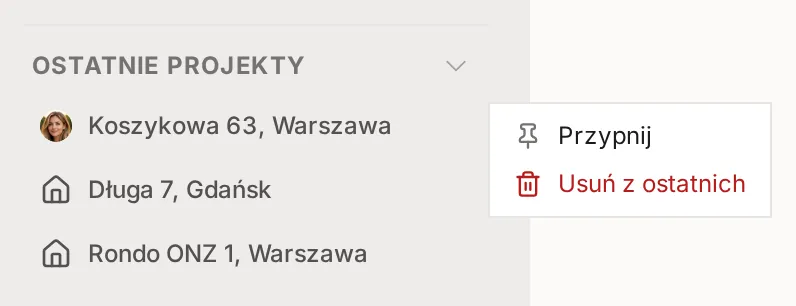
Lista i przypięcia są zapisane tylko w tej przeglądarce. Na innym komputerze lub telefonie lista zaczyna się od nowa. Goście nie mają sekcji OSTATNIE PROJEKTY.
Górny pasek
Wyszukiwarka
Kliknij pole Szukaj... i wpisz szukaną frazę. Wyszukiwarka przeszukuje całe studio:
- Projekty - po nazwie, mieście lub ulicy,
- Oferty - po imieniu i nazwisku klienta lub adresie e-mail,
- Pozycje w katalogu - po nazwie, marce lub opisie,
- Pozycje w kosztorysach - po nazwie pozycji lub marce.
Goście przeszukują tylko projekty i oferty. Ostatnie wyszukiwania pojawiają się pod polem i wyczyścisz je przyciskiem Wyczyść wszystko. Aplikacja nie ma skrótu klawiszowego do wyszukiwarki. Na telefonie zamiast pola widać ikonę lupy.
Powiadomienia
Dzwonek otwiera listę Powiadomienia: komentarze, akceptacje, gotowe eksporty i wpisy w dzienniku prac. Listę można zawęzić przyciskami Kosztorysy, Eksporty i Dziennik Prac albo przełącznikiem Pokaż tylko nieprzeczytane. Przeczytaj wszystko oznacza całą listę jako przeczytaną, a Zarządzaj powiadomieniami prowadzi do ustawień, w których wybierzesz, o czym Interioo ma Cię informować e-mailem.
Menu konta
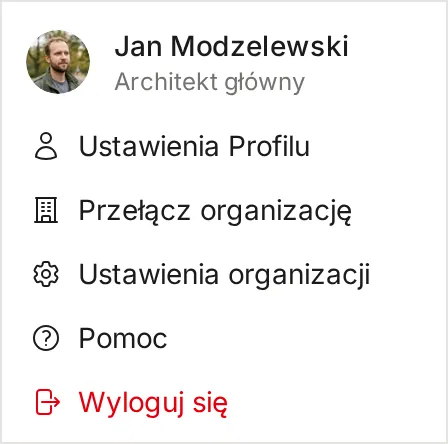
Kliknij swoje zdjęcie profilowe w prawym górnym rogu:
- Ustawienia Profilu - Twoje imię, zdjęcie i dane logowania,
- Przełącz organizację - lista studiów, do których należysz,
- Ustawienia organizacji - dane studia, plan i płatności (tylko Właściciel),
- Pomoc - kontakt z zespołem Interioo,
- Wyloguj się.
Dopóki nie zamkniesz wszystkich kroków przewodnika startowego, na górnym pasku widać też pierścień Przewodnik z procentem postępu. Kliknij go, aby ponownie otworzyć przewodnik startowy.
Dashboard: widok Moje i Studio
Dashboard otwiera się po zalogowaniu. Na górze jest powitanie, krótkie podsumowanie (aktywne projekty, ważne zadania, pozycje czekające na decyzję klienta) i przycisk Nowy projekt. Niżej są projekty, lista Co wymaga uwagi z najważniejszymi zadaniami, Ostatnie dyskusje i Miejsce na pliki wspólne dla całego studia.
Właściciel i Administrator, którzy sami prowadzą projekty, mają przełącznik Moje / Studio:
- Moje pokazuje tylko Twoje projekty i zadania. To widok domyślny.
- Studio pokazuje pracę całego studia i dodaje sekcje Aktywność (7 dni) oraz Kredyty AI.
Aplikacja zapamiętuje wybrany widok. Projektant zawsze widzi swój widok bez przełącznika. Właściciel lub Administrator, który nie prowadzi własnych projektów albo pracuje w studiu sam, widzi jeden widok i przełącznika też nie ma.
Zakładki w projekcie
Każdy projekt ma dziewięć zakładek: Szczegóły, Zespół, Kosztorysy, Pliki, Dziennik prac, Formularze, Moodboardy, Wizualizacje i Dyskusje. Zakładki, które nie mieszczą się w oknie, trafiają pod Więcej. Otwarta zakładka jest zawsze widoczna w rzędzie.
Zakładki ukryte przed gośćmi mają dla studia oznaczenie Ukryte dla gości. Co dokładnie widzi każdy gość, opisuje artykuł Co widzą goście w projekcie. Do czego służą poszczególne zakładki, przeczytasz w artykule Projekt w Interioo: zakładki, status i etap.
Interioo na telefonie i tablecie
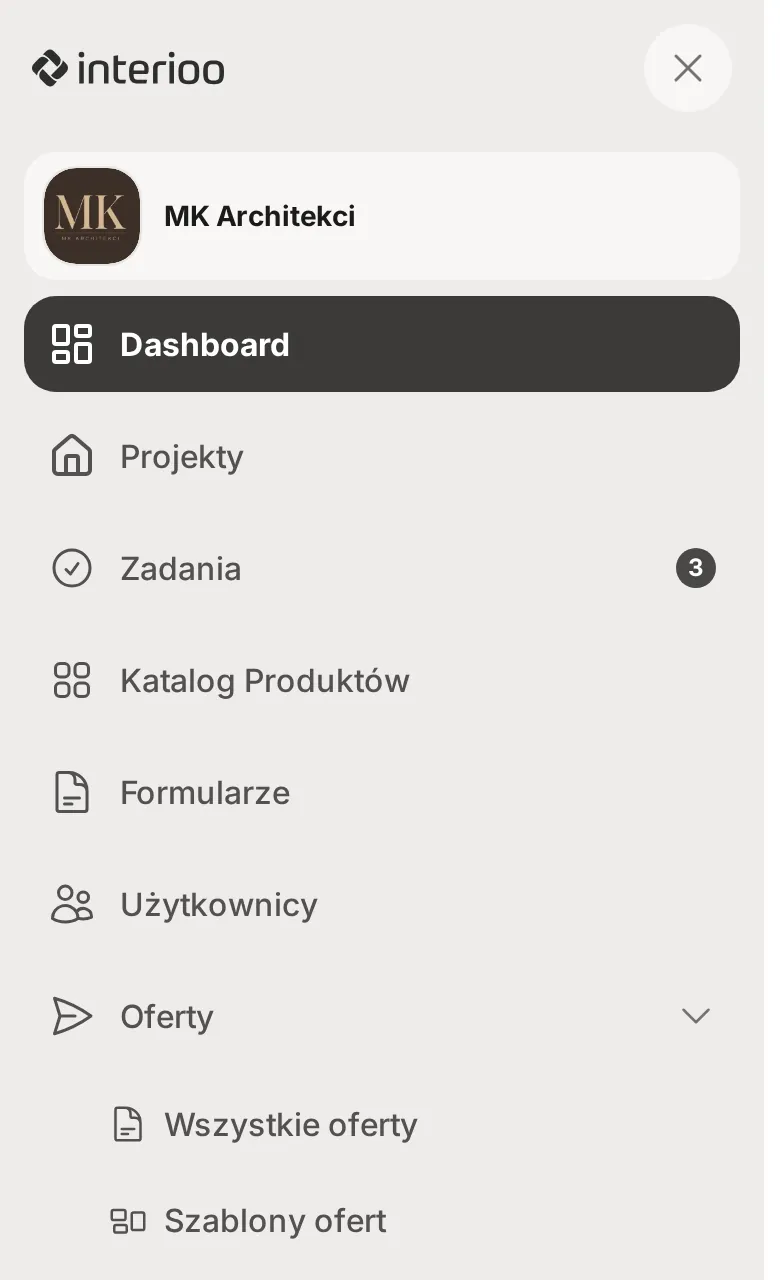
Na ekranie węższym niż laptop menu po lewej chowa się. Otwierasz je przyciskiem z trzema kreskami w lewym górnym rogu i zamykasz przyciskiem Zamknij menu mobilne albo dotykając ciemnego tła. Zakładki projektu tworzą wtedy pasek, który przewijasz palcem w bok, bez Więcej.
Powiązane
Zaktualizowano
Przewodnik startowy - co oznaczają kroki i jak je zamknąć
Lista pierwszych kroków w prawym dolnym rogu aplikacji - skąd się bierze, co zalicza każdy krok, które kroki są opcjonalne i jak przewodnik zwinąć albo otworzyć ponownie.
Twój pierwszy projekt krok po kroku
Samouczek na pierwszy dzień - utwórz projekt, dodaj kosztorys z pomieszczeniem i dwiema pozycjami, opublikuj go dla inwestora i zacznij pierwszą ofertę.