
Moodboardy i wizualizacje
Jak dodać moodboard z inspiracjami i zestaw wizualizacji do projektu, jak je uporządkować i którzy goście projektu je widzą i komentują.
Moodboardy i wizualizacje to dwie zakładki projektu na obrazy: Moodboardy zbierają inspiracje i kierunek projektu, a Wizualizacje gromadzą rendery w zestawach z tagiem wersji. Obie widzą Inwestor i Klient projektu, Wykonawca nigdy.
Kto może to zrobić
Moodboardy i wizualizacje dodają, zmieniają i usuwają Właściciel, Administrator i Projektant. Inwestor i Klient mogą je tylko oglądać, a zdjęcia z wizualizacji także komentować.
Jak utworzyć moodboard
- Otwórz projekt i przejdź do zakładki Moodboardy.
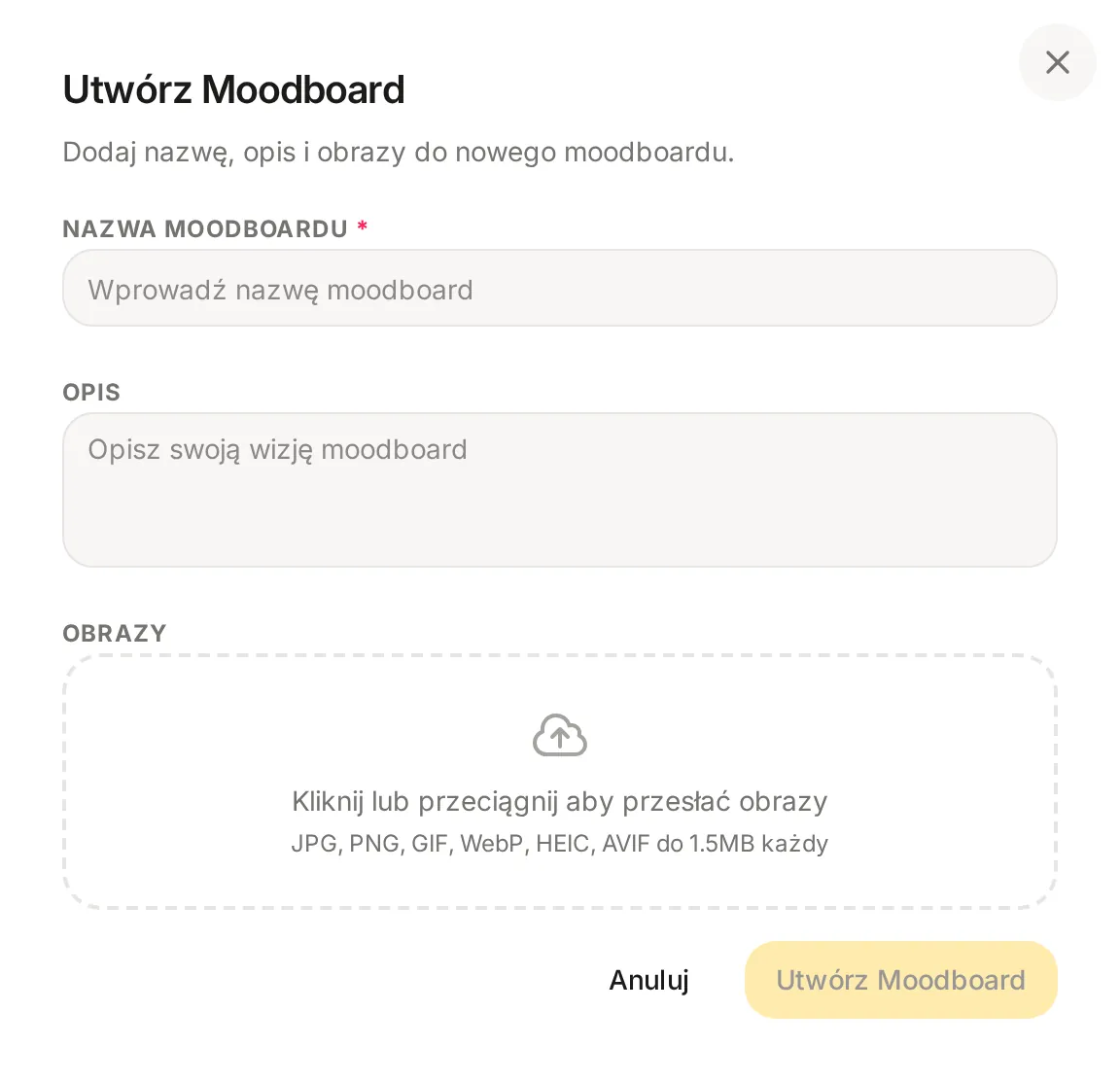
- Kliknij Utwórz Moodboard i wybierz Pusty Moodboard.
- Wpisz Nazwa Moodboardu (wymagana) i opcjonalnie Opis.
- W Obrazy kliknij pole albo przeciągnij na nie zdjęcia (JPG, PNG, GIF, WebP, HEIC, AVIF), do 100 plików naraz. Rozmiar pojedynczego pliku nie jest ograniczony, bo zdjęcia są kompresowane przy wysyłaniu.
- Kliknij Utwórz Moodboard.
Moodboard pojawi się jako karta z pierwszym zdjęciem i liczbą obrazów.
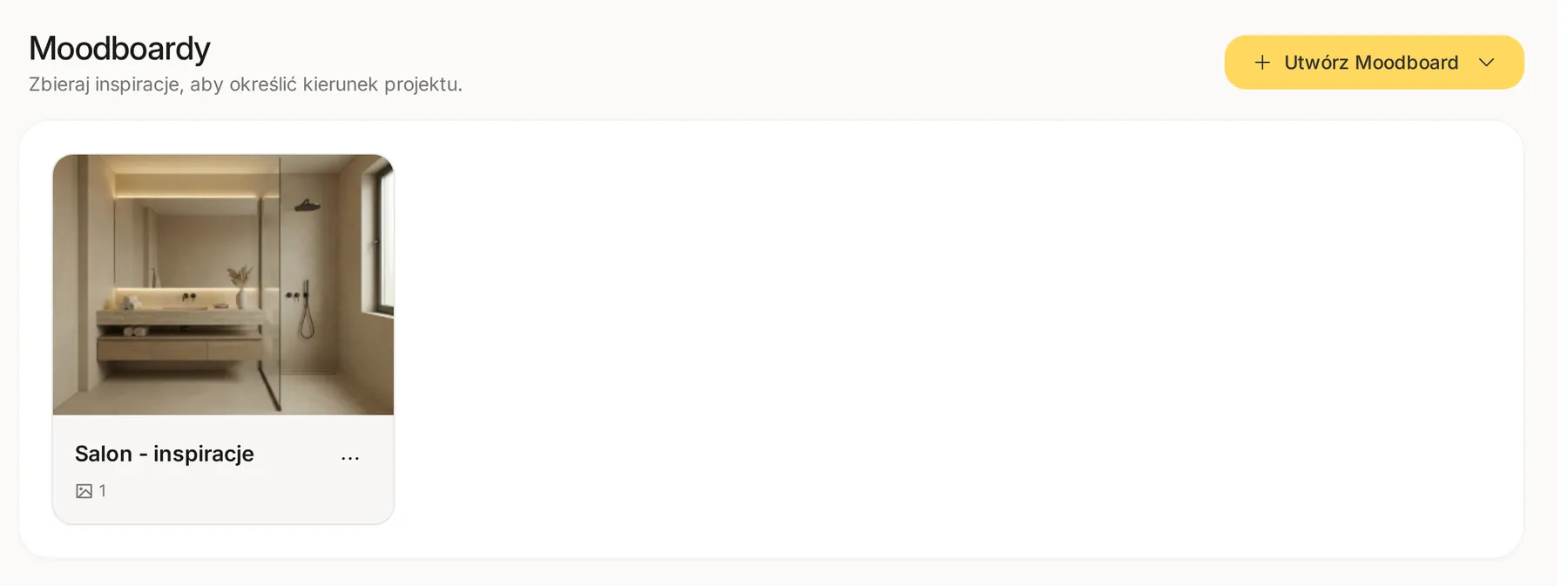
Kliknij kartę, żeby zobaczyć wszystkie obrazy. Edytuj (także w menu karty) pozwala zmienić nazwę i opis, dodać nowe obrazy i usunąć pojedyncze. Usuń kasuje moodboard razem ze wszystkimi obrazami i nie da się tego cofnąć.
Jak dodać wizualizacje
Wizualizacje dodajesz w zestawach, na przykład jedno pomieszczenie w jednej wersji.
- Przejdź do zakładki Wizualizacje i kliknij Dodaj Wizualizację.
- Wpisz Tytuł, na przykład „Salon - widok od okna”.
- Wpisz Tag / Wersja, na przykład „Wersja 1”, „Opcja A” albo „Finalna”. Pole jest wymagane i pomaga odróżnić kolejne wersje.
- W Obrazy kliknij Wybierz Obrazy i dodaj rendery (JPG, PNG, GIF, WebP, SVG, HEIC, AVIF).
- Kliknij Utwórz Zestaw Wizualizacji.
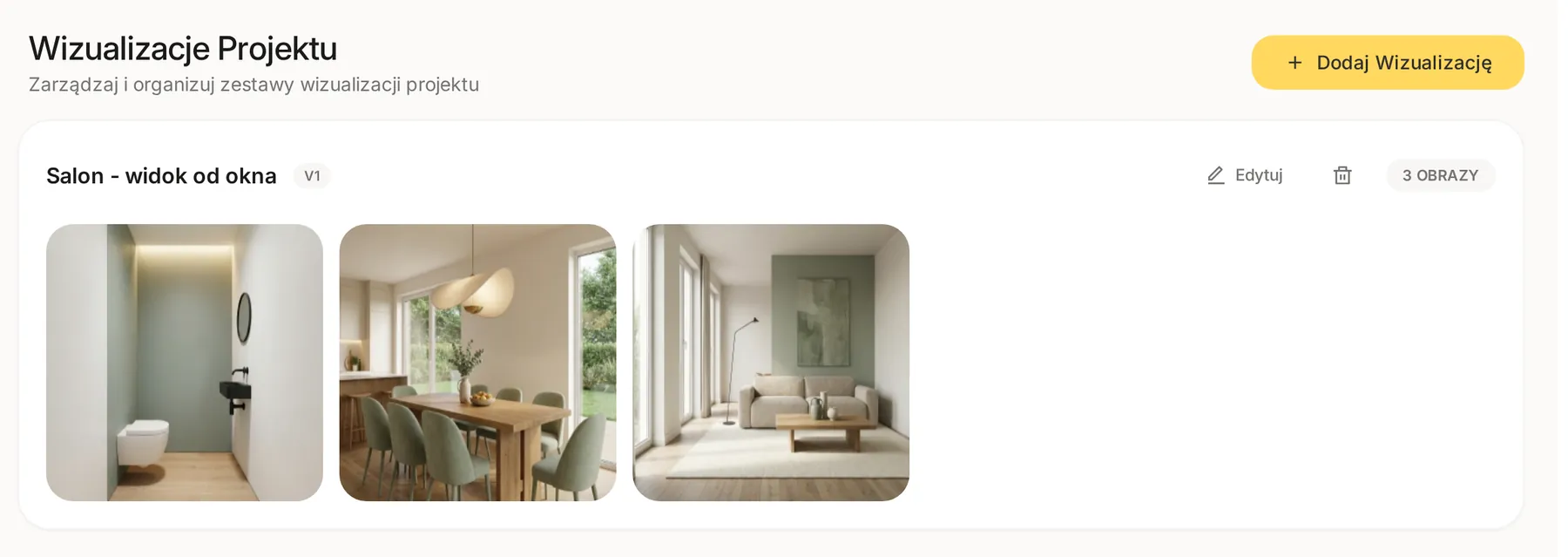
Każdy zestaw ma tytuł, tag i liczbę obrazów. Edytuj zmienia tytuł i tag, dodaje i usuwa obrazy. Kolejną wersję dodaj jako nowy zestaw z innym tagiem, żeby klient widział obie.
Kliknięcie obrazu otwiera go w pełnym rozmiarze z komentarzami po prawej. Po najechaniu na obraz możesz też wybrać Użyj jako nagłówek: wizualizacja staje się zdjęciem w nagłówku projektu, a Ty ustawiasz, która jej część ma być widoczna. Jeśli projekt nie ma jeszcze nagłówka, aplikacja zaproponuje to sama po dodaniu wizualizacji.
Co widzą goście
| Inwestor, Klient | Wykonawca | |
|---|---|---|
| Zakładka Moodboardy | wszystkie moodboardy, tylko do oglądania | nie widzi |
| Zakładka Wizualizacje | wszystkie zestawy, może komentować obrazy | nie widzi |
Pojedynczego moodboardu ani zestawu nie ukryjesz przed Inwestorem i Klientem, a tych zakładek nie ma w Widoczność dla gości. To, czego klient nie powinien jeszcze widzieć, trzymaj w Pliki w folderze wewnętrznym.
Powiązane
Zaktualizowano
Dyskusje
Jak prowadzić dyskusje w projekcie, zapisać wpis jako wersję roboczą widoczną tylko dla siebie, opublikować go i cofnąć do wersji roboczych.
Archiwizacja i usuwanie
Czym różni się zarchiwizowany projekt od usuniętego, kto może to zrobić, jak przywrócić projekt i kiedy Interioo usuwa go trwale po 30 dniach.