
Jak oglądać moodboardy i wizualizacje od projektanta
Gdzie znaleźć moodboardy i wizualizacje swojego projektu, jak je przeglądać na telefonie i jak skomentować wizualizację, żeby projektant zobaczył Twoje uwagi.
Moodboardy i wizualizacje znajdziesz w projekcie, w zakładkach Moodboardy i Wizualizacje. Moodboardy możesz tylko oglądać, a pod każdym obrazem z wizualizacji możesz zostawić komentarz, na który odpowie studio.
Kto to widzi
Inwestor i Klient projektu. Wykonawca nie ma tych zakładek. Moodboardy i wizualizacje dodaje i zmienia tylko studio.
Gdzie znaleźć moodboardy i wizualizacje
- Otwórz projekt z Dashboard (Otwórz swój projekt) albo z listy Projekty.
- Na pasku zakładek wybierz Moodboardy albo Wizualizacje. Na telefonie przesuń pasek w bok, żeby je zobaczyć. Liczba przy nazwie zakładki mówi, ile jest moodboardów albo zestawów wizualizacji.
Do wizualizacji prowadzi też Zobacz wizualizacje w Szybkich akcjach na zakładce Szczegóły.
Studio pokazuje Ci wszystkie moodboardy i wizualizacje projektu od razu po dodaniu, bez osobnej publikacji. Nie dostajesz jednak powiadomienia o nowym moodboardzie ani nowej wizualizacji, więc zaglądaj do tych zakładek albo zapytaj studio, kiedy będą gotowe. Pusta zakładka pokazuje Brak moodboardów albo Brak wizualizacji.
Jak przeglądać moodboard
Moodboard to zestaw inspiracji: zdjęć, materiałów i kolorów, które wyznaczają kierunek projektu.
- W zakładce Moodboardy kliknij kartę moodboardu. Zobaczysz jego opis i wszystkie obrazy (Obrazy z liczbą).
- Kliknij obraz, żeby otworzyć go w pełnym rozmiarze. Strzałkami przechodzisz do kolejnych obrazów, a przyciskami lupy powiększasz i pomniejszasz.
- Strzałka obok nazwy moodboardu wraca do listy.
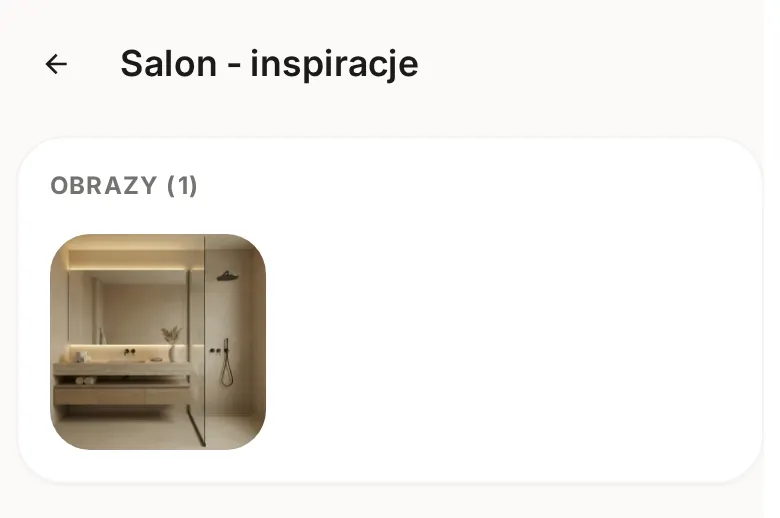
Moodboardów nie da się komentować. Jeśli chcesz coś zmienić w kierunku projektu, napisz do studia w Dyskusjach.
Jak przeglądać wizualizacje
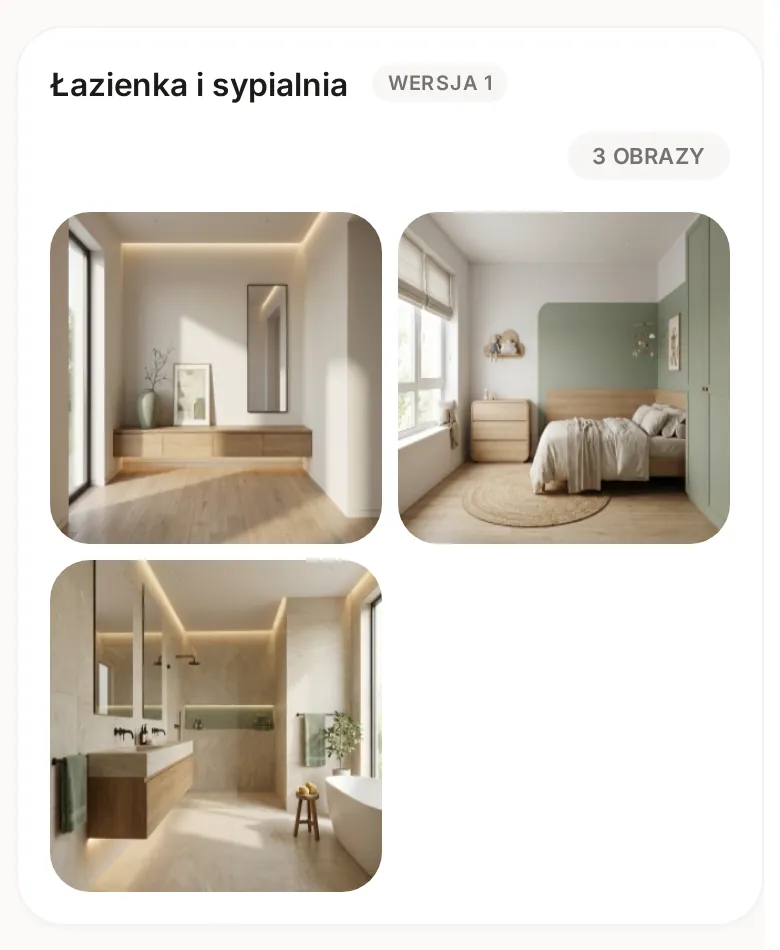
Wizualizacje to rendery Twojego wnętrza. Studio dodaje je w zestawach: każdy zestaw ma tytuł, na przykład nazwę pomieszczenia, i etykietę wersji, na przykład „Wersja 1” albo „Opcja A”. Nowa wersja pojawia się jako osobny zestaw, więc możesz porównać ją z poprzednią.
- W zakładce Wizualizacje przewiń do zestawu, który chcesz zobaczyć. Przy tytule jest etykieta wersji, a pod nią liczba obrazów.
- Kliknij obraz, żeby otworzyć go na całym ekranie.
- Przesuń palcem w bok (na komputerze kliknij strzałkę), żeby przejść do kolejnego obrazu z zestawu. Licznik na dole, na przykład „2 / 3”, mówi, który obraz oglądasz.
W aplikacji nie ma przycisku pobierania moodboardów ani wizualizacji. Jeśli potrzebujesz plików, na przykład do pokazania wykonawcy, poproś o nie studio.
Jak skomentować wizualizację
Każdy obraz z wizualizacji ma własne komentarze, więc Twoja uwaga trafia dokładnie do tego renderu.
- Otwórz obraz na całym ekranie.
- Kliknij ikonę dymka z liczbą komentarzy w lewym dolnym rogu. Na telefonie komentarze wysuwają się od dołu, na komputerze z prawej strony.
- W polu Dodaj komentarz... napisz, co Ci się podoba albo co chcesz zmienić, i wyślij.
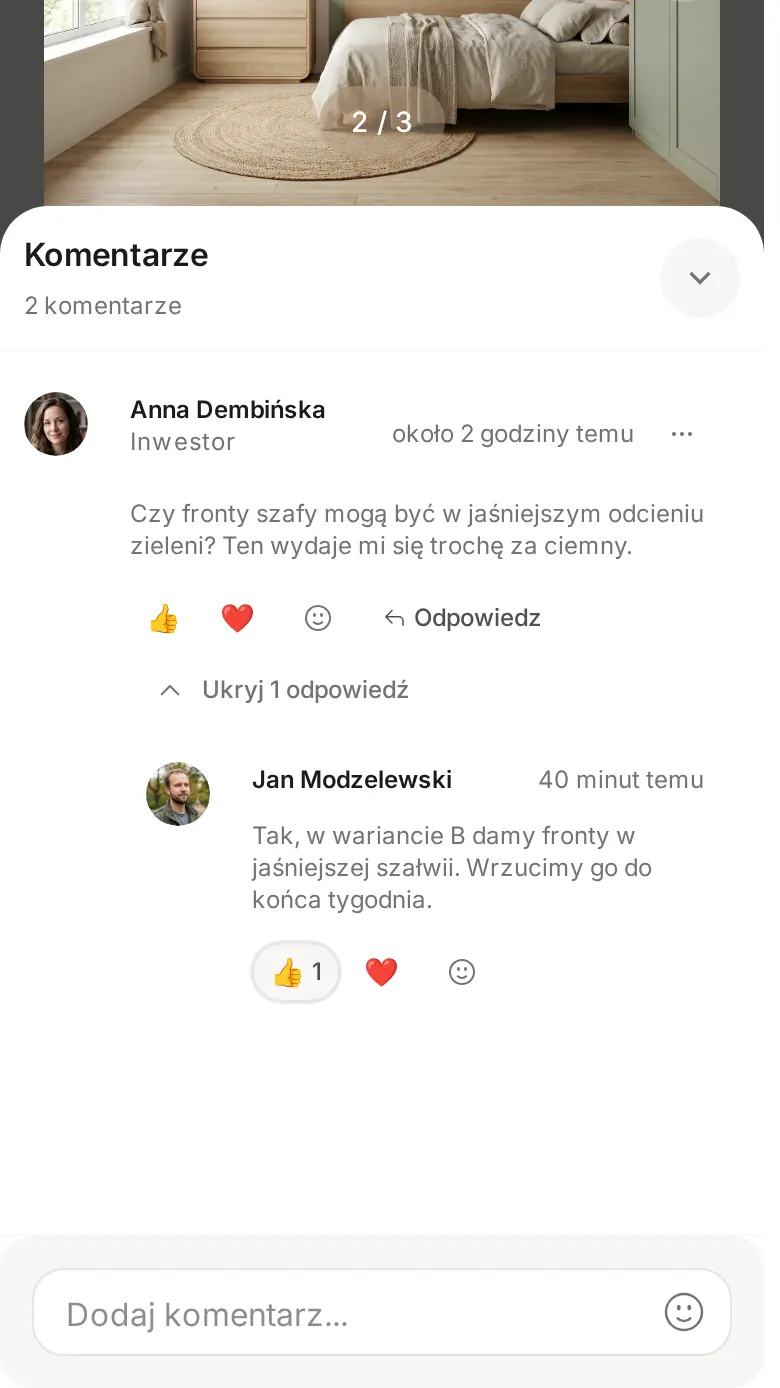
Pod komentarzem kliknij Odpowiedz, żeby odpisać w tym samym wątku, albo dodaj reakcję emoji. Swój komentarz zmienisz albo usuniesz w menu z trzema kropkami (Edytuj, Usuń). Zaraz po usunięciu możesz go jeszcze przywrócić przyciskiem Przywróć, który pojawi się w jego miejscu. Cudzych komentarzy nie zmieniasz.
Studio dostaje powiadomienie o Twoim komentarzu. Gdy ktoś odpowie w rozmowie, w której bierzesz udział, powiadomienie dostajesz Ty. Komentarze widzą studio oraz Inwestor i Klient projektu.
Powiązane
Zaktualizowano
Dziennik prac
Gdzie w projekcie znaleźć wpisy ze zdjęciami i filmami z budowy, jak je przeglądać i komentować oraz kiedy dostajesz powiadomienie o nowym wpisie.
Formularz od projektanta
Gdzie znaleźć formularz od studia projektowego, jak odpowiadać sekcja po sekcji, jak działa automatyczny zapis i co się dzieje po kliknięciu Wyślij.