
Przypisanie formularza i czytanie odpowiedzi
Jak przypisać formularz Inwestorowi w projekcie, śledzić wypełnianie, czytać wysłane odpowiedzi i zapisywać najważniejsze z nich do notatek projektu.
Formularz przypisujesz w projekcie, w zakładce Formularze, w części Zarządzaj - wybierasz formularz i Inwestora, który ma go wypełnić. Odpowiedzi czytasz w tej samej zakładce, a wszystkie odpowiedzi do formularza ze wszystkich projektów naraz - na jego stronie Odpowiedzi, z której wyeksportujesz je do pliku CSV.
Kto może to zrobić
Przypisywać i odpinać formularze mogą Właściciel, Administrator i każdy Projektant, także ten, który nie prowadzi projektu. W zarchiwizowanym projekcie części Zarządzaj nie ma, więc formularza nie przypiszesz ani nie odepniesz, a odpowiedzi nadal przeczytasz w części Odpowiedzi.
Jak przypisać formularz
- Otwórz projekt i przejdź do zakładki Formularze.
- Kliknij Zarządzaj.
- W części Przypisz formularz kliknij formularz z listy.
- Pod pytaniem Kto powinien wypełnić ten formularz? zaznacz Inwestora.
- Kliknij Przypisz: z imieniem i nazwiskiem tej osoby.
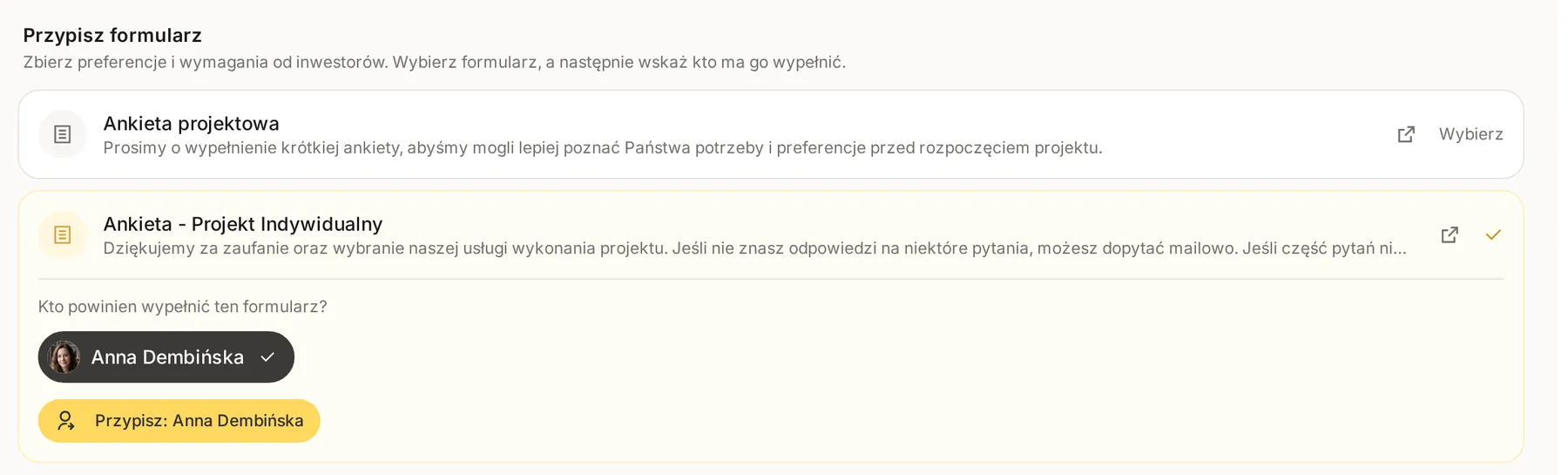
Zasady przypisywania:
- Formularz wypełnia tylko osoba z rolą Inwestor w tym projekcie. Jeśli widzisz Brak inwestorów w projekcie, najpierw dodaj Inwestora do zespołu projektu, jak opisuje artykuł Jak zaprosić osobę do studia lub projektu. Klient widzi zakładkę Formularze, ale nie można mu przypisać formularza.
- W jednym projekcie formularz przypiszesz tylko jednemu Inwestorowi. Jeśli brief ma wypełnić druga osoba, zduplikuj formularz i przypisz jej kopię.
- Zarchiwizowanego formularza nie przypiszesz.
Interioo nie wysyła powiadomienia
Przypisanie nie wysyła Inwestorowi e-maila ani powiadomienia. Daj znać, że brief czeka. Inwestor zobaczy go w sekcji Formularze do wypełnienia na swoim dashboardzie i w zakładce Formularze projektu, która jest wyróżniona, dopóki nie wyśle odpowiedzi.
Co się dzieje w trakcie wypełniania
Odpowiedzi Inwestora zapisują się automatycznie w trakcie pisania. Po otwarciu karty przypisania w części Odpowiedzi widzisz bieżące odpowiedzi z komunikatem Wersja robocza w trakcie wypełniania, jeszcze zanim Inwestor je wyśle. Kiedy Inwestor kliknie Wyślij, przypisanie dostaje status Ukończone, a formularz jest dla niego już tylko do odczytu.
Przypisanie cofniesz w części Zarządzaj, na liście Aktualne przypisania: kliknij ikonę Odepnij formularz przy przypisaniu i potwierdź przyciskiem Odepnij. Inwestor traci dostęp do formularza, a jego niewysłana wersja robocza zostaje usunięta. Wysłana odpowiedź nie jest kasowana. Nie widać jej w zakładce, dopóki nie przypiszesz formularza tej osobie ponownie, ale nadal jest na stronie Odpowiedzi formularza.
Jak czytać odpowiedzi
- W zakładce Formularze projektu zostań w części Odpowiedzi.
- Kliknij kartę przypisania z nazwą formularza i Inwestora.
Odpowiedzi możesz przeglądać sekcjami (Widok sekcji) albo wszystkie naraz (Wszystkie pytania) i przeszukiwać polem Szukaj pytań lub odpowiedzi....
Jak zobaczyć wszystkie odpowiedzi do formularza
Strona Odpowiedzi zbiera na jednym ekranie wysłane odpowiedzi do formularza ze wszystkich projektów studia, w osobnej tabeli dla każdego projektu.
- Na stronie Formularze otwórz menu z trzema kropkami na karcie formularza.
- Wybierz Odpowiedzi. Odpowiedzi są pogrupowane według projektów, a kliknięcie nazwy projektu otwiera jego zakładkę Formularze.
- Kliknij Eksportuj CSV, aby pobrać wszystkie odpowiedzi. Plik ma kolumny Projekt, Wysłano, Użytkownik i po jednej kolumnie na każde pytanie.
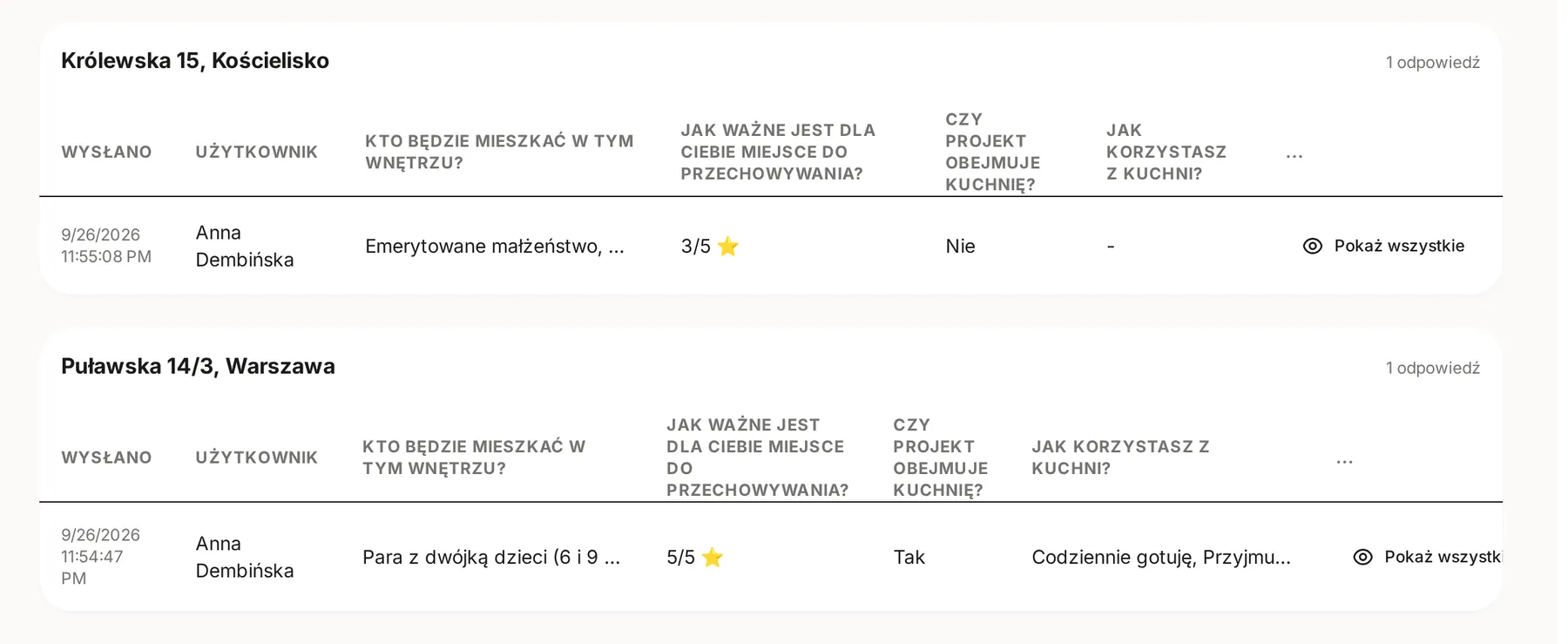
Każda tabela pokazuje datę wysłania, osobę, która wysłała odpowiedź, i pierwsze cztery pytania. Gdy formularz ma więcej pytań, kliknij Pokaż wszystkie w wierszu odpowiedzi: pod nim pojawią się wszystkie pytania z odpowiedziami, a Pokaż mniej je zwija. Wszystkie odpowiedzi znajdziesz też w pliku CSV i na karcie przypisania w projekcie. Odpowiedzi z usuniętych projektów nie są pokazywane.
Tę samą tabelę, ograniczoną do jednego projektu, otworzysz z projektu: w zakładce Formularze, w części Odpowiedzi, kliknij kartę przypisania, a potem Tabela odpowiedzi. Eksport z tego widoku nie ma kolumny Projekt.
Jak zapisać ważną odpowiedź do notatek
- Przy odpowiedzi kliknij ikonę zakładki Zapisz do notatek projektu. Odpowiedź dostaje żółtą ramkę.
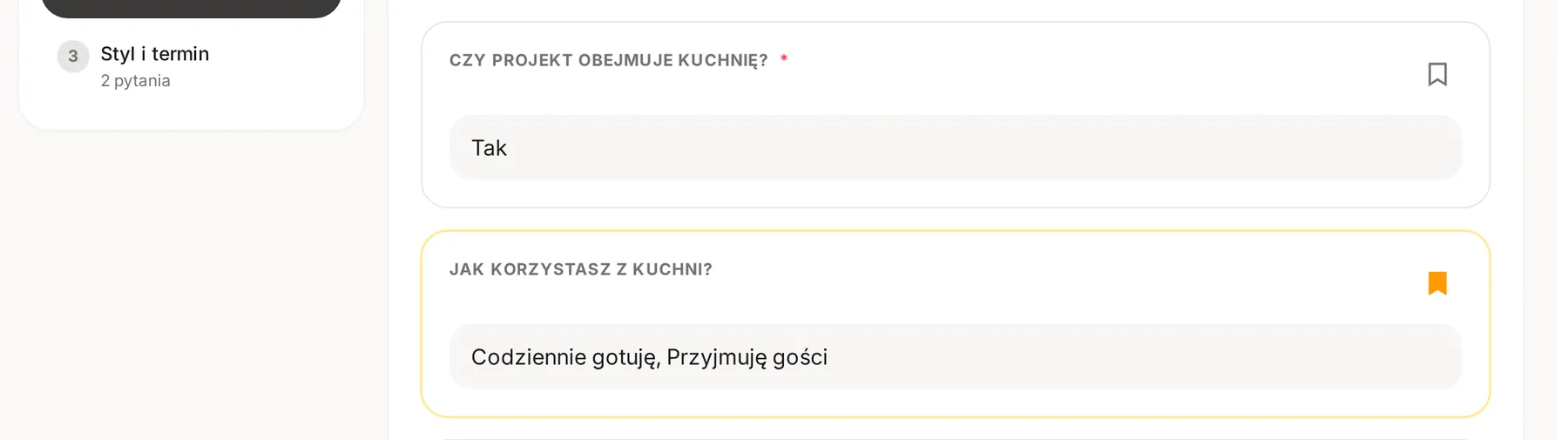
- Przejdź do Zapisane notatki. W panelu Zapisane odpowiedzi odpowiedzi są pogrupowane według sekcji formularza.
- Z menu przy odpowiedzi wybierz Dodaj notatkę, aby dopisać własny komentarz.
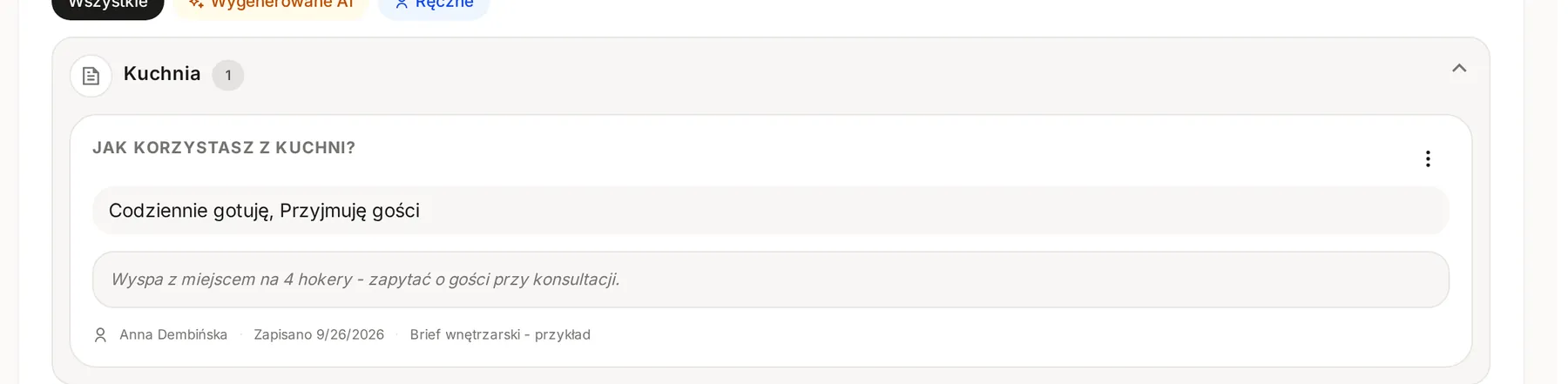
Zapisane odpowiedzi i notatki widzi cały zespół studia pracujący przy projekcie, nigdy goście. Usuń zdejmuje odpowiedź z notatek, a sama odpowiedź Inwestora zostaje bez zmian.
Powiązane
Zaktualizowano
Logika rozwidleń
Jak sprawić, by formularz pomijał niepotrzebne pytania albo kończył się wcześniej, zależnie od odpowiedzi Inwestora - z przykładem krok po kroku.
Jak działa projekt
Co znajdziesz w dziewięciu zakładkach projektu, czym różni się Status od Etapu, jak zmienić zdjęcie nagłówka i jak przypiąć projekt w menu.