
Jak zbudować formularz
Jak utworzyć formularz, dodać pytania siedmiu typów, podzielić je na sekcje, ustawić pytania wymagane i sprawdzić całość w podglądzie.
Formularz tworzysz przyciskiem Utwórz Nowy Formularz w menu Formularze, a potem dodajesz pytania i sekcje w edytorze. Wszystkie zmiany zapisują się same, około sekundy po wpisaniu - formularz nie ma przycisku zapisu ani publikacji.
Kto może to zrobić
Właściciel, Administrator i Projektant.
Jak utworzyć formularz
- W menu wybierz Formularze i kliknij Utwórz Nowy Formularz.
- Wpisz tytuł i kliknij Utwórz. Otworzy się edytor Edytuj Formularz.
- Pod tytułem dodaj opis dla osoby, która będzie wypełniać formularz.
Nad formularzem widać stan zapisu: Zapisywanie... albo Zapisano. Tytuł jest wymagany - bez niego zmiany się nie zapiszą. Jeśli ten sam formularz ktoś zmieni w innej karcie, zobaczysz Formularz zmodyfikowany gdzie indziej i przycisk Odśwież, który wczytuje najnowszą wersję.
Jak dodać i edytować pytanie
- Kliknij Dodaj Pytanie. Nowe pytanie trafia do wybranej sekcji.
- Kliknij pytanie, aby je rozwinąć, i wpisz jego treść oraz opcjonalny opis.
- Z listy po prawej wybierz typ pytania.
- Włącz Wymagane pole, jeśli bez tej odpowiedzi formularza nie da się wysłać.
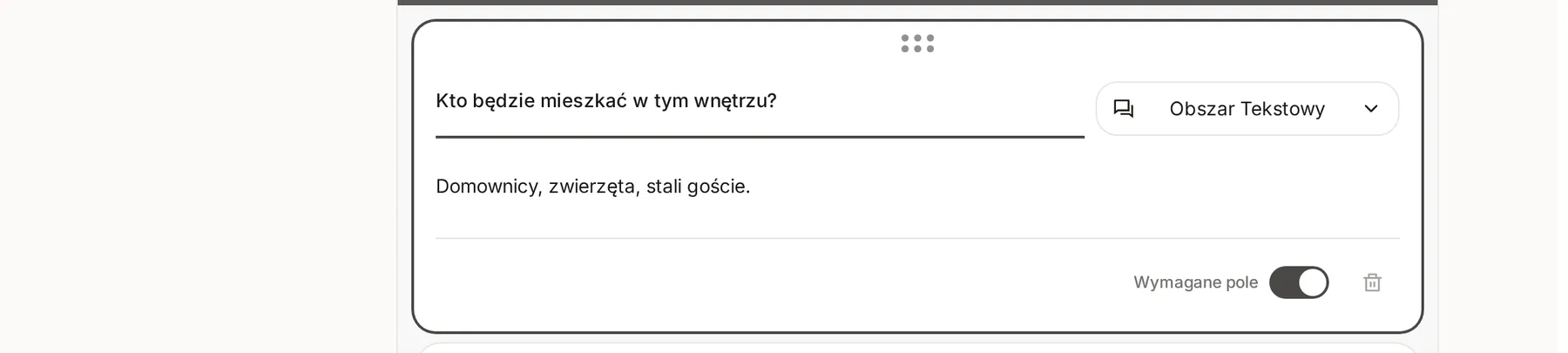
Kolejność pytań zmienisz, przeciągając je za uchwyt u góry karty. Pytanie usuniesz ikoną kosza, po potwierdzeniu.
Typy pytań
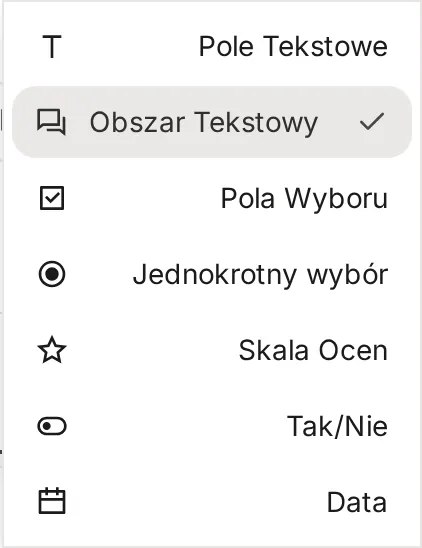
- Pole Tekstowe - krótka odpowiedź w jednej linii.
- Obszar Tekstowy - dłuższa, swobodna odpowiedź.
- Pola Wyboru - kilka odpowiedzi z listy.
- Jednokrotny wybór - jedna odpowiedź z listy.
- Skala Ocen - ocena na suwaku, domyślnie od 1 do 5. Zakres zmienisz w polach Wartość minimalna i Wartość maksymalna.
- Tak/Nie - odpowiedź tak albo nie.
- Data - wybór daty z kalendarza.
W Pola Wyboru i Jednokrotny wybór odpowiedzi dodajesz przyciskiem Dodaj Opcję. Dodaj "Inne" dodaje odpowiedź, przy której osoba wypełniająca wpisuje własny tekst. Tylko te dwa typy mają też logikę rozwidleń, opisaną w artykule Logika rozwidleń: różne pytania zależnie od odpowiedzi.
Jak podzielić formularz na sekcje
Sekcja grupuje pytania na jeden temat, np. „Domownicy” albo „Kuchnia”. Osoba wypełniająca widzi jedną sekcję naraz i przechodzi dalej przyciskiem Następna sekcja.
- Kliknij Dodaj Sekcję pod listą pytań.
- Nadaj sekcji nazwę i opcjonalny opis.
- Kolejność sekcji zmienisz strzałkami w jej nagłówku.
Gdy formularz ma więcej niż jedną sekcję, po lewej pojawia się lista Sekcje do szybkiego przechodzenia. Usunięcie sekcji kasuje także wszystkie jej pytania i nie da się go cofnąć.
Ustawienia formularza
Ikona koła zębatego nad formularzem otwiera Ustawienia:
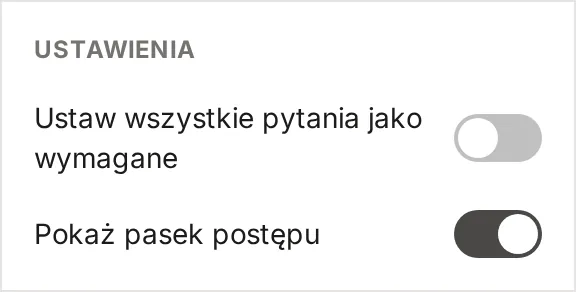
- Ustaw wszystkie pytania jako wymagane - oznacza jako wymagane wszystkie pytania, także te dodane później, i blokuje ich przełączniki Wymagane pole. Po wyłączeniu pytania zostają wymagane, ale znów możesz to zmieniać pojedynczo.
- Pokaż pasek postępu - pokazuje osobie wypełniającej, jaką część formularza ma już za sobą. Domyślnie włączone.
Pytania wymagane nie blokują przechodzenia między sekcjami. Aplikacja zaznacza brakujące odpowiedzi, a formularza nie da się wysłać, dopóki nie zostaną uzupełnione.
Jak sprawdzić formularz przed przypisaniem
Kliknij Podgląd nad formularzem. Zobaczysz go tak, jak zobaczy go Inwestor, możesz przejść przez sekcje i sprawdzić rozwidlenia. Z podglądu nic nie zostaje wysłane.
Zmiany dotyczą też przypisanych formularzy
Przypisany formularz nie jest kopią. Jeśli zmienisz pytania, Inwestorzy zobaczą nową wersję od razu, także w trakcie wypełniania. Przed większą przebudową użytego formularza zduplikuj go i zmieniaj kopię.
Powiązane
Zaktualizowano
Jak działają formularze
Do czego służą formularze w Interioo, gdzie Inwestor je wypełnia, ile aktywnych formularzy obejmuje plan i czym różni się archiwizacja od usunięcia.
Logika rozwidleń
Jak sprawić, by formularz pomijał niepotrzebne pytania albo kończył się wcześniej, zależnie od odpowiedzi Inwestora - z przykładem krok po kroku.