
Oznaczanie zakupów i dokumenty zakupowe
Jak oznaczyć pozycję kosztorysu jako kupioną z rzeczywistą ceną i datą, porównać koszty zakupu z szacunkiem i dołączyć paragony, faktury i zdjęcia.
Pozycję oznaczasz jako kupioną w formularzu Szczegóły Zakupu: zapisujesz rzeczywistą cenę, ilość, koszt dostawy i datę zakupu. Przełącznik Koszty zakupu pokazuje potem, ile naprawdę wydano w porównaniu z kosztorysem, a do kupionej pozycji możesz dołączyć paragony, faktury, zdjęcia i filmy.
Dostępne w planie
Oznaczanie zakupów: plan Profesjonalny i plan Studio. Dokumenty zakupu i pobieranie ich w pliku ZIP: plan Studio. W niższym planie formularz się otworzy, ale przy zapisie lub dodaniu pliku aplikacja poprosi o zmianę planu.
Jak oznaczyć pozycję jako kupioną
Zakupy oznaczają Właściciel, Administrator i Projektant.
- Otwórz kosztorys i kliknij Edytuj.
- Przy pozycji kliknij menu ⋮ i wybierz Edytuj.
- Na dole formularza, w części Akcje pozycji, kliknij Oznacz jako Kupione.
- Sprawdź pola Rzeczywista Cena Jednostkowa, Rzeczywista Ilość i Rzeczywisty Koszt Dostawy. Są wypełnione wartościami z kosztorysu, a pod nimi widać Cena zakupu i Różnica.
- Wybierz Data Zakupu (pole obowiązkowe).
- Opcjonalnie wpisz Notatka, którą zobaczą goście, i Notatki Wewnętrzne, widoczne tylko dla studia.
- Kliknij Zapisz.
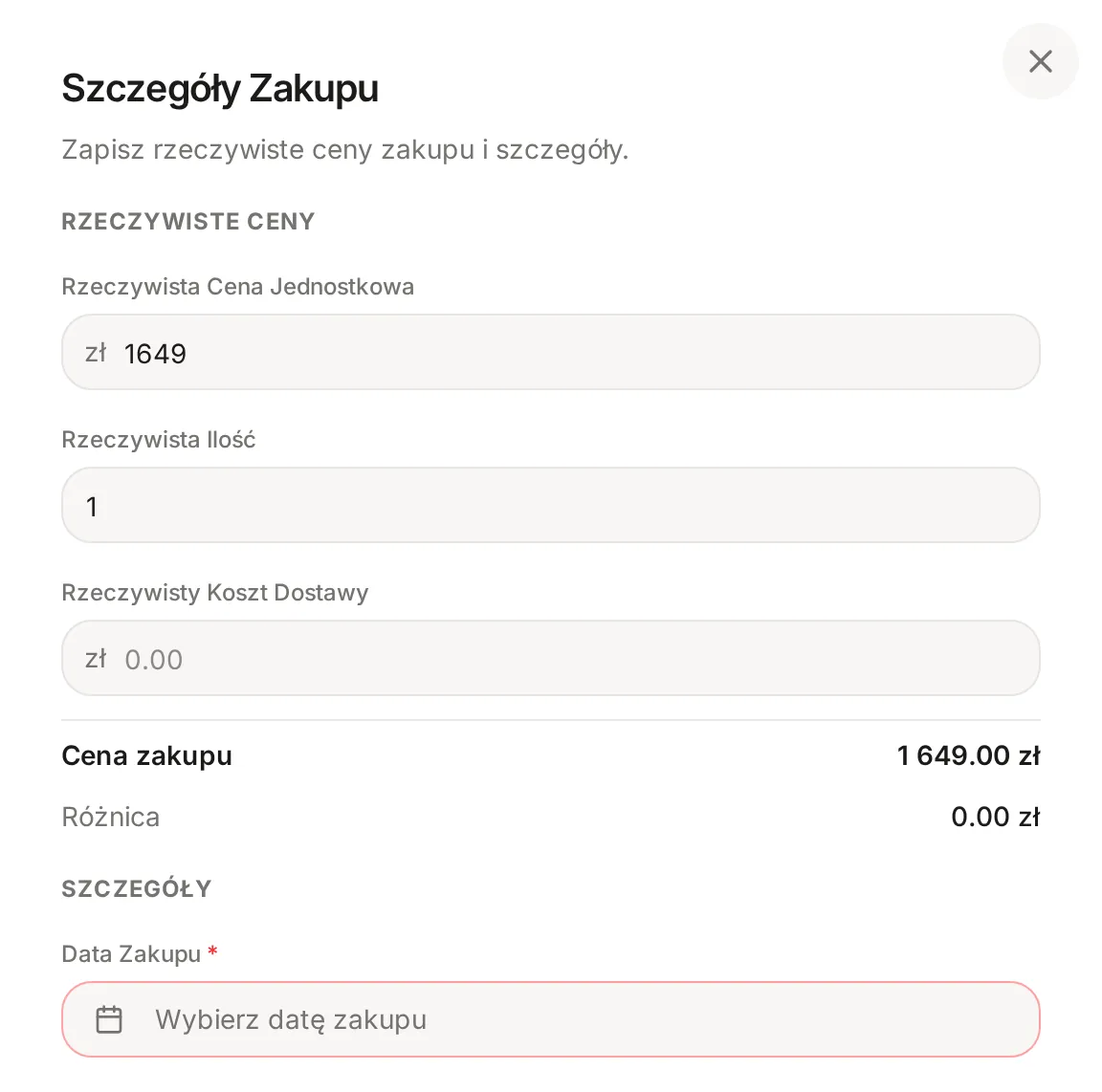
Pozycja ma wtedy zieloną ikonę paczki. Przycisk Usuń Zakup w tym samym formularzu usuwa rzeczywiste ceny i datę.
Dokumenty zakupu
Dokumenty dodasz w dolnej części formularza Szczegóły Zakupu, w Dokumenty zakupu: przeciągnij pliki albo kliknij, żeby je wybrać. Pole działa dopiero po zapisaniu zakupu, więc otwórz formularz ponownie (przycisk ma teraz napis Kupione). Wcześniej widać komunikat Najpierw dodaj szczegóły zakupu. Filmy mogą trwać do 10 minut, a pliki zajmują miejsce w limicie studia.
Kliknij ikonę paczki przy pozycji w trybie Podgląd, żeby zobaczyć status, datę, cenę zakupu i listę dokumentów do pobrania. Ikona spinacza obok paczki mówi, że pozycja ma dokumenty.
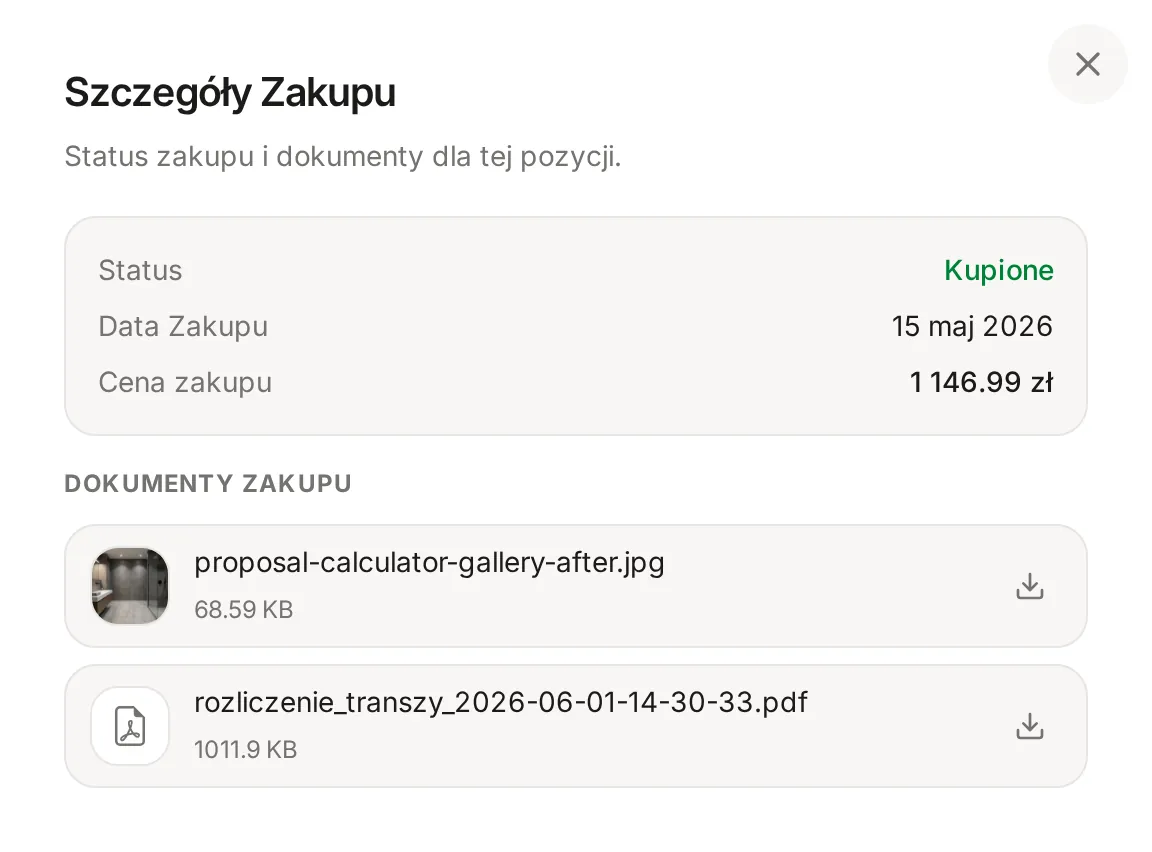
Dokumenty widzą Inwestor i Klient. Wykonawca nigdy nie widzi dokumentów zakupu, także gdy ma dostęp do kosztorysu. Notatki Wewnętrzne nie trafiają do żadnego gościa.
Koszty zakupu zamiast szacunków
W trybie Podgląd kliknij Koszty zakupu obok Filtry. Obok pojawia się karta z trzema kwotami:
- Cały kosztorys - szacunek wszystkich pozycji,
- Szacunek zakupionych - szacunek tylko tych pozycji, które już kupiono,
- Koszt zakupu - ile za te pozycje naprawdę zapłacono.
Różnica (kwota, procent i opis, na przykład "poniżej szacunku") porównuje Koszt zakupu z kwotą Szacunek zakupionych, czyli z szacunkiem tych samych pozycji. Kosztorys kupiony w połowie nie wygląda więc jak duża oszczędność. Pod różnicą widać postęp, na przykład "Kupiono 3 z 12 pozycji". Dopóki nic nie jest kupione, karta nie pokazuje różnicy. Kupiona pozycja bez ceny zakupu liczy się do postępu, ale nie do różnicy. Ukryte pozycje i sekcje nie są liczone, a przy włączonych Filtrach karta liczy tylko pozycje, które pasują do filtrów.
Sumy sekcji i kosztorysu liczą w tym trybie tylko rzeczywiste ceny kupionych pozycji, a pozycje jeszcze niekupione wnoszą zero. Ponowne kliknięcie wraca do kosztów szacowanych.
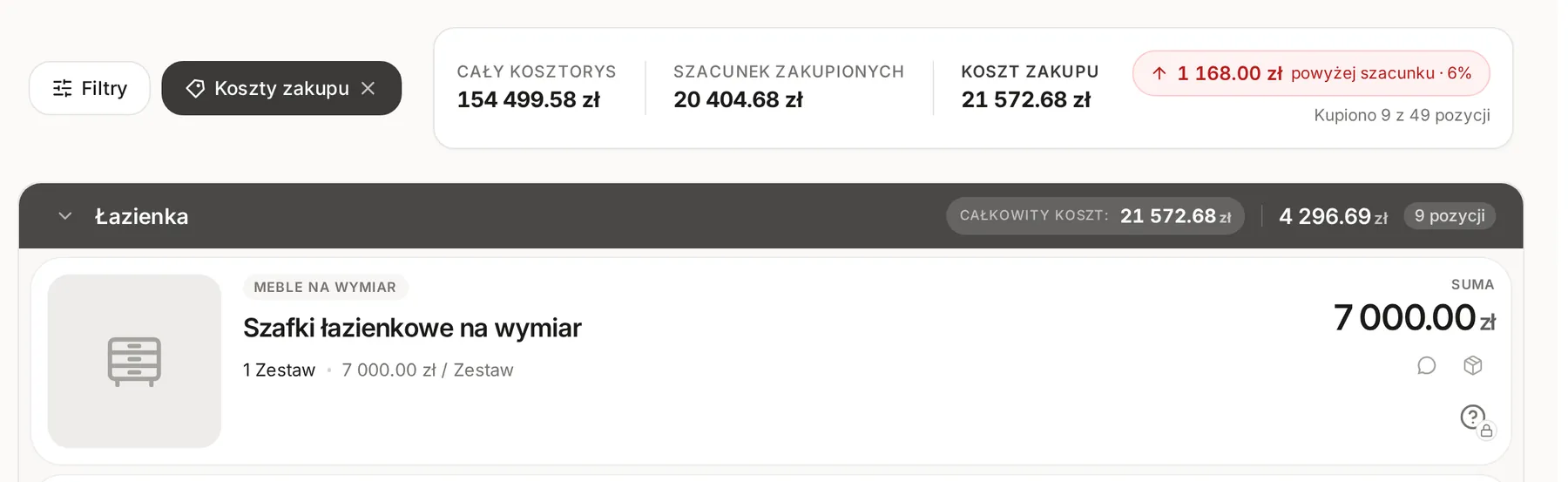
Przełącznik zmienia tylko Twój widok i nie zapisuje się po odświeżeniu strony. Mają go wszyscy, którzy widzą kosztorys, także goście.
Jak pobrać wszystkie dokumenty w pliku ZIP
- W trybie Podgląd kliknij Pobierz dokumenty zakupu w nagłówku kosztorysu. Przycisk jest widoczny, gdy kosztorys ma przynajmniej jeden dokument, który nie jest filmem.
- Kliknij Pobierz ZIP.
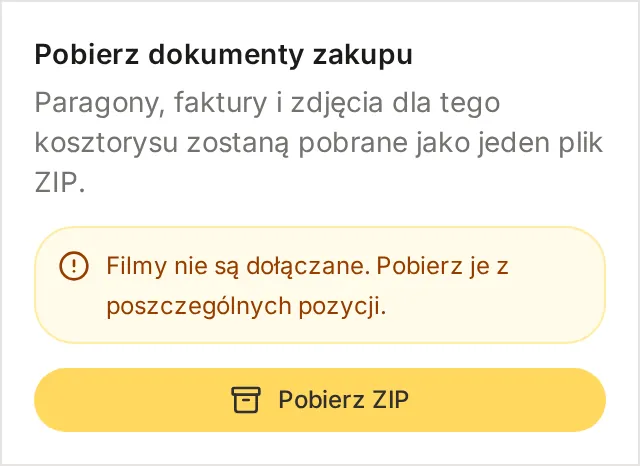
Plik przygotowuje się w tle, a gdy jest gotowy, znajdziesz go w powiadomieniach (ikona dzwonka). Filmów nie ma w ZIP-ie, pobierz je przy pozycjach. Inwestor i Klient też mogą pobrać ZIP.
Powiązane
Zaktualizowano
Blokada decyzji
Jak zablokować zmianę już podjętych decyzji inwestora w całym kosztorysie, co inwestor może zrobić po blokadzie i jak ją zdjąć.
Odświeżanie cen
Jak jednym kliknięciem sprawdzić aktualną cenę produktu na stronie sklepu, co zmienia się w pozycji i dlaczego czasem cena nie zostanie odczytana.