
Jak sprawdzić zakupy i pobrać faktury z kosztorysu
Jak w kosztorysie od projektanta sprawdzić, co już kupiono i za ile, pobrać faktury i zdjęcia zakupów oraz wyeksportować kosztorys do PDF lub Excela.
Gdy studio kupi produkt z kosztorysu, pozycja dostaje zieloną ikonę paczki. Kliknij ją, żeby zobaczyć datę zakupu, cenę, notatkę studia i dokumenty: faktury, paragony i zdjęcia. Wszystkie dokumenty kosztorysu pobierzesz naraz w jednym pliku ZIP.
Kto to widzi
Inwestor i Klient widzą zakupy i dokumenty w każdym kosztorysie, który studio im udostępniło. Wykonawca widzi status zakupu i cenę tylko wtedy, gdy studio pokazało mu kosztorys, a dokumentów zakupu nie widzi nigdy. Jeśli to Ty oznaczasz zakupy, zobacz Oznaczanie zakupów i dokumenty zakupowe.
Jak sprawdzić, czy pozycja jest kupiona
Pod każdą pozycją kosztorysu, obok ikony komentarzy, jest ikona paczki:
- szara paczka (Nie Kupione) - studio jeszcze nie kupiło produktu,
- zielona paczka z haczykiem (Kupione) - produkt jest kupiony,
- spinacz z liczbą obok paczki - pozycja ma dokumenty zakupu, a liczba mówi ile (przy jednym dokumencie jest sam spinacz).
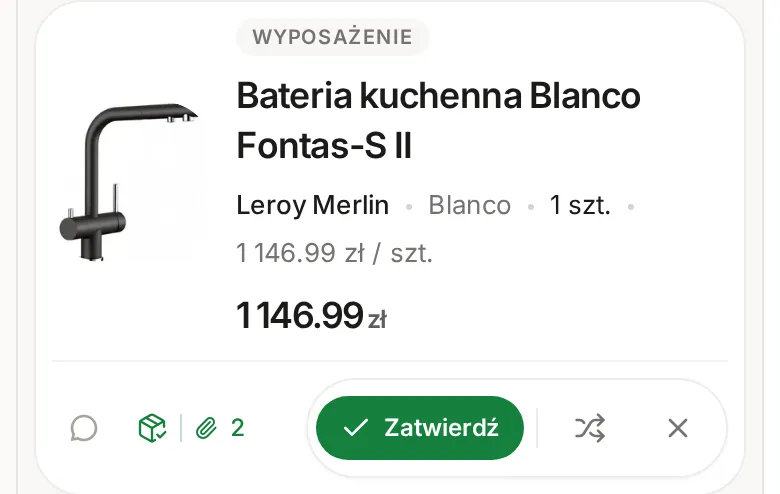
Studio oznacza zakupy samo. Nie dostajesz o tym powiadomienia, więc zajrzyj do kosztorysu albo na Dashboard.
Jak zobaczyć szczegóły zakupu i pobrać dokument
- Kliknij ikonę paczki przy pozycji.
- W oknie Szczegóły Zakupu sprawdź Status, Data Zakupu i Cena zakupu, czyli ile studio naprawdę zapłaciło razem z dostawą. Pod nimi może być Notatka od studia.
- W części Dokumenty zakupu kliknij ikonę pobierania przy pliku. Zdjęcie otworzysz, klikając jego nazwę, a film odtworzysz tak samo (filmów nie da się pobrać).
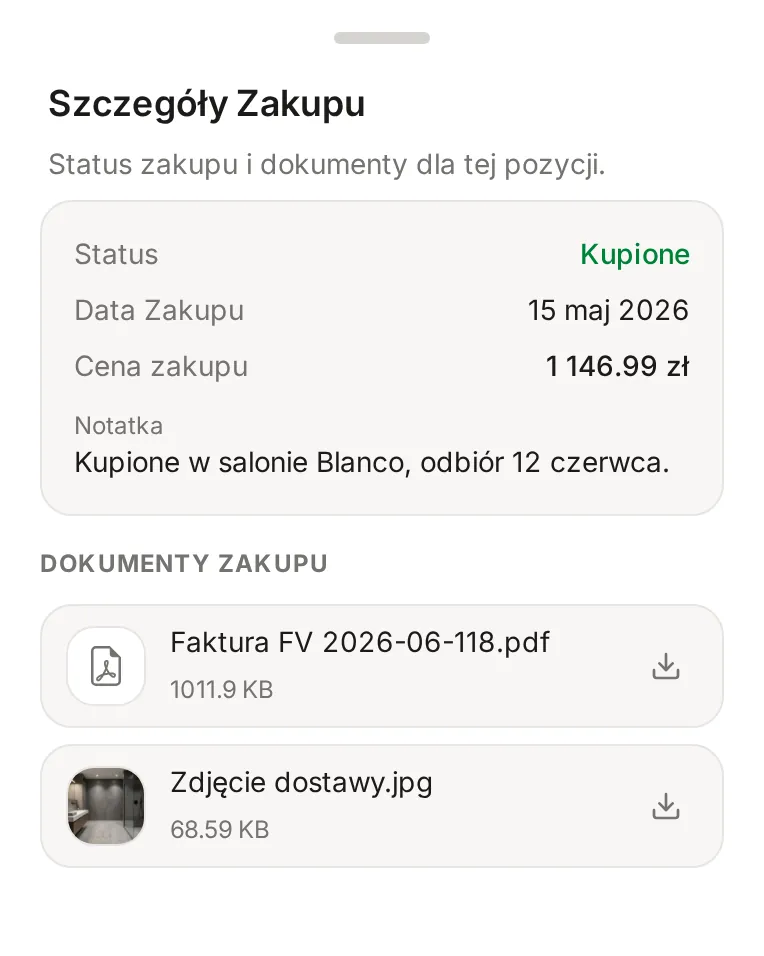
Studio może mieć też notatki wewnętrzne do zakupu, na przykład o sposobie płatności. Tych notatek nie widzi żaden gość.
Jak pobrać wszystkie dokumenty w pliku ZIP
- W nagłówku kosztorysu kliknij Pobierz dokumenty zakupu. Na telefonie przycisk jest w menu Więcej.
- Kliknij Pobierz ZIP.
- Gdy plik będzie gotowy, kliknij ikonę dzwonka i pobierz go z powiadomienia.

Przycisk jest widoczny, gdy kosztorys ma przynajmniej jeden dokument, który nie jest filmem. Plik ZIP zawiera paragony, faktury i zdjęcia ze wszystkich pozycji, bez filmów.
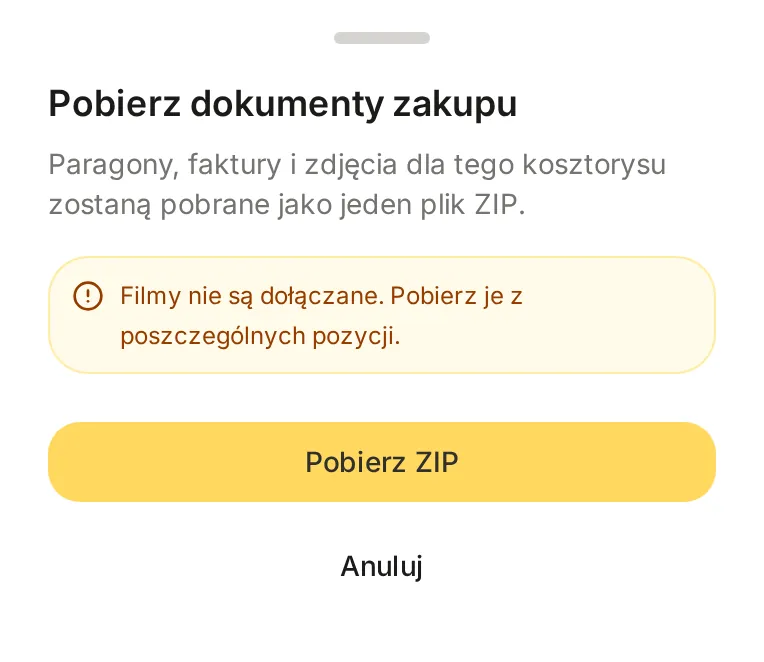
Gotowy plik można pobrać przez 24 godziny. Potem trzeba go przygotować ponownie tym samym przyciskiem.
Ile już wydano
- W kosztorysie kliknij Koszty zakupu obok Filtry. Sumy pokazują wtedy rzeczywiste ceny kupionych pozycji, a karta obok porównuje koszt zakupu z szacunkiem tych samych pozycji i pokazuje, ile pozycji już kupiono. Ponowne kliknięcie wraca do kosztów z kosztorysu.
- Inwestor widzi na Dashboard kartę Kosztorysy z kwotami Wydane, Pozostało i Budżet oraz zakupy w Ostatnia aktywność.
- Klient widzi na Dashboard listę Ostatnie zakupy: nazwę produktu, kosztorys, kiedy go kupiono i za ile.
Jak wyeksportować kosztorys do PDF lub Excela
- W nagłówku kosztorysu kliknij Eksportuj (na telefonie w menu Więcej).
- Wybierz Format: PDF, CSV lub Excel, i sekcje, które mają trafić do pliku.
- Kliknij Eksportuj PDF, Eksportuj CSV albo Eksportuj Excel.
Plik CSV lub Excel pobiera się od razu. PDF przygotowuje się w tle i czeka w powiadomieniach (ikona dzwonka, zakładka Eksporty) przez 24 godziny. Arkusz ma kolumnę z informacją o zakupie i rzeczywistymi kosztami. Pozycje ukryte przez studio nie trafiają do żadnego pliku.
Powiązane
Zaktualizowano
Decyzje w kosztorysie
Jak jako inwestor zatwierdzić lub odrzucić pozycję kosztorysu, poprosić o alternatywę, wybrać jedną z alternatyw i zmienić decyzję.
Dyskusje z projektantem
Jak założyć dyskusję w projekcie, dodać zdjęcia i pliki, komentować, odpowiadać i reagować oraz jak poprawić albo usunąć własne wpisy.