
Dziennik prac: wpisy, publikacja i powiadomienia
Jak dodać wpis ze zdjęciami i filmami z budowy, kiedy goście go zobaczą, kogo powiadamia publikacja i jak wrócić z wpisem do wersji roboczej.
Dziennik prac to oś czasu projektu z wpisami: tytułem, datą, notatkami oraz zdjęciami i filmami z budowy. Nowy wpis jest Wersja robocza i widzi go tylko Twój zespół. Goście widzą wpis dopiero po publikacji, a Inwestorzy dostają wtedy powiadomienie, o ile dziennik nie jest przed nimi ukryty.
Kto może to zrobić
Właściciel, Administrator i Projektant dodają, edytują, publikują i usuwają wpisy. Goście (Inwestor, Klient, Wykonawca) tylko oglądają opublikowane wpisy i je komentują.
Dostępne w planie
Dodawanie wpisów: plan Profesjonalny i Studio. Foldery robocze: tylko plan Studio.
Jak dodać wpis
Dziennik jest przygotowany do pracy na telefonie, prosto z budowy.
- Otwórz projekt, przejdź do zakładki Dziennik prac i kliknij Dodaj wpis.
- Wybierz źródło: Prześlij z urządzenia (zdjęcia lub filmy z telefonu albo komputera) lub Wybierz z folderów roboczych. Kliknij Kontynuuj.
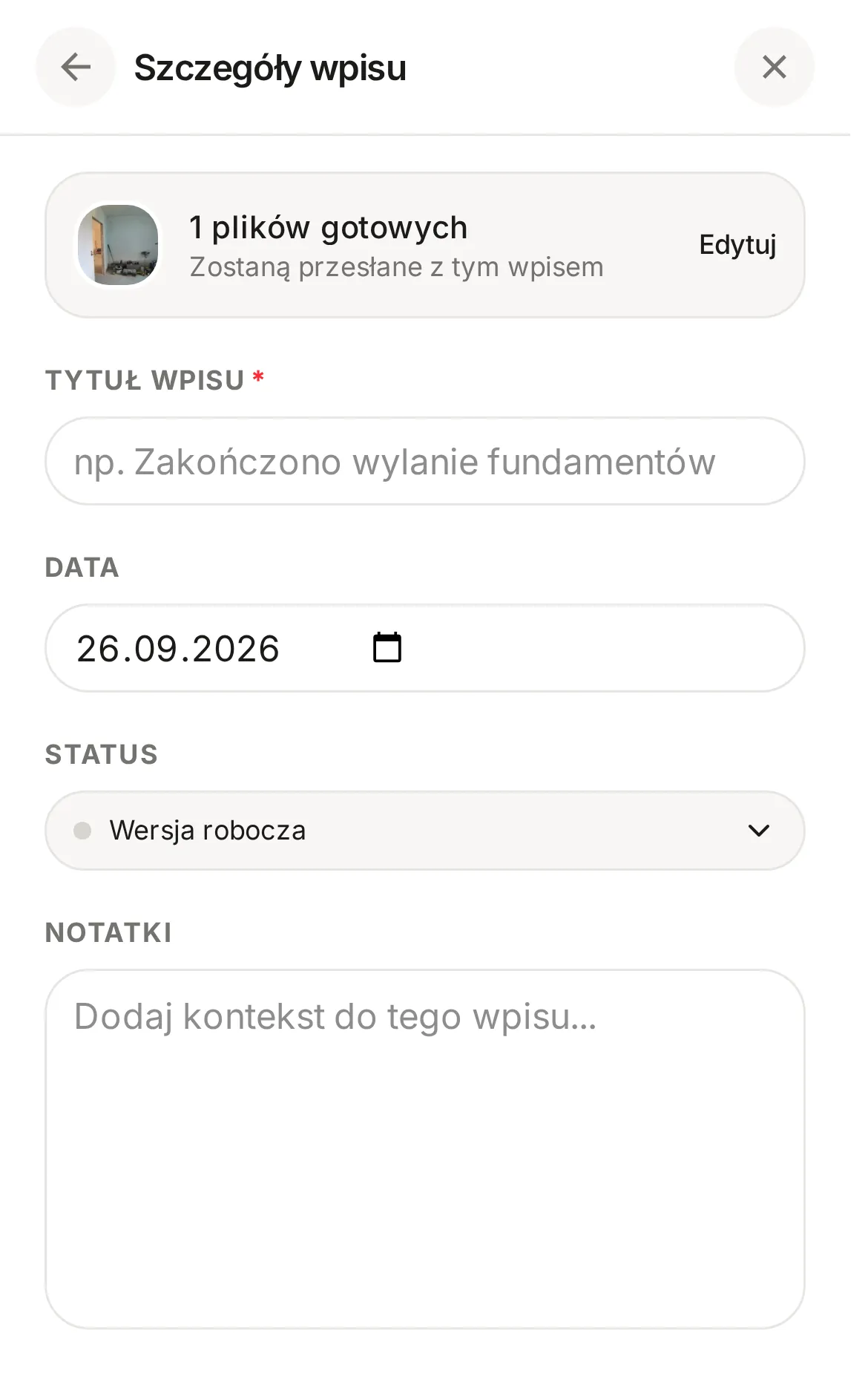
- Wpisz Tytuł wpisu (wymagany), sprawdź Data i dodaj Notatki.
- Zostaw Status jako Wersja robocza albo od razu wybierz Opublikowane.
- Kliknij Zapisz wpis.
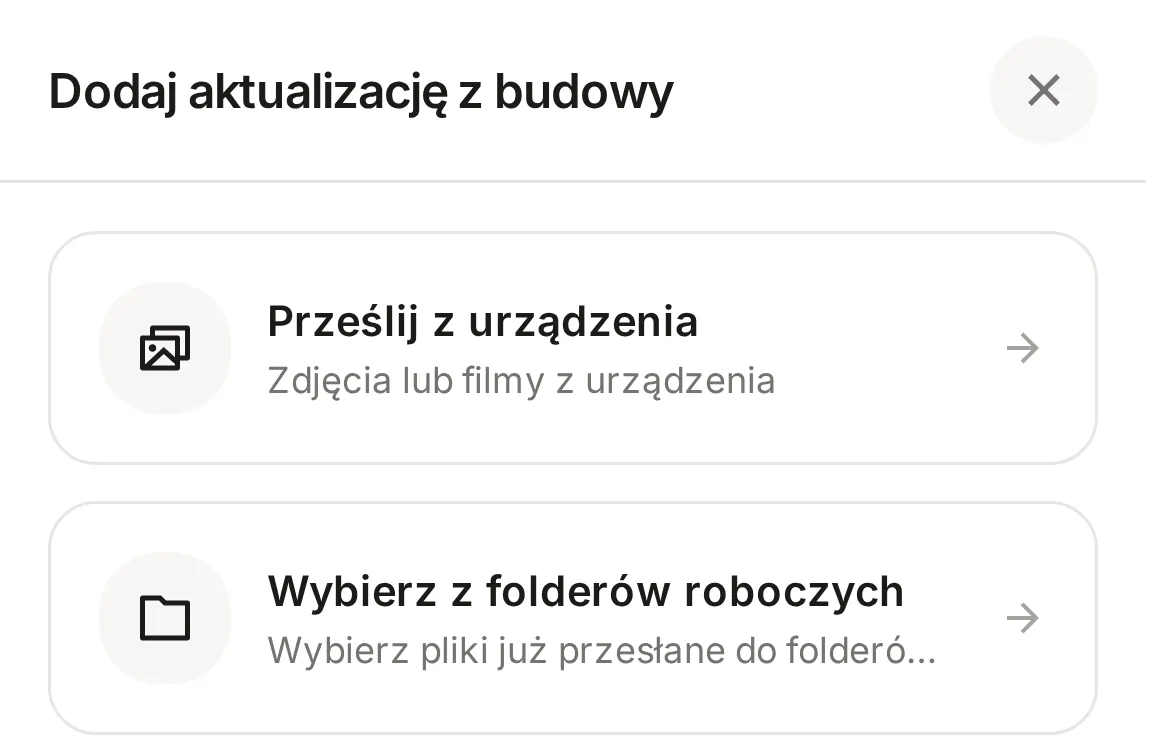
Pliki wysyłają się dopiero po kliknięciu Zapisz wpis. Przesyłanie trwa dalej w tle, więc możesz zamknąć okno.
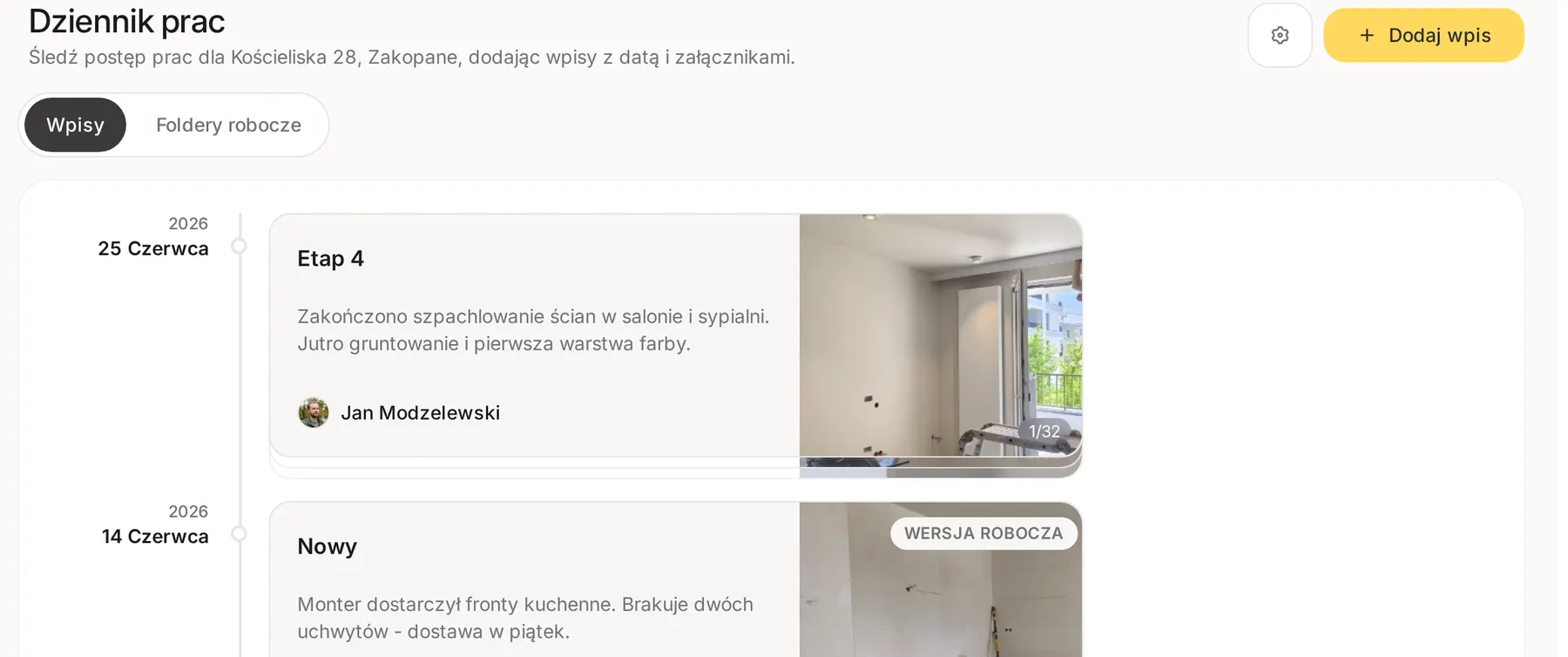
Wpisy widać na osi czasu od najnowszego. Wersja robocza ma etykietę Wersja robocza.
Jakie pliki można dodać
- Zdjęcia JPG, PNG, GIF, WebP, HEIC i AVIF oraz filmy MP4, MOV, WebM i AVI. Inne pliki okno oznaczy jako NIEOBSŁUGIWANY i ich nie wyśle.
- Film może trwać najwyżej 10 minut. Dłuższy dostanie etykietę ZA DŁUGIE i zostanie pominięty.
- Jednorazowo dodasz do 100 plików.
- Ten sam plik nie trafi dwa razy do jednego wpisu: przy powtórce zobaczysz Plik już istnieje, a plik zostanie pominięty.
Zdjęcia i filmy dodasz też później: otwórz wpis i kliknij Dodaj media.
Jak opublikować wpis i kogo to powiadamia
Otwórz wpis w wersji roboczej. Obok tytułu jest ostrzeżenie Niewidoczne dla inwestorów - opublikuj. Kliknij Opublikuj i potwierdź.

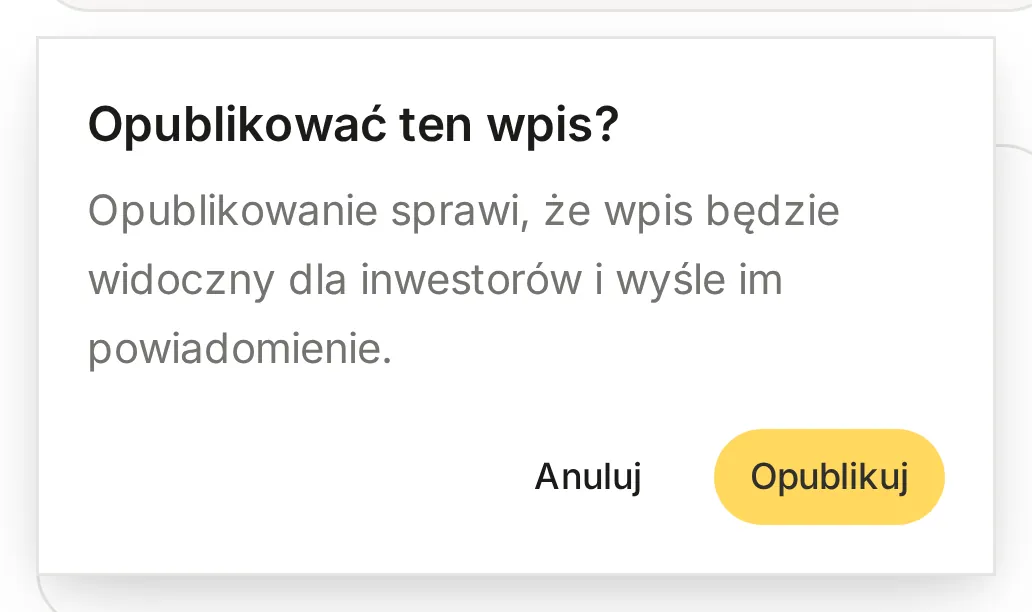
Przed publikacją aplikacja zawsze pyta o potwierdzenie, bo publikacja od razu:
- pokazuje wpis wszystkim gościom projektu, którzy mają dostęp do Dziennik prac (Inwestorom, Klientom i Wykonawcom),
- wysyła powiadomienie Inwestorom projektu i właścicielowi projektu (jeśli publikuje ktoś inny): w aplikacji i domyślnie e-mailem. Klienci i Wykonawcy nie dostają powiadomienia. Gdy Dziennik prac jest ukryty w Widoczność dla gości, powiadomienia nie dostają też Inwestorzy,
- otwiera komentarze. W wersji roboczej goście nie mogą komentować.
Jak cofnąć publikację lub usunąć wpis
Aby ukryć opublikowany wpis, otwórz go, kliknij Edytuj i zmień Status na Wersja robocza. Goście przestaną go widzieć od razu i nie dostaną o tym powiadomienia. Ponowna publikacja wyśle powiadomienie jeszcze raz.
Wpis usuniesz ikoną kosza w jego nagłówku. Usunięcie jest trwałe - wpis i jego zdjęcia nie trafiają do kosza.
Przeglądanie wpisów
Otwarty wpis ma listę Wpisy pogrupowaną według miesięcy (na komputerze po lewej stronie), a strzałkami przejdziesz do poprzedniego lub następnego wpisu. Galerię możesz komentować w całości albo przy pojedynczym zdjęciu.
Całą sekcję możesz ukryć przed gośćmi w Widoczność dla gości projektu. Goście nie dostają wtedy powiadomień o wpisach ani komentarzach w dzienniku - w aplikacji ani e-mailem. Właściciel projektu i Twój zespół dostają je jak zwykle. Opisuje to artykuł Co widzą goście w projekcie.
Powiązane
Zaktualizowano
Udostępnianie kodem QR
Jak utworzyć kod QR lub link do wybranych plików projektu, który otworzy każdy bez konta, jak ustawić datę wygaśnięcia i jak unieważnić dostęp.
Foldery robocze
Jak zbierać zdjęcia i filmy z budowy w folderach roboczych, oznaczać najlepsze ujęcia jako ulubione, przenosić pliki do wpisów i co z folderów widzi Wykonawca.