
Foldery robocze i ulubione
Jak zbierać zdjęcia i filmy z budowy w folderach roboczych, oznaczać najlepsze ujęcia jako ulubione, przenosić pliki do wpisów i co z folderów widzi Wykonawca.
Folder roboczy to miejsce na surowe zdjęcia i filmy z budowy, zanim trafią do dziennika prac. Wrzucasz do niego wszystko z wizyty, oznaczasz najlepsze ujęcia jako ulubione, a potem dodajesz wybrane pliki do wpisu. Wykonawca może prowadzić własne foldery robocze, a Inwestor i Klient nie widzą ich wcale.
Kto może to zrobić
Właściciel, Administrator i Projektant widzą wszystkie foldery robocze w projekcie, także te założone przez Wykonawców. Wykonawca widzi tylko własne foldery. Inwestor i Klient nie mają do folderów roboczych dostępu.
Dostępne w planie
Tylko plan Studio. W niższych planach przycisk tworzenia folderu otwiera informację o planie Studio, a Wykonawca w ogóle nie widzi przełącznika Foldery robocze.
Jak utworzyć folder roboczy
- Otwórz projekt i przejdź do zakładki Dziennik prac.
- Przełącz widok z Wpisy na Foldery robocze.
- Kliknij Utwórz folder roboczy, wpisz Nazwa folderu roboczego (do 100 znaków, unikalna w projekcie) i opcjonalnie Opis.
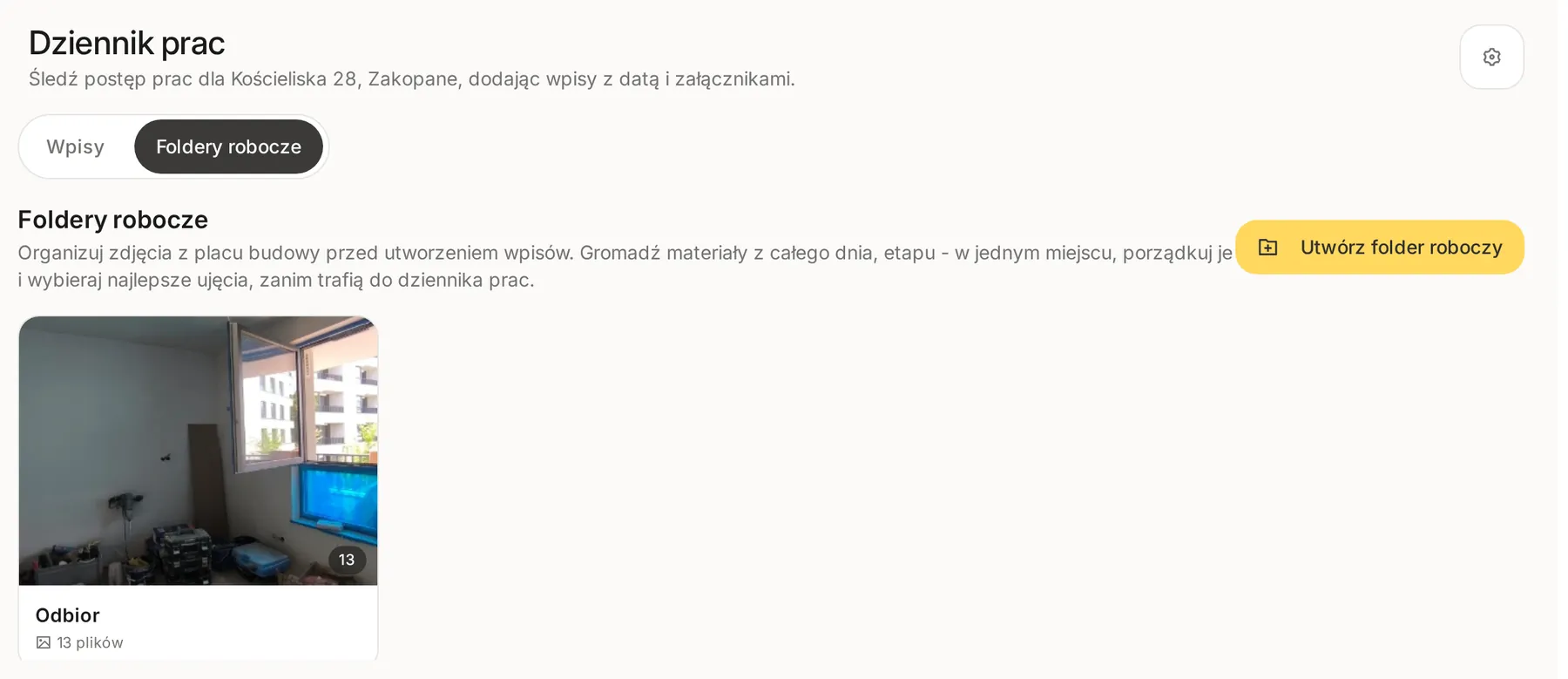
Jak dodać zdjęcia i oznaczyć ulubione
- Otwórz folder i kliknij Dodaj media (w pustym folderze Prześlij pliki).
- Wybierz zdjęcia lub filmy. Obowiązują te same formaty i limity co we wpisach, na przykład film do 10 minut.
- Kliknij ikonę serca na miniaturze (Dodaj do ulubionych), żeby oznaczyć dobre ujęcie. Ponowne kliknięcie je odznacza.
- Przycisk Ulubione pokazuje tylko oznaczone pliki.
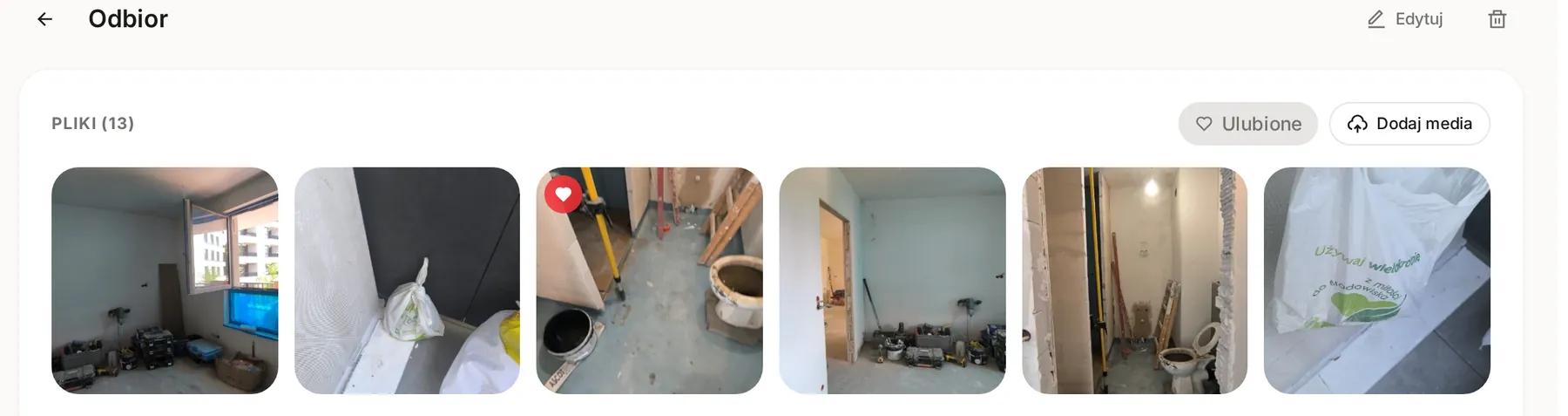
Ulubione są wspólne dla całego zespołu: serce ustawione przez jedną osobę widzą wszyscy.
Jak przenieść pliki do wpisu
Masz dwie drogi:
- Z folderu: zaznacz pliki, kliknij Dodaj do wpisu i wybierz wpis z listy (możesz go wyszukać). Lista pokazuje wpisy, które możesz edytować.
- Z nowego wpisu: w oknie Dodaj wpis wybierz Wybierz z folderów roboczych, zaznacz pliki i kliknij Dodaj do wpisu. Filtr Tylko ulubione zawęża listę do oznaczonych ujęć. Pliki, które już są w tym wpisie, mają etykietę Dodano.
Pliki są kopiowane, nie przenoszone: zostają w folderze roboczym, więc możesz użyć tego samego zdjęcia w kilku wpisach. Wpis zachowuje swoje kopie także wtedy, gdy później usuniesz plik z folderu.
Usuwanie plików i folderów
Zaznaczone pliki usuniesz przyciskiem Usuń, a cały folder ikoną kosza w jego nagłówku. Usunięcie folderu kasuje wszystkie jego pliki i nie da się go cofnąć - foldery robocze nie mają kosza. Nazwę folderu zmienisz przyciskiem Edytuj.
Foldery robocze Wykonawcy
Wykonawca może zbierać zdjęcia i filmy z budowy we własnych folderach roboczych, a zespół studia wybiera z nich materiały do wpisów. Przełącznik Wpisy / Foldery robocze pojawia się u Wykonawcy, gdy studio ma plan Studio, a Dziennik prac jest dla niego widoczny: nie jest ukryty w Widoczność dla gości i jest włączony w jego Uprawnieniach dostępu. Wyłączenie sekcji Dziennik prac zabiera Wykonawcy także foldery robocze.
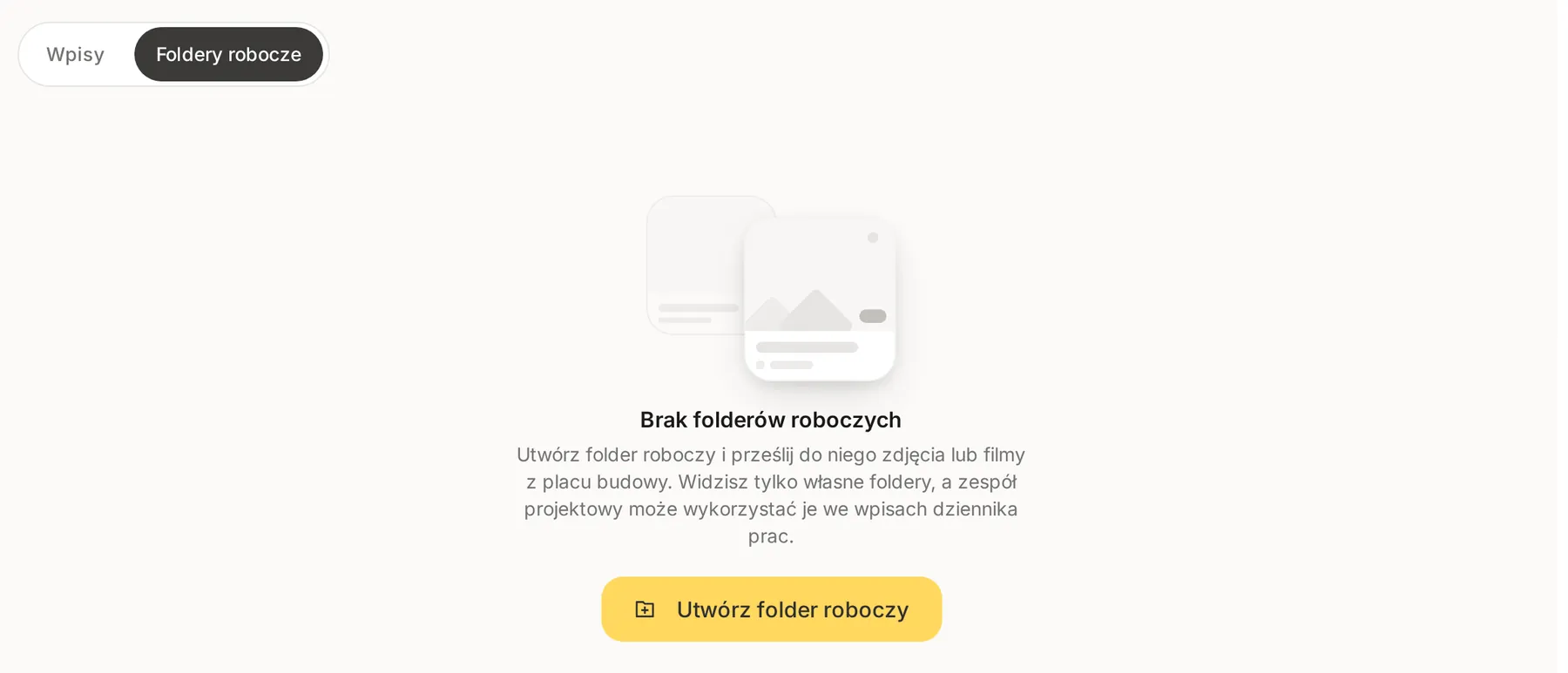
Wykonawca:
- tworzy foldery przyciskiem Utwórz folder roboczy i przesyła do nich zdjęcia oraz filmy,
- widzi tylko własne foldery - nie widzi folderów zespołu ani innych Wykonawców,
- we własnych folderach zmienia nazwę (Edytuj), oznacza ulubione, usuwa pliki i usuwa cały folder,
- nie dodaje plików do wpisów: przycisku Dodaj do wpisu nie ma, bo wpisy tworzy i edytuje tylko zespół studia.
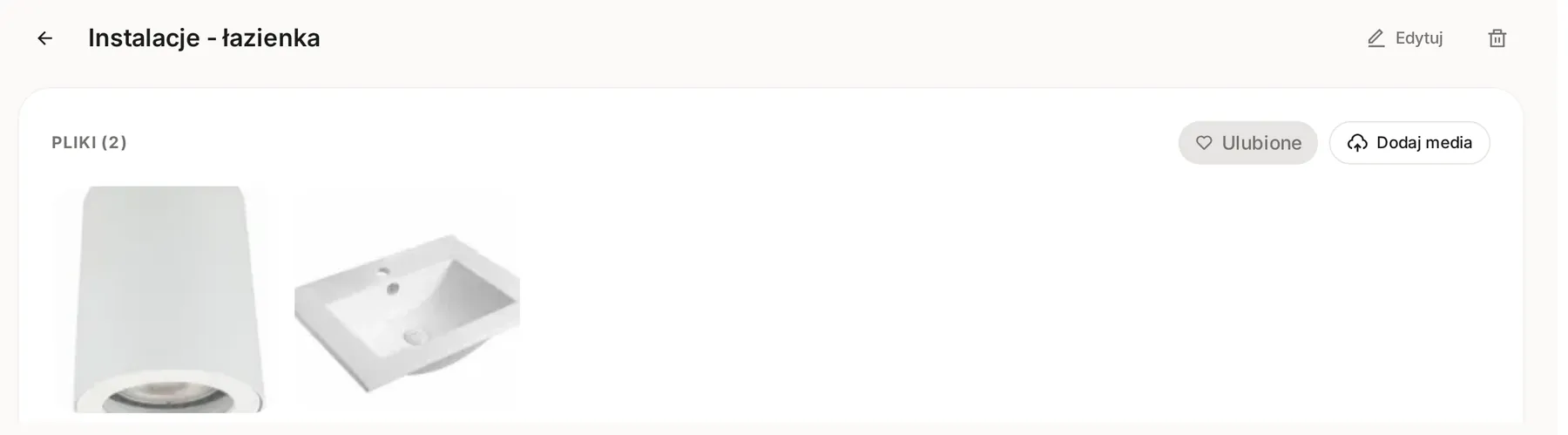
Zespół studia widzi foldery Wykonawcy razem ze swoimi (na karcie folderu widać Utworzony przez) i może dodać z nich pliki do wpisu, zmienić nazwę albo je usunąć.
W trybie Podgląd jako Wykonawca zobaczysz w widoku Foldery robocze tylko foldery założone przez siebie, bo Wykonawca widzi wyłącznie własne foldery.
Powiązane
Zaktualizowano
Jak działa dziennik prac
Jak dodać wpis ze zdjęciami i filmami z budowy, kiedy goście go zobaczą, kogo powiadamia publikacja i jak wrócić z wpisem do wersji roboczej.
Zadania
Które działania inwestora tworzą zadanie, komu jest przypisane, kiedy zamyka się samo i jak je odłożyć, zamknąć albo otworzyć ponownie.