
Jak śledzić postęp prac w dzienniku prac
Gdzie w projekcie znaleźć wpisy ze zdjęciami i filmami z budowy, jak je przeglądać i komentować oraz kiedy dostajesz powiadomienie o nowym wpisie.
Postęp prac zobaczysz w projekcie, w zakładce Dziennik prac. Studio dodaje tam wpisy z datą, opisem oraz zdjęciami i filmami z budowy, a Ty możesz je oglądać i komentować.
Dla kogo jest ten artykuł
Dla inwestorów i klientów zaproszonych do projektu. Wykonawca widzi te same wpisy i też może je komentować. Jeśli to Ty dodajesz wpisy w studiu, zobacz Dziennik prac: wpisy, publikacja i powiadomienia.
Gdzie znaleźć dziennik prac
- Otwórz projekt.
- Przejdź do zakładki Dziennik prac. Na telefonie przesuń pasek zakładek w bok, jeśli jej nie widać. Liczba przy zakładce to liczba wpisów.
Wpisy są ułożone na osi czasu od najnowszego. Każdy ma datę, tytuł, początek opisu, autora i miniatury zdjęć z ich liczbą.
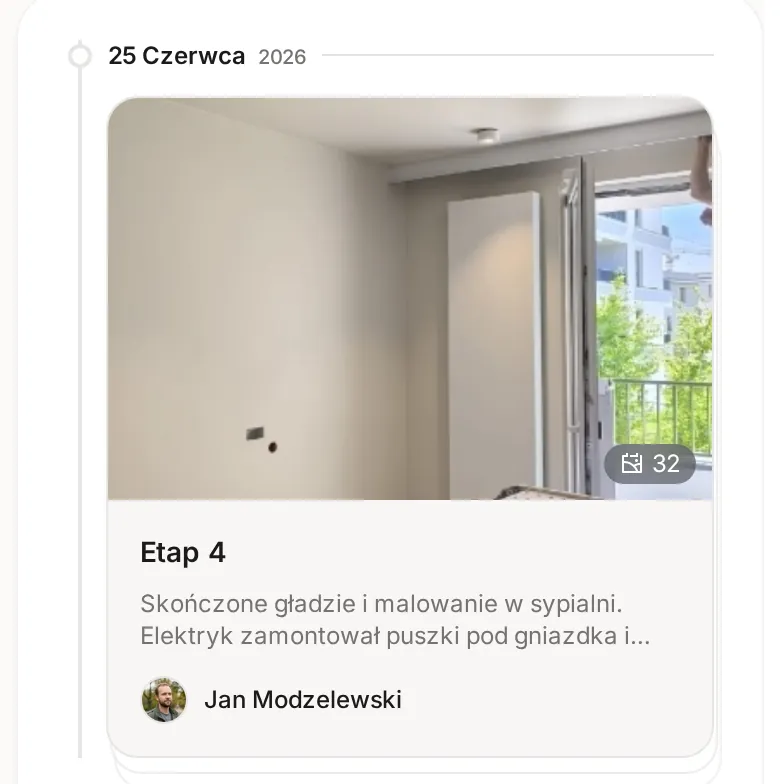
Widzisz tylko wpisy, które studio opublikowało. Wpisów, nad którymi studio jeszcze pracuje, nie widać. Jeśli zakładka jest pusta (Brak wpisów), studio nie opublikowało jeszcze żadnego wpisu. Jeśli nie ma jej wcale, studio nie udostępniło Ci dziennika prac.
Jak przeglądać wpis
- Kliknij wpis na osi czasu.
- Przeczytaj opis i przejrzyj zdjęcia i filmy w części Multimedia. Liczba w nawiasie to liczba plików.
- Kliknij zdjęcie albo film, żeby otworzyć je na całym ekranie. Strzałkami przejdziesz do kolejnych, a przyciskami lupy powiększysz zdjęcie.
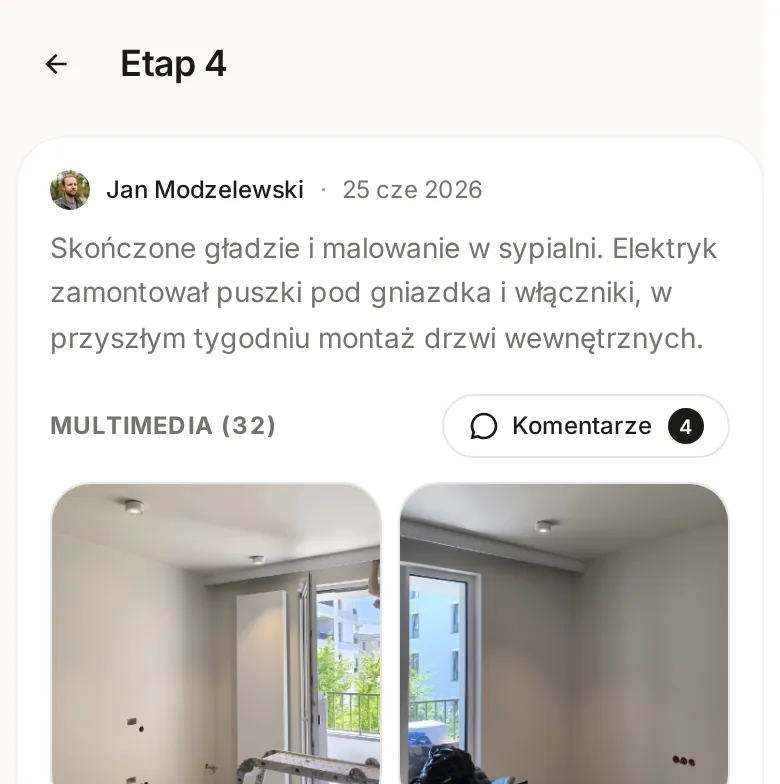
Gdy wpisów jest więcej, nad wpisem jest pasek z datą i strzałkami do poprzedniego i następnego wpisu. Kliknięcie daty otwiera listę Wszystkie wpisy. Na komputerze lista Wpisy jest po lewej stronie. Strzałką obok tytułu wrócisz na oś czasu.
Jak skomentować wpis lub zdjęcie
Wpis możesz skomentować w całości albo przy jednym zdjęciu.
- Aby skomentować cały wpis, kliknij Komentarze przy części Multimedia.
- Wpisz treść w polu Dodaj komentarz... i wyślij.
- Aby skomentować jedno zdjęcie, otwórz je i kliknij ikonę dymka w lewym dolnym rogu. Liczba przy dymku to komentarze do tego zdjęcia.
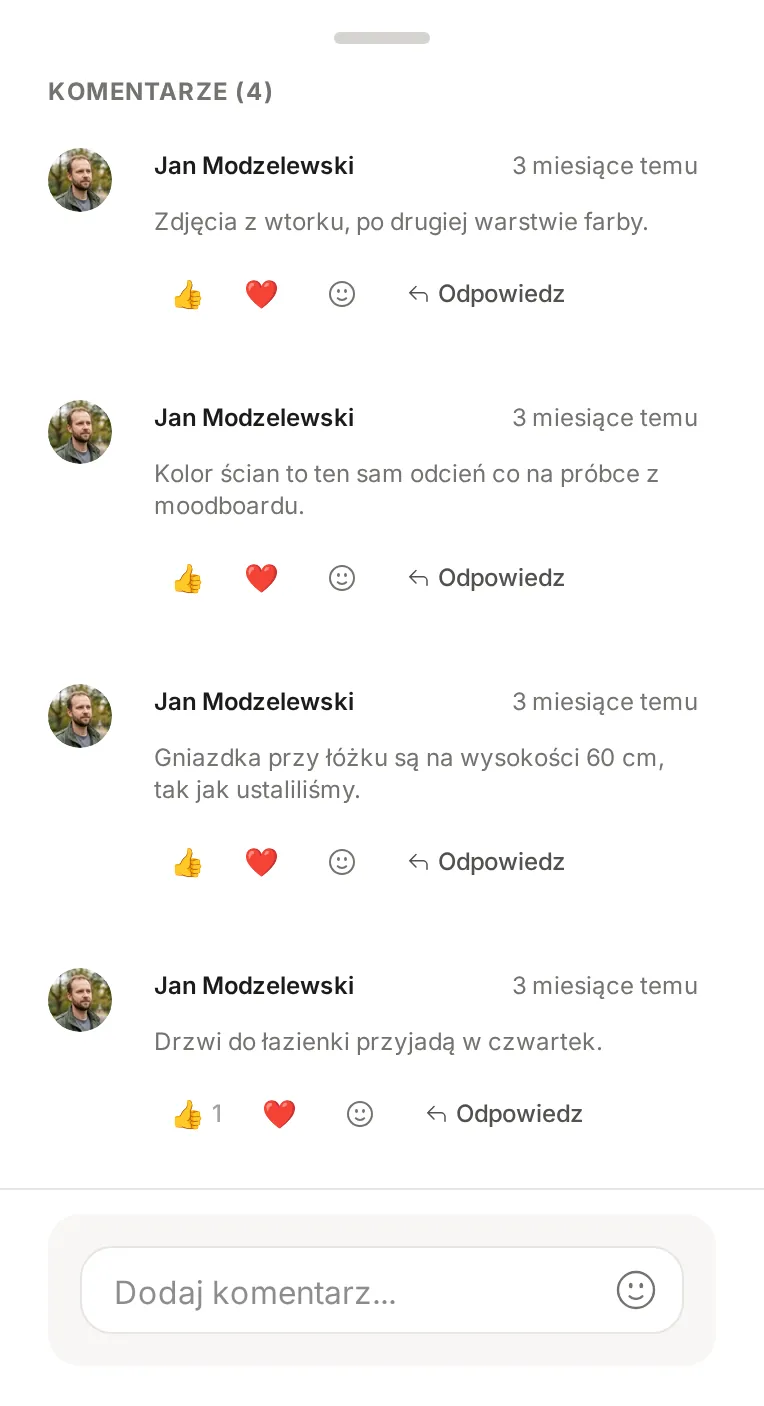
Pod każdym komentarzem możesz dodać reakcję (kciuk, serce albo inne emoji) i kliknąć Odpowiedz, żeby odpisać w wątku. Swój komentarz możesz później edytować albo usunąć. Komentarze widzą studio i inni goście projektu, którzy mają dostęp do dziennika prac.
Kiedy dostajesz powiadomienie
- Nowy wpis - Inwestor dostaje powiadomienie w dzwonku, gdy studio opublikuje wpis, a po 2 godzinach także e-mail, jeśli do tego czasu nie zajrzy do aplikacji. Klient i Wykonawca nie dostają powiadomienia, więc zaglądaj do zakładki co jakiś czas.
- Komentarze - Inwestor dostaje powiadomienia o wszystkich komentarzach w dzienniku prac, pozostali goście tylko o komentarzach tam, gdzie sami coś napisali, i o odpowiedziach na swoje komentarze.
- Reakcje - dostajesz powiadomienie, gdy ktoś zareaguje na Twój komentarz.
Które z tych powiadomień przychodzą też e-mailem i jak je wyłączyć, opisuje artykuł Powiadomienia od projektanta: co dostajesz i jak je wyłączyć.
Czego nie możesz zrobić w dzienniku prac
Wpisy dodaje, edytuje i usuwa tylko studio. Nie dodasz własnego wpisu ani zdjęcia do wpisu. Jeśli chcesz przekazać studiu zdjęcie, dodaj je w zakładce Pliki albo w Dyskusjach projektu.
Studio może też wycofać opublikowany wpis. Znika on wtedy z Twojej osi czasu bez powiadomienia.
Wykonawca na planie Studio ma w dzienniku prac dodatkowo Foldery robocze, do których wrzuca zdjęcia dla studia.
Powiązane
Zaktualizowano
Pliki projektu
Gdzie w projekcie są pliki od projektanta, jak je otworzyć i pobrać, jak dodać własne zdjęcia lub dokumenty i jak pobrać pliki z kodu QR bez logowania.
Moodboardy i wizualizacje
Gdzie znaleźć moodboardy i wizualizacje swojego projektu, jak je przeglądać na telefonie i jak skomentować wizualizację, żeby projektant zobaczył Twoje uwagi.