
Zadania: skąd się biorą i jak je zamykać
Które działania inwestora tworzą zadanie, komu jest przypisane, kiedy zamyka się samo i jak je odłożyć, zamknąć albo otworzyć ponownie.
Zadanie powstaje samo, gdy Inwestor zareaguje na pozycję w kosztorysie: odrzuci ją, poprosi o alternatywę albo ją skomentuje. Zamyka się automatycznie, kiedy ktoś ze studia odpowie mu przy tej pozycji (w kosztorysie albo w samym zadaniu) lub doda alternatywę. Resztę zadań zamykasz lub odkładasz ręcznie na stronie Zadania.
Kto może to zrobić
Właściciel, Administrator i Projektant, w każdym planie. Goście nie widzą zadań.
Skąd biorą się zadania
Zadanie tworzy każda z tych akcji Inwestora na pozycji opublikowanego kosztorysu:
| Akcja Inwestora | Typ zadania |
|---|---|
| Odrzuć (z powodem albo bez) | Odrzucone |
| Poproś o alternatywę (z wiadomością) | Prośba o alternatywę |
| Komentarz lub odpowiedź przy pozycji | Komentarz |
- Zadania tworzą tylko działania Inwestora. Komentarze Klienta i Wykonawcy, wpisy w dyskusjach, dzienniku prac czy pytania do oferty trafiają do powiadomień, ale nie do zadań.
- Jedna pozycja i jeden rodzaj sprawy to jedno zadanie. Kolejny komentarz Inwestora do tej samej pozycji dopisuje się do istniejącego zadania, a jeśli było zamknięte - otwiera je ponownie.
- Zadanie dostaje osoba, która jest architektem prowadzącym projektu. Nowe zadanie ma priorytet Normalny.
Gdzie znaleźć zadania
W menu bocznym kliknij Zadania. Liczba przy tej pozycji to Twoje otwarte zadania. Strona ma trzy zakładki statusów: Otwarte, Odłożone i Zamknięte. Po kliknięciu zadania po prawej stronie widać, kto i kiedy je zgłosił, powód odrzucenia albo wiadomość od inwestora, powiązaną pozycję z linkiem Zobacz w kosztorysie oraz historię w zakładce Aktywność.
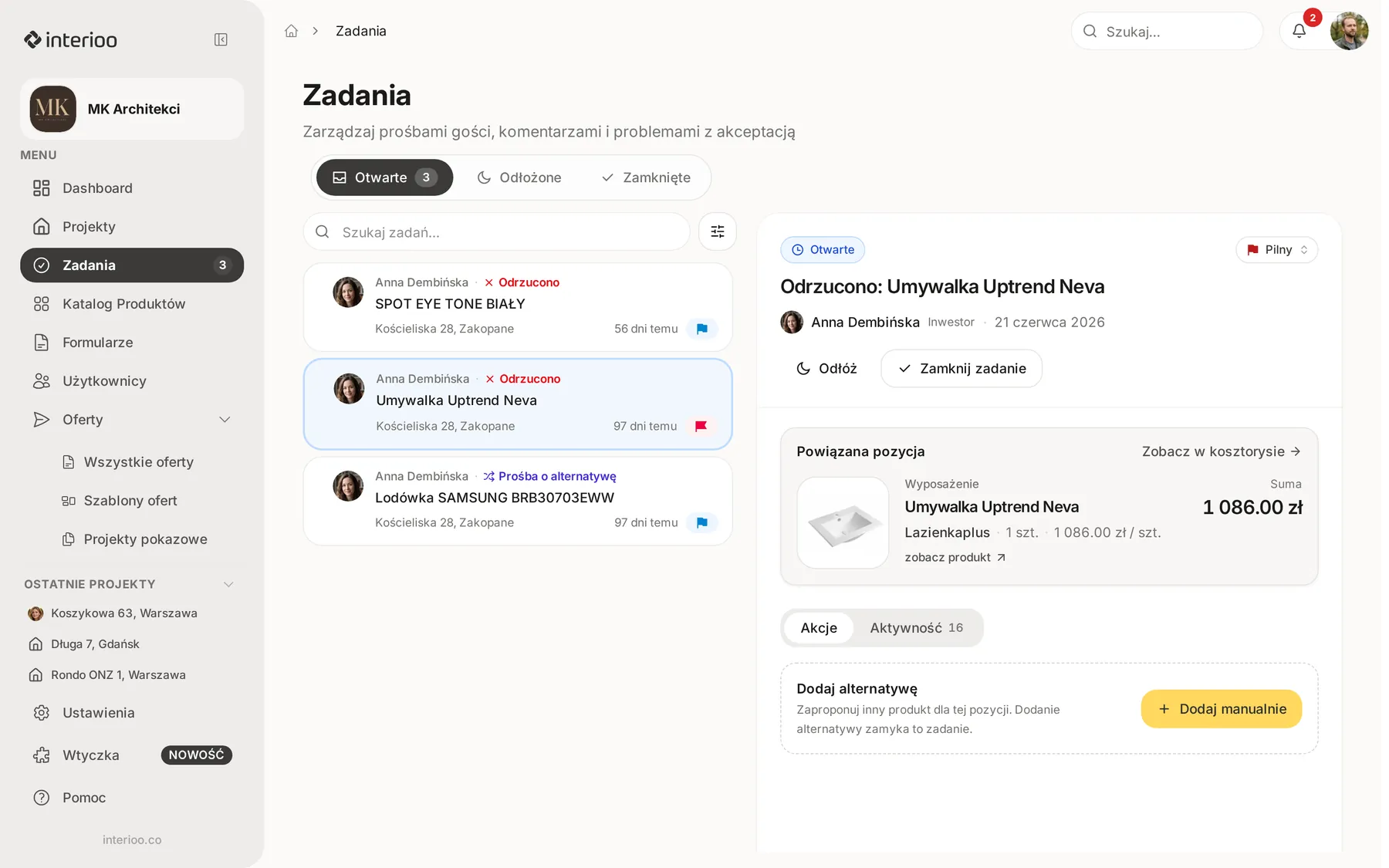
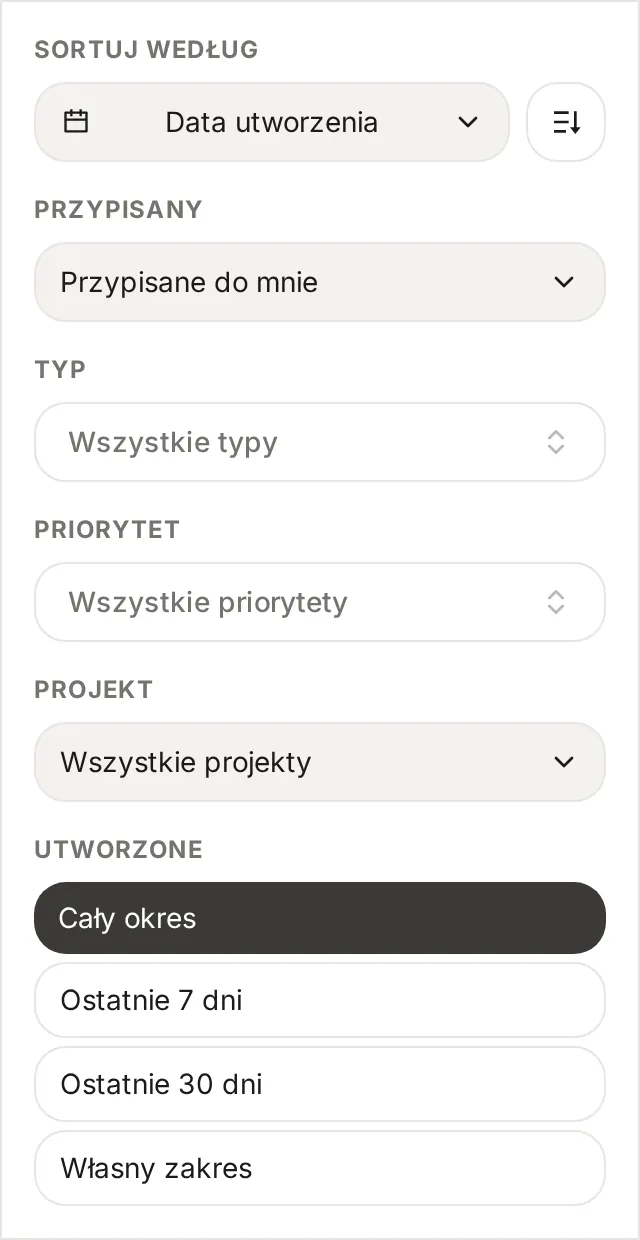
Domyślnie lista pokazuje zadania Przypisane do mnie. Każda osoba ze studia może zobaczyć wszystkie zadania: kliknij ikonę filtrów obok wyszukiwarki i w polu Przypisany wybierz Wszyscy przypisani. W tym samym miejscu filtrujesz po typie, priorytecie, projekcie i dacie utworzenia oraz zmieniasz sortowanie.
Kiedy zadanie zamyka się samo
Zadanie zamyka się automatycznie, gdy ktoś ze studia:
- odpowie w wątku komentarzy tej pozycji albo doda reakcję do komentarza - zamyka to zadanie typu Komentarz,
- doda alternatywę do tej pozycji - zamyka to zadania Odrzucone i Prośba o alternatywę.
Na komentarz Inwestora możesz odpowiedzieć w dwóch miejscach i oba działają tak samo:
- w kosztorysie, w wątku komentarzy pozycji,
- w samym zadaniu: w zakładce Komentarze kliknij Odpowiedz pod komentarzem.
Odpowiedź trafia do wątku pozycji, Inwestor dostaje o niej powiadomienie, a zadanie Komentarz się zamyka.
Alternatywę możesz dodać także z samego zadania: w zakładce Akcje kliknij Dodaj manualnie. Zadanie zamknie się po jej dodaniu.
Jak zamknąć, odłożyć lub otworzyć zadanie
- Kliknij zadanie na liście.
- Wybierz akcję w nagłówku zadania:
- Zamknij zadanie - przenosi je do Zamknięte. Przez kilka sekund możesz to cofnąć przyciskiem Cofnij.
- Odłóż - wybierz datę (najwcześniej jutro) i kliknij Odłóż zadanie. Tego dnia zadanie wróci do Otwarte. Wróci wcześniej, jeśli Inwestor znów zareaguje na pozycję. Przywróć cofa odłożenie od razu.
- Otwórz ponownie - przy zamkniętym zadaniu.
- Aby zmienić priorytet, kliknij go w prawym górnym rogu zadania i wybierz Niski, Normalny, Wysoki albo Pilny. Priorytetu zamkniętego zadania nie da się zmienić.
Dostępne w planie
Zamknięte zadania są usuwane po 14 dniach w planie Starter i po 30 dniach w planie Profesjonalny. W planie Studio zostają bez limitu.
Powiązane
Zaktualizowano
Foldery robocze
Jak zbierać zdjęcia i filmy z budowy w folderach roboczych, oznaczać najlepsze ujęcia jako ulubione, przenosić pliki do wpisów i co z folderów widzi Wykonawca.
Katalog produktów
Jak zapisywać ulubione produkty w katalogu, czym różni się katalog osobisty od wspólnego katalogu studia i jak przywrócić usuniętą pozycję z kosza.