
Zmienne w ofercie: imię klienta, nazwa studia i inne
Jak wstawić do oferty lub szablonu zmienną, która sama uzupełni się imieniem klienta, danymi studia albo datą, i co zobaczy klient, gdy danych brakuje.
Zmienna to znacznik w nawiasach klamrowych, na przykład {{recipientFirstName}}, który w ofercie zamienia się na właściwe dane: imię klienta, nazwę studia czy datę oferty. Dzięki zmiennym jeden szablon pasuje do każdego klienta - nie trzeba przepisywać imienia w każdej nowej ofercie.
Kto może to zrobić
Właściciel i Administrator, w planie Profesjonalny lub Studio - w edytorze oferty i w edytorze szablonu.
Jak wstawić zmienną
- W edytorze oferty albo szablonu zaznacz blok i kliknij w pole tekstowe w panelu po prawej, w miejscu, gdzie ma się pojawić zmienna.
- Na pasku narzędzi kliknij Wstaw zmienną.
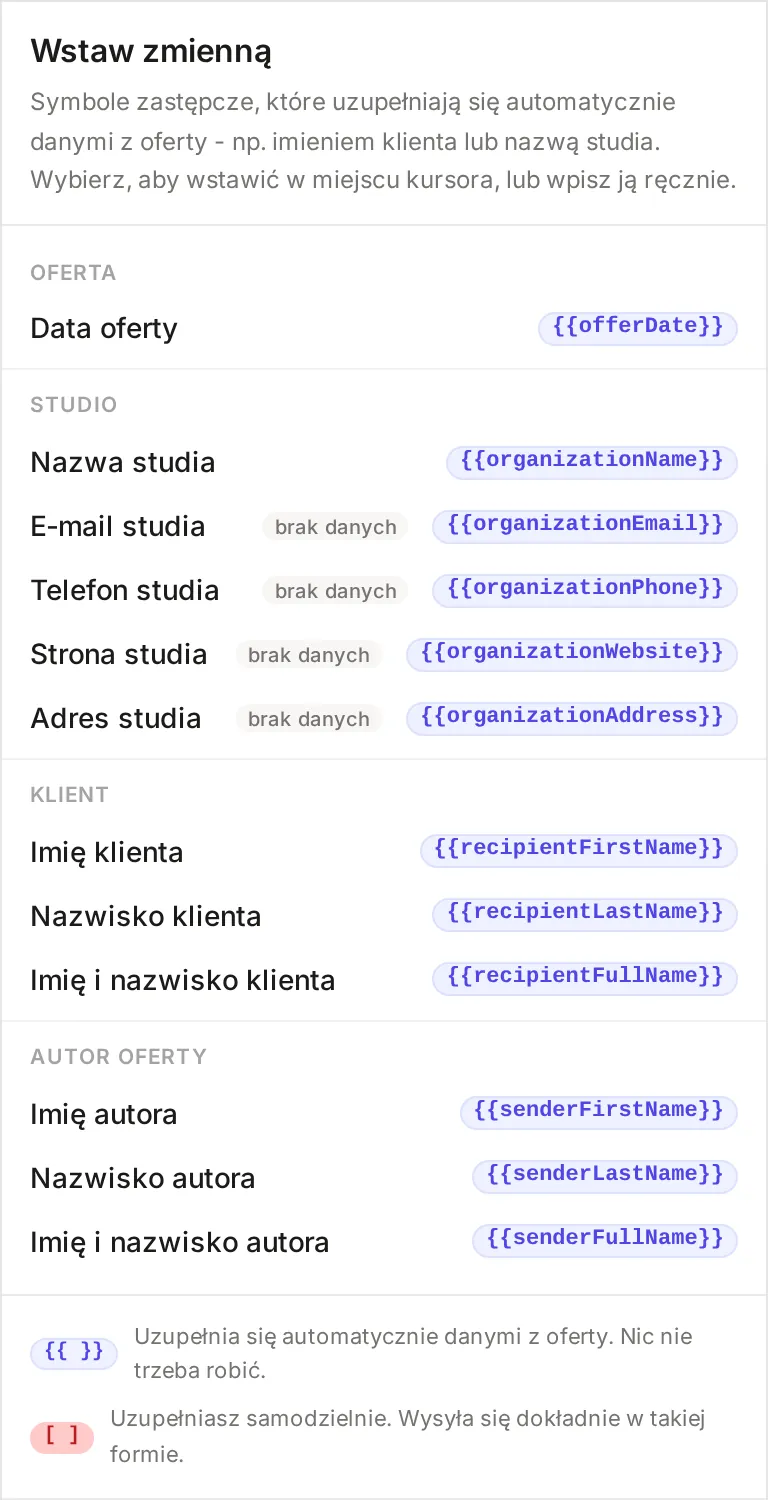
- Wybierz zmienną z listy. Trafi w miejsce kursora.
Jeśli żadne pole nie jest zaznaczone, zobaczysz podpowiedź „Ustaw kursor w polu tekstowym, a następnie wybierz zmienną”. Zmienną możesz też wpisać ręcznie, razem z podwójnymi nawiasami klamrowymi.
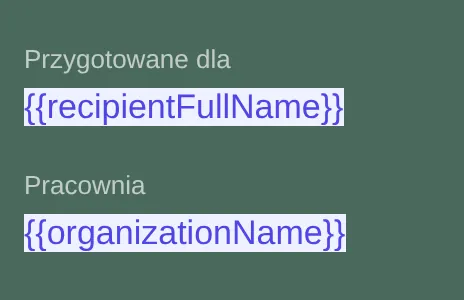
W edytorze zmienne są wyróżnione na fioletowo i widać je jako znaczniki. Wartości zobaczysz w Podgląd.
Skąd zmienne biorą dane
| Grupa | Zmienne | Skąd pochodzą dane |
|---|---|---|
| Oferta | Data oferty | Dzień publikacji oferty, zapisany słownie, na przykład „2 sierpnia 2026”. |
| Studio | Nazwa studia, E-mail studia, Telefon studia, Strona studia, Adres studia | Ustawienia -> Organizacja: nazwa organizacji, sekcje Informacje kontaktowe i Informacje adresowe. |
| Klient | Imię klienta, Nazwisko klienta, Imię i nazwisko klienta | Pola Imię odbiorcy i Nazwisko odbiorcy w szczegółach oferty. |
| Autor oferty | Imię autora, Nazwisko autora, Imię i nazwisko autora | Imię i nazwisko z profilu osoby, która utworzyła ofertę. |
Dane klienta, autora i datę oferta dostaje w chwili publikacji. Jeśli je zmienisz, opublikuj ofertę ponownie. Dane studia są pobierane przy każdym otwarciu oferty, więc poprawiony numer telefonu klient zobaczy od razu, bez ponownej publikacji.
Powierzchni, miasta ani adresu nieruchomości nie ma wśród zmiennych. Wpisz je w treści oferty samodzielnie.
Co widzi klient, gdy brakuje danych
Przy zmiennych studia bez zapisanych danych menu pokazuje brak danych, a pod listą link Uzupełnij dane studia, który otwiera ustawienia organizacji w nowej karcie. Jeśli opublikujesz ofertę bez tych danych, klient zobaczy w tym miejscu nazwę zmiennej w nawiasach kwadratowych, na przykład „[Strona studia]”.
Nawiasy kwadratowe mają w edytorze drugie znaczenie. Tekst typu „[metraż]” w szablonie systemowym to miejsce do uzupełnienia ręcznie: nic go nie zastąpi, a klient zobaczy go dokładnie w takiej formie.
Ostrzeżenie o nieuzupełnionych polach
Gdy publikujesz ofertę, a zostały w niej teksty w nawiasach kwadratowych albo zmienne bez danych, pojawi się okno Nieuzupełnione pola z listą tych miejsc. Okno pojawia się przy każdej publikacji: po kliknięciu Opublikuj w edytorze, w menu karty oferty na liście i w panelu szczegółów oferty.
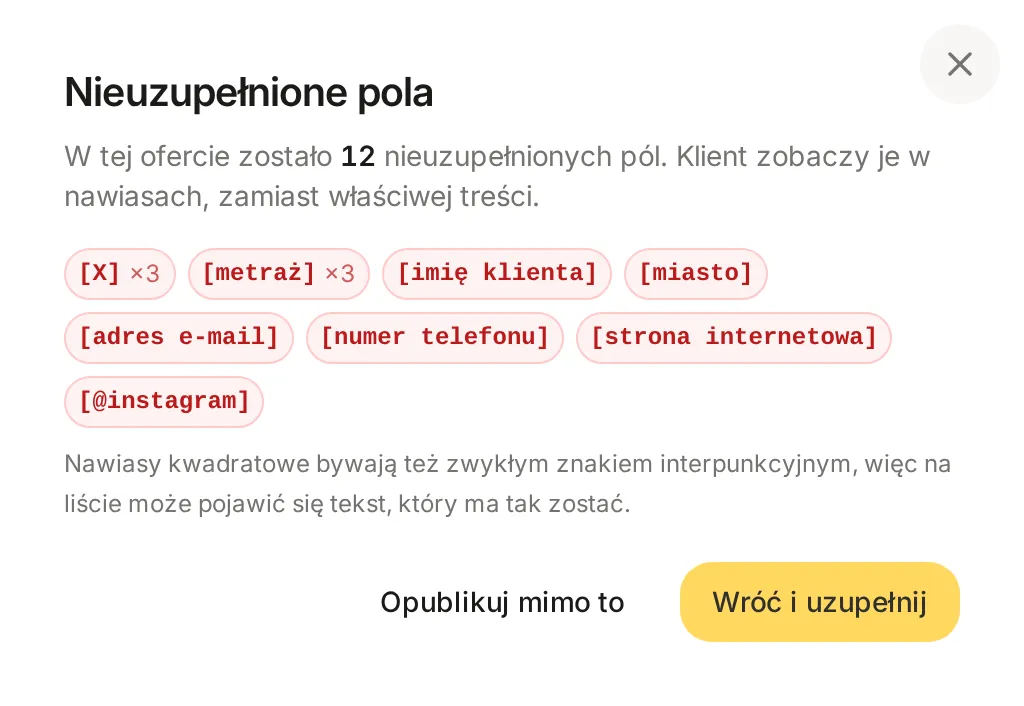
- Wróć i uzupełnij zamyka okno bez publikacji.
- Opublikuj mimo to publikuje ofertę. Lista może zawierać zwykły tekst w nawiasach, który ma zostać.
Ostrzeżenie pojawia się tylko przy publikacji z edytora. Opublikuj w menu karty oferty i w panelu szczegółów publikuje bez tego sprawdzenia, dlatego przed pierwszą publikacją otwórz ofertę w edytorze.
Powiązane
Zaktualizowano
Szablony ofert
Czym różnią się szablony systemowe od własnych, jak zapisać ofertę jako szablon, ile szablonów obejmuje plan i jak działa archiwizacja.
Projekty pokazowe
Jak zrobić z realizacji projekt pokazowy, co zostaje zanonimizowane, co zobaczy klient w zakładce Projekt pokazowy i jak go potem zmienić.