
Szablony ofert: systemowe i własne
Czym różnią się szablony systemowe od własnych, jak zapisać ofertę jako szablon, ile szablonów obejmuje plan i jak działa archiwizacja.
Szablon oferty to gotowy układ bloków, od którego zaczynasz nową ofertę. Szablony systemowe przygotowało Interioo: możesz od nich zacząć ofertę, przejrzeć je albo zduplikować, ale nie edytujesz ich bezpośrednio. Twoje szablony należą do studia i edytujesz je dowolnie. Oferta utworzona z szablonu jest jego kopią, więc późniejsze zmiany w szablonie jej nie zmieniają.
Kto może to zrobić
Właściciel i Administrator. Projektant nie ma dostępu do ofert ani szablonów.
Dostępne w planie
Plan Profesjonalny obejmuje 3 zapisane szablony i dwa podstawowe szablony systemowe. Plan Studio nie ma limitu szablonów i dodaje szablony systemowe z oznaczeniem Premium.
Szablony systemowe i Twoje szablony
Wszystkie szablony są w Oferty -> Szablony ofert, w dwóch grupach:
- Twoje szablony - szablony studia z przyciskami Edytuj, Zmień nazwę, Duplikuj, Archiwizuj i Usuń.
- Szablony systemowe - gotowe układy Interioo, oznaczone jako Szablon systemowy. Kliknięcie otwiera szablon tylko do odczytu. Żeby go zmienić, kliknij Duplikuj (albo Zduplikuj, aby edytować w podglądzie) - kopia trafi do Twoich szablonów.
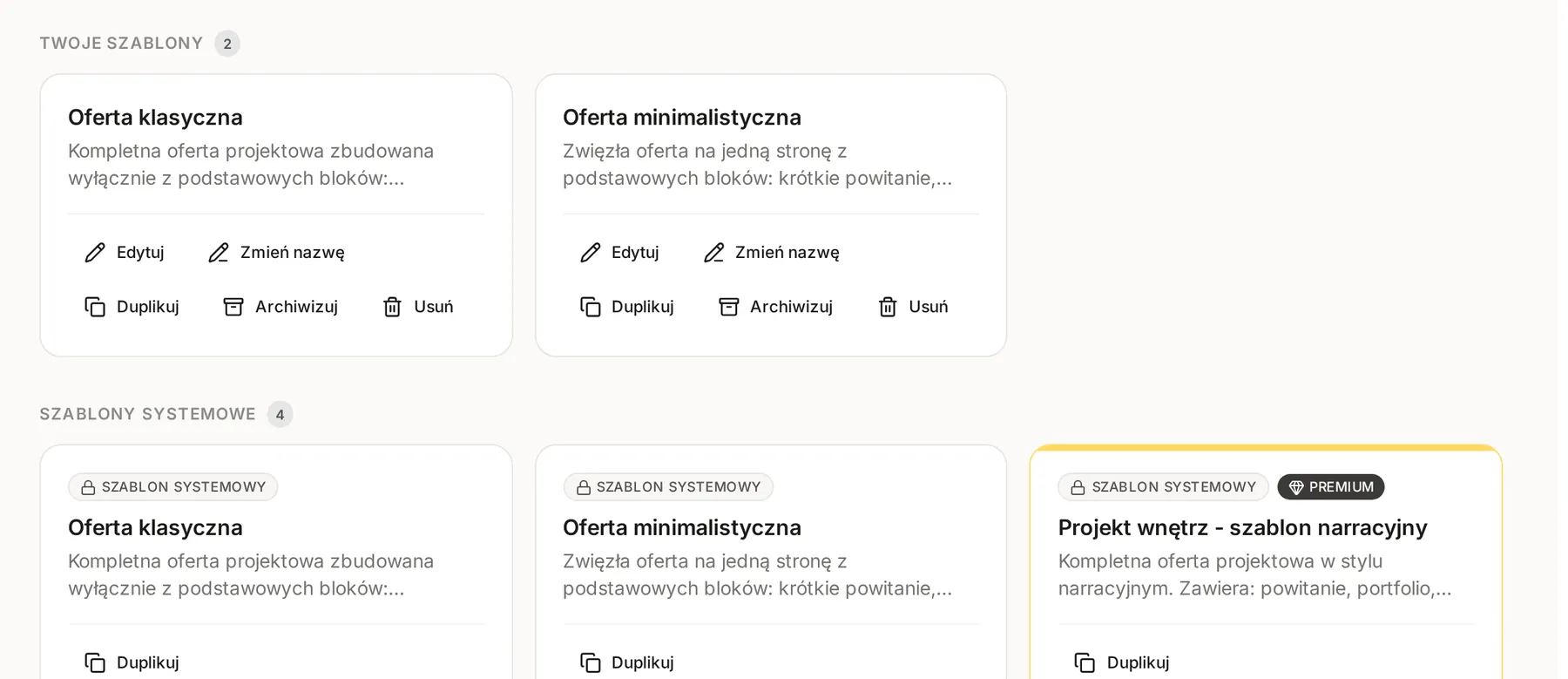
W planie Profesjonalny widzisz dwa podstawowe szablony systemowe: Oferta klasyczna i Oferta minimalistyczna. Możesz zacząć od nich ofertę bezpośrednio w kreatorze nowej oferty, bez duplikowania. Szablony z oznaczeniem Premium wymagają planu Studio. W planie Studio widzisz je obok podstawowych i możesz zacząć ofertę od każdego szablonu systemowego.
Jak utworzyć własny szablon
Są trzy sposoby:
- Nowy szablon na stronie Szablony ofert - podaj Nazwa szablonu i opcjonalny opis, a potem kliknij Utwórz i edytuj. Szablon zaczyna się od pustej strony.
- Zapisz jako szablon w edytorze oferty - zapisuje bloki i motyw tej oferty jako nowy szablon.
- Duplikuj przy dowolnym szablonie - kopia dostaje nazwę z dopiskiem „(kopia)” (w angielskiej wersji aplikacji „(copy)”), którą zmienisz przyciskiem Zmień nazwę.
Zanim zapiszesz ofertę jako szablon, zamień dane konkretnego klienta na zmienne, na przykład imię klienta. Wtedy każda nowa oferta z tego szablonu uzupełni się danymi nowego odbiorcy. Więcej w artykule Zmienne w ofercie: imię klienta, nazwa studia i inne.
Limit zapisanych szablonów
W planie Profesjonalny studio może mieć 3 aktywne własne szablony. Szablony systemowe i szablony zarchiwizowane się nie liczą. Gdy limit jest wykorzystany, tworzenie, duplikowanie, zapis oferty jako szablonu i przywracanie z archiwum kończą się oknem Wykorzystano wszystkie miejsca na zapisane szablony.
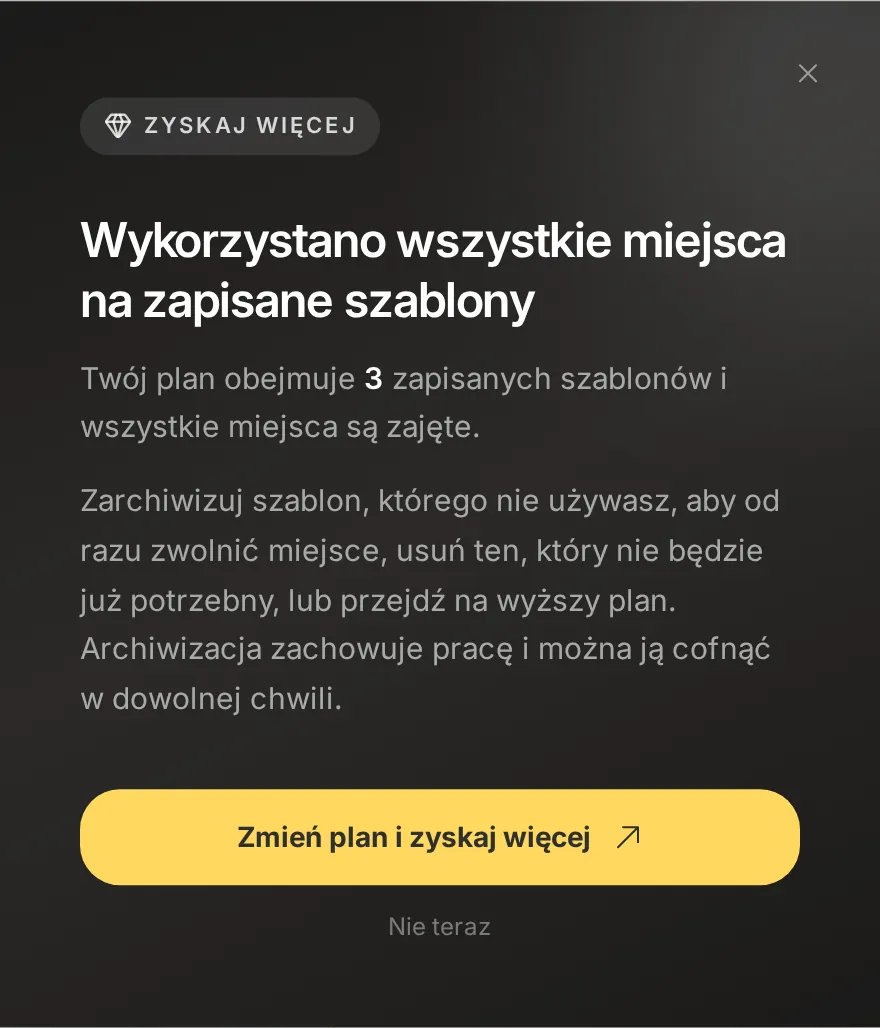
Żeby zwolnić miejsce bez utraty pracy, zarchiwizuj szablon, którego nie używasz. Możesz też usunąć szablon albo przejść na plan Studio.
Jak zarchiwizować i przywrócić szablon
- Przy szablonie w grupie Twoje szablony kliknij Archiwizuj. Aplikacja nie prosi o potwierdzenie, bo archiwizację można cofnąć.
- Żeby zobaczyć archiwum, włącz przełącznik Pokaż zarchiwizowane w prawym górnym rogu strony.
- Przy szablonie w grupie Zarchiwizowane kliknij Przywróć. Przywrócenie wymaga wolnego miejsca w limicie.
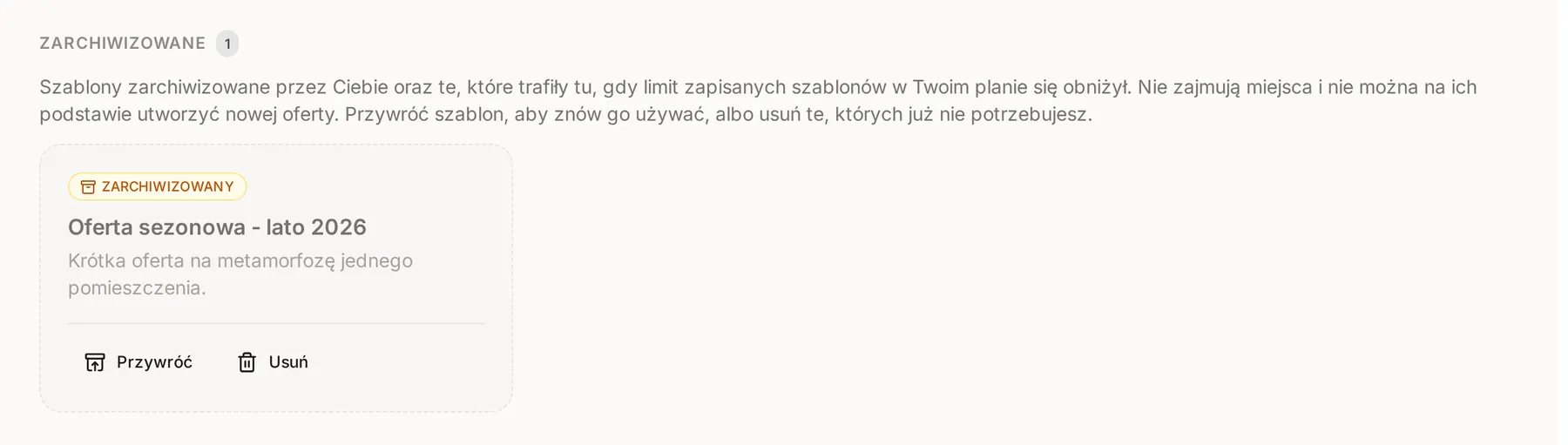
Zarchiwizowany szablon nie zajmuje miejsca i nie można na jego podstawie utworzyć oferty. Usuń kasuje szablon na stałe. Oferty utworzone wcześniej z usuniętego lub zarchiwizowanego szablonu się nie zmieniają.
Co się dzieje z szablonami po zmianie planu
Po przejściu z planu Studio na Profesjonalny studio ma 5 dni roboczych, żeby samodzielnie zejść do 3 aktywnych szablonów. Potem aplikacja archiwizuje nadmiarowe szablony, zaczynając od tych, które najdawniej edytowano. Nic nie jest usuwane: znajdziesz je w grupie Zarchiwizowane i przywrócisz, gdy zwolnisz miejsce. W planie Starter oferty i szablony są niedostępne.
Powiązane
Zaktualizowano
Publikacja i wysyłka
Jak opublikować ofertę, wysłać ją klientowi e-mailem albo skopiować link, co widzi klient po zmianach w edytorze i jak unieważnić ofertę.
Zmienne
Jak wstawić do oferty lub szablonu zmienną, która sama uzupełni się imieniem klienta, danymi studia albo datą, i co zobaczy klient, gdy danych brakuje.