
Projekty pokazowe: portfolio w ofercie
Jak zrobić z realizacji projekt pokazowy, co zostaje zanonimizowane, co zobaczy klient w zakładce Projekt pokazowy i jak go potem zmienić.
Projekt pokazowy to zanonimizowana kopia jednej z Twoich realizacji, którą dołączasz do oferty jako portfolio. Klient ogląda ją w ofercie w zakładce Projekt pokazowy: zdjęcia, moodboardy, wizualizacje, kosztorys czy dziennik prac, bez danych prawdziwego klienta.
Kto może to zrobić
Właściciel i Administrator, w planie Profesjonalny lub Studio.
Jak utworzyć projekt pokazowy
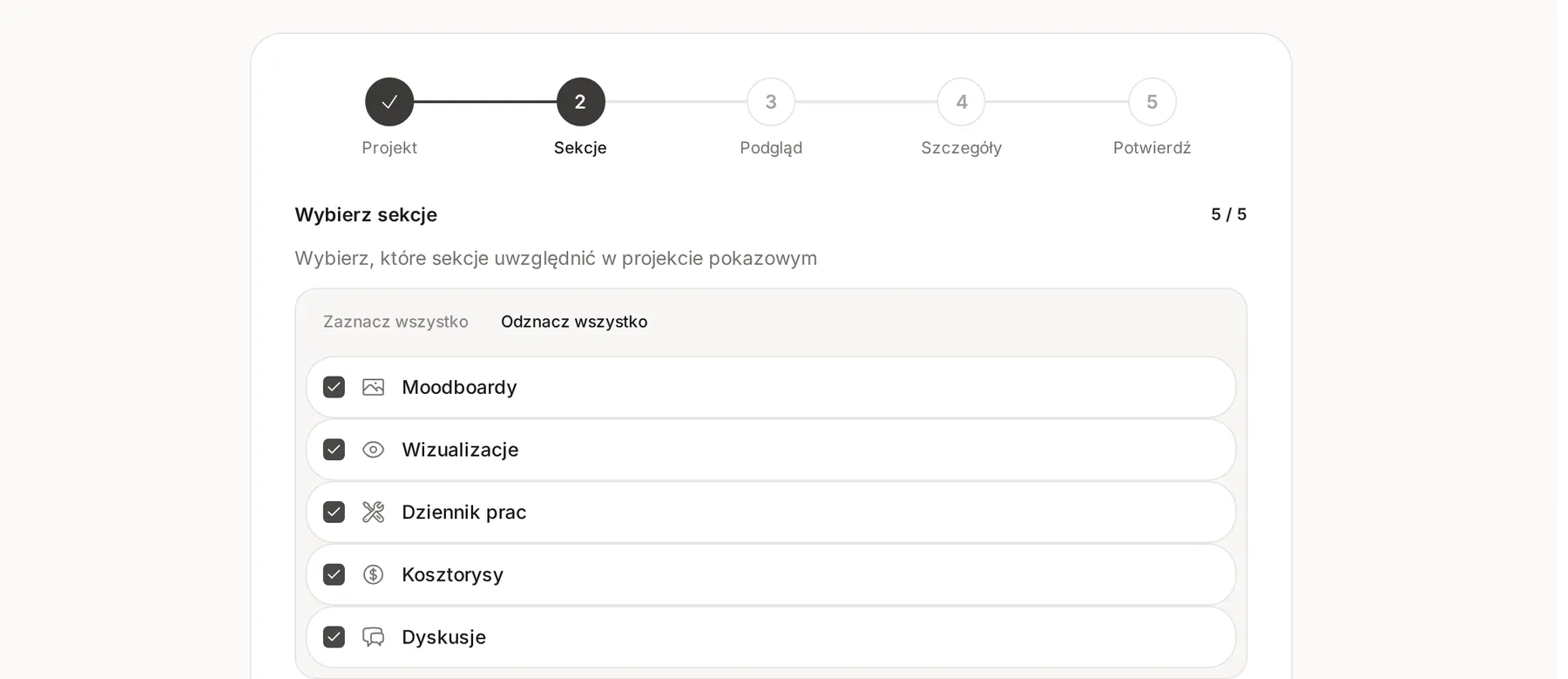
Przejdź do Oferty -> Projekty pokazowe i kliknij Utwórz projekt pokazowy. Kreator ma pięć kroków:
- Projekt - wybierz projekt źródłowy. Przykładowego projektu nie da się wybrać.
- Sekcje - zaznacz, co pokazać: Moodboardy, Wizualizacje, Dziennik prac, Kosztorysy, Dyskusje. Co najmniej jedna sekcja jest wymagana.
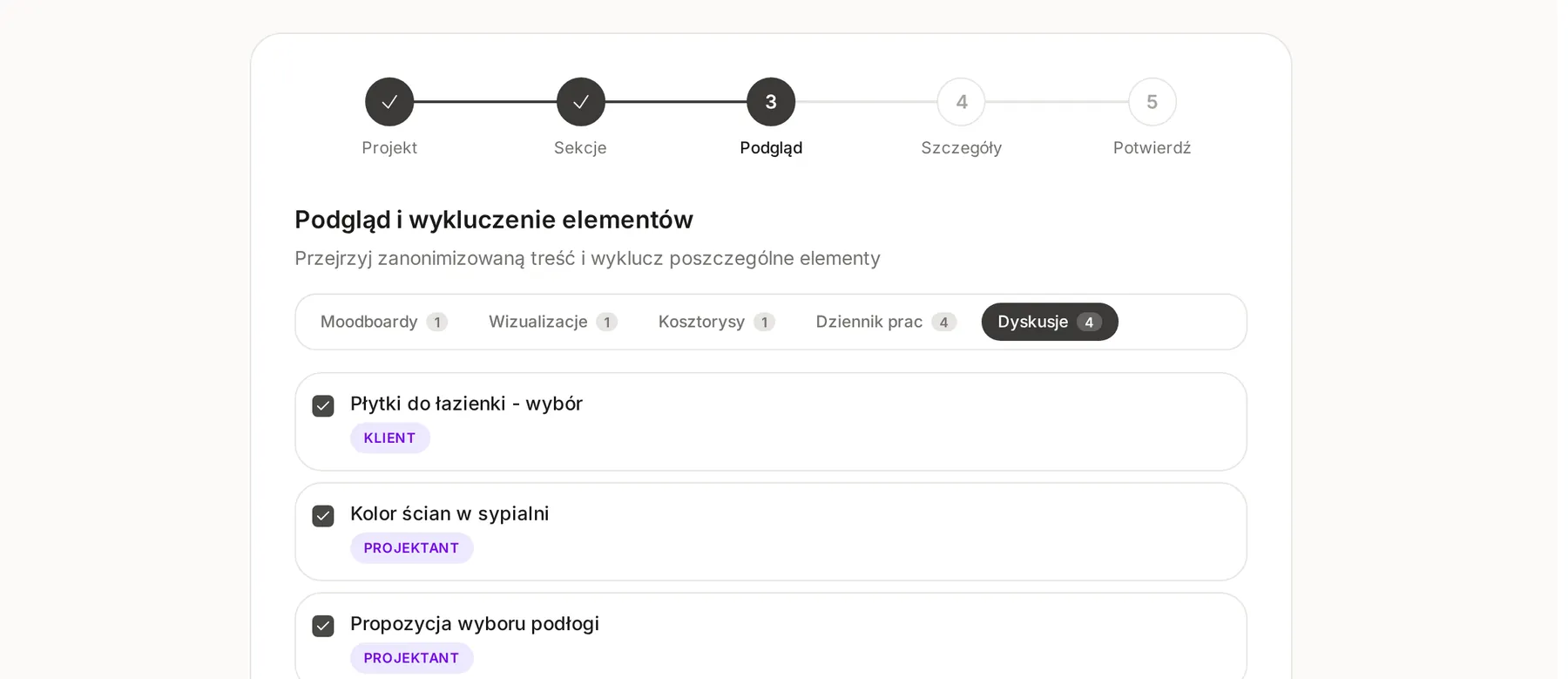
- Podgląd - przejrzyj elementy każdej sekcji i odznacz te, których klient nie powinien zobaczyć.
- Szczegóły - wpisz Tytuł i opcjonalny Opis. Klient zobaczy tytuł, więc nie używaj adresu realizacji ani nazwiska klienta.
- Potwierdź - sprawdź podsumowanie i kliknij Utwórz.
Projekt pokazowy dołączasz do oferty w pierwszym kroku kreatora oferty (Przykład) albo później w Szczegóły oferty.
Co zostaje zanonimizowane
Projekt pokazowy to kopia z chwili utworzenia. Późniejsze zmiany w projekcie źródłowym do niej nie trafiają. Podczas kopiowania:
- Adres - ulica, numer i kod pocztowy są zastępowane, klient widzi tylko miasto i województwo.
- Autorzy - w dyskusjach zamiast imion i nazwisk pojawia się rola: osoby ze studia jako Projektant, Inwestor i Klient jako Klient, Wykonawca jako Wykonawca, a pozostałe osoby jako Uczestnik. Gdy w projekcie jest kilku klientów lub wykonawców, dostają kolejne numery, na przykład Klient 2. Etykiety wyświetlają się w języku osoby, która ogląda projekt.
- Kosztorysy - klient widzi tylko kosztorysy ze statusem Opublikowane, bez ukrytych pozycji, ukrytych sekcji i alternatyw. Ceny są widoczne, dopóki oferta nie wygaśnie.
- Dziennik prac - tylko opublikowane wpisy.
Treści nie są zmieniane: tytuły, opisy, nazwy plików i komentarze trafiają do kopii tak, jak je napisano. Jeśli w komentarzu klient podał nazwisko albo numer telefonu, odznacz ten element w kroku Podgląd.
Co widzi klient
W ofercie klient klika Projekt pokazowy w menu po lewej. Na górze widzi zdjęcie nagłówka, tytuł i powierzchnię, a niżej zakładki z wybranymi sekcjami.
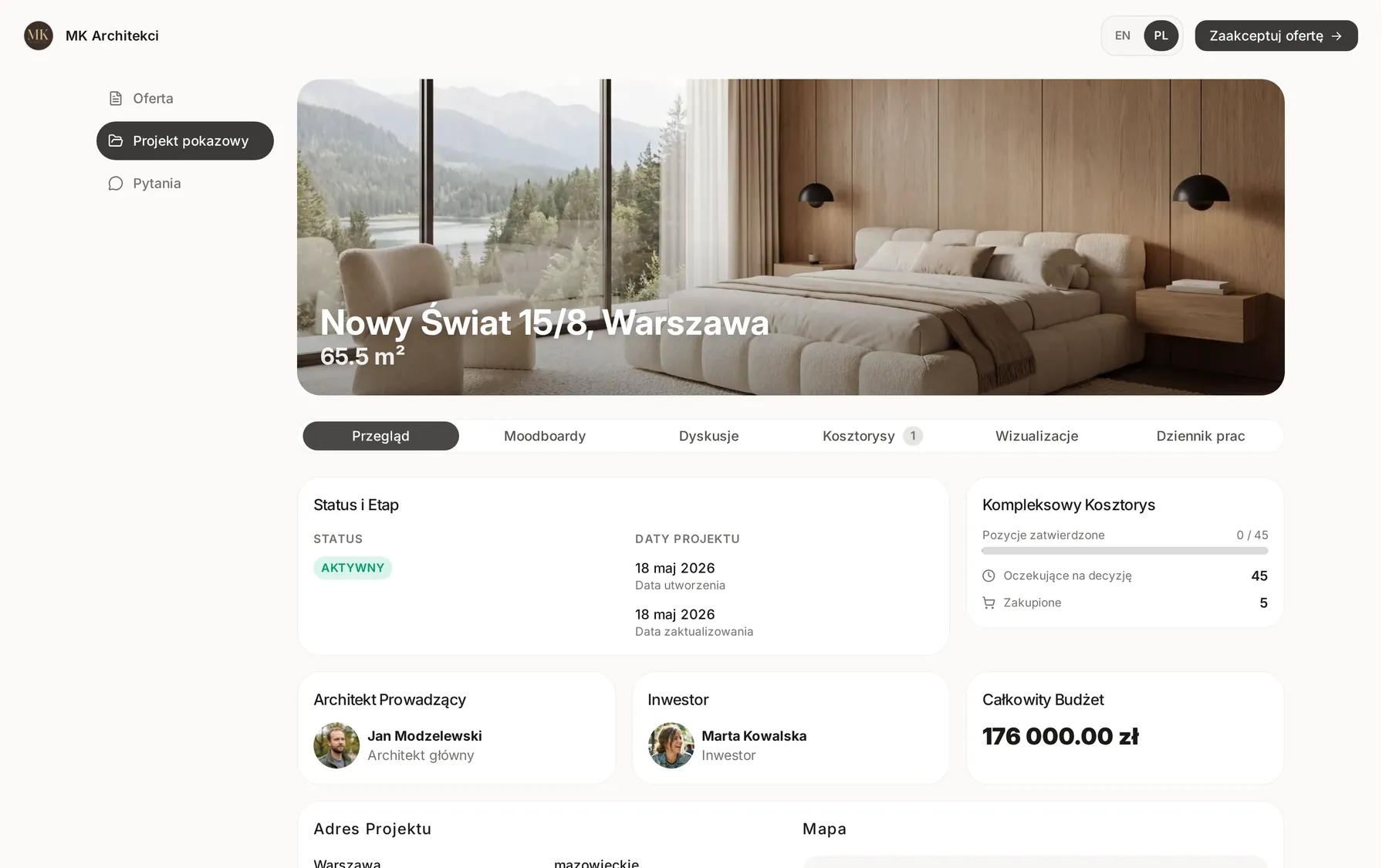
Zakładka Przegląd pokazuje status i etap projektu, daty, podsumowanie kosztorysu, Całkowity Budżet projektu źródłowego, miasto oraz osobę ze studia, która utworzyła projekt pokazowy, jako Architekt Prowadzący. Karta Inwestor zawsze pokazuje przykładową osobę, nigdy klienta z projektu źródłowego. Budżet pokazuje klientowi, ile kosztowała podobna realizacja. Jeśli ma zostać poufny, zmień go w kopii poleceniem Edytuj zawartość (niżej).
Jak zmienić lub usunąć projekt pokazowy
Na karcie projektu pokazowego kliknij Podgląd, żeby zobaczyć go jak osoba z zewnątrz, albo otwórz menu Więcej:
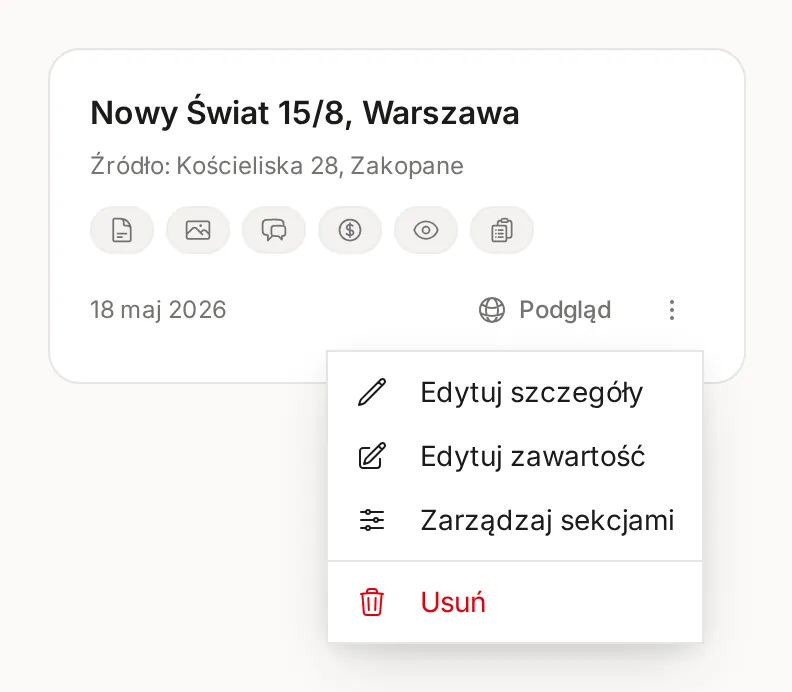
- Edytuj szczegóły - tytuł i opis.
- Edytuj zawartość - otwiera kopię jak zwykły projekt. Zmiany dotyczą tylko projektu pokazowego, nie realizacji.
- Zarządzaj sekcjami - dodaje sekcje, kopiując je na nowo z projektu źródłowego, albo usuwa je na stałe.
- Usuń - usuwa projekt pokazowy i całą jego zawartość. Nie da się usunąć projektu pokazowego, dopóki jest dołączony do oferty ze statusem Aktywna, także do wersji roboczej. Aplikacja pokaże wtedy komunikat „Ten projekt pokazowy jest używany w aktywnej ofercie:” z imieniem i nazwiskiem klienta z tej oferty (przy kilku ofertach wymienia pierwsze z nich). Najpierw zmień projekt pokazowy w tych ofertach albo je unieważnij.
Powiązane
Zaktualizowano
Zmienne
Jak wstawić do oferty lub szablonu zmienną, która sama uzupełni się imieniem klienta, danymi studia albo datą, i co zobaczy klient, gdy danych brakuje.
Kalkulator ceny
Jak dodać do oferty kalkulator, który liczy cenę pakietu z metrażu, liczby pomieszczeń lub godzin, skąd bierze powierzchnię i co klient może zmienić.