
Interioo dla wykonawców: pliki, dziennik prac i kod QR
Co widzisz w projekcie jako wykonawca, kto widzi pliki, które dodajesz, jak pobrać pliki z kodu QR i jak zbierać zdjęcia z budowy w folderach roboczych.
Jako wykonawca widzisz w projekcie pliki i dziennik prac, które udostępniło Ci studio, i sam dodajesz do nich zdjęcia oraz dokumenty z budowy. Kosztorys i dyskusje widzisz tylko wtedy, gdy studio Ci je włączy, a moodboardów, wizualizacji i formularzy nie widzisz nigdy.
Dla kogo jest ten artykuł
Dla osób zaproszonych do projektu z rolą Wykonawca. Jeśli to Ty ustawiasz, co widzi wykonawca, zobacz Co widzą goście w projekcie.
Co widzisz w projekcie
Po zalogowaniu Dashboard pokazuje liczbę Twoich aktywnych projektów i ich listę. Projekt otworzysz z tej listy albo z menu Projekty.
W projekcie masz domyślnie cztery zakładki: Szczegóły, Zespół, Pliki i Dziennik prac. W Szczegółach jest adres projektu, architekt prowadzący i Szybkie akcje: Dodaj pliki i Dziennik prac. W Zespole widzisz osoby w projekcie. Przy Twoim nazwisku jest rola Wykonawca i, jeśli ją podano, nazwa firmy.
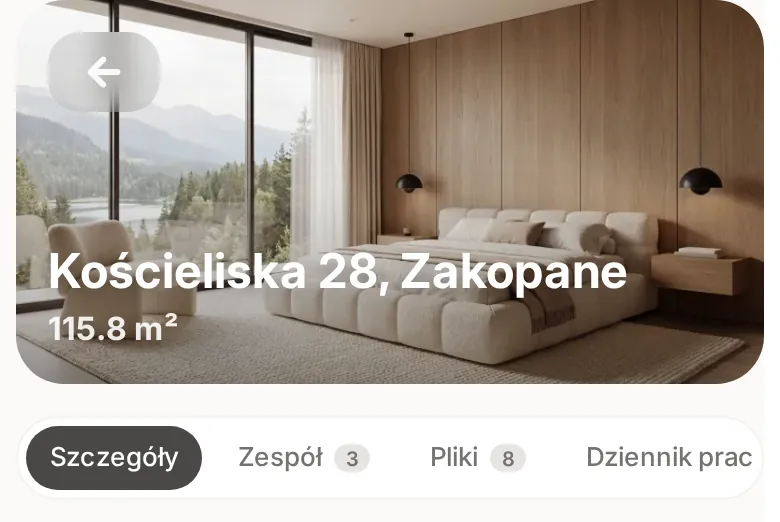
Studio ustawia dostęp osobno dla każdego wykonawcy, więc w innym projekcie albo u innego wykonawcy zakładki mogą wyglądać inaczej:
| Część projektu | Czy ją widzisz |
|---|---|
| Pliki, Dziennik prac | tak, chyba że studio je wyłączy |
| Dyskusje, Kosztorysy | tylko gdy studio Ci je włączy |
| Formularze, Moodboardy, Wizualizacje | nigdy |
| dokumenty zakupu w kosztorysie (faktury, paragony) | nigdy |
| zadania, katalog produktów, oferty, ustawienia studia | nigdy |
Jeśli potrzebujesz kosztorysu albo chcesz rozmawiać ze studiem w Dyskusjach, poproś projektanta o włączenie tej sekcji w projekcie. Po włączeniu w Szybkich akcjach pojawią się też Zadaj pytanie i Przejrzyj kosztorysy.
Kto widzi pliki, które dodajesz
W zakładce Pliki widzisz pliki i foldery, które studio udostępniło wykonawcom, oraz wszystko, co dodajesz sam. Pliki dodajesz przyciskiem Dodaj pliki, tak jak inni goście: Jak znaleźć i pobrać pliki od projektanta.
To, kto zobaczy Twój plik, zależy od miejsca, do którego go dodasz:
- Na najwyższym poziomie (poza folderami) plik widzi studio oraz inwestorzy i klienci projektu. Inni wykonawcy go nie widzą.
- W folderze od studia plik widzą te same osoby co folder.
- We własnym folderze plik widzisz tylko Ty i studio. Własny folder tworzysz przyciskiem Nowy folder: wpisz nazwę i stuknij Utwórz. Taki folder jest prywatny, nawet jeśli utworzysz go w folderze udostępnionym wykonawcom.
Przy każdym pliku, także dodanym przez Ciebie, działa tylko Pobierz. Nie zmienisz nazwy pliku, nie przeniesiesz go i nie usuniesz. Jeśli dodano zły plik albo trafił w złe miejsce, napisz do projektanta.
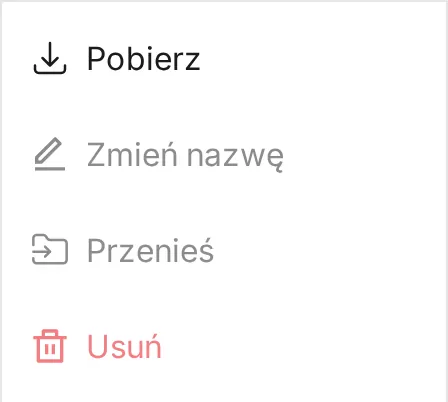
Pliki z kodu QR na budowie
Studio może wydrukować kod QR albo wysłać link do wybranych plików, na przykład rysunków wykonawczych, i powiesić go na budowie. Kod otwierasz aparatem telefonu, bez logowania i bez konta, a na stronie stukasz Pobierz przy pliku albo Pobierz Wszystkie. Działa to tak samo dla każdego, kto ma kod, więc możesz go przekazać swojej ekipie.
Link ma datę ważności ustawioną przez studio. Gdy strona pokazuje Link niedostępny, poproś projektanta o nowy kod. Więcej w części o kodach QR w artykule Jak znaleźć i pobrać pliki od projektanta.
Foldery robocze: zdjęcia z budowy dla studia
Folder roboczy to Twoje miejsce na zdjęcia i filmy z budowy. Wrzucasz do niego wszystko z dnia pracy, a studio wybiera z niego ujęcia do wpisów w dzienniku prac. Twoje foldery robocze widzisz tylko Ty i studio. Inwestor, klient i inni wykonawcy ich nie widzą.
Foldery robocze są w zakładce Dziennik prac, jeśli studio ma tę funkcję w swoim planie. Wtedy nad wpisami jest przełącznik Wpisy / Foldery robocze.
Jak utworzyć folder roboczy
- Otwórz projekt i przejdź do zakładki Dziennik prac.
- Stuknij Foldery robocze.
- Stuknij Utwórz folder roboczy.
- Wpisz Nazwa folderu roboczego (do 100 znaków, na przykład datę wizyty) i opcjonalnie Opis.
- Stuknij Utwórz folder roboczy w oknie.
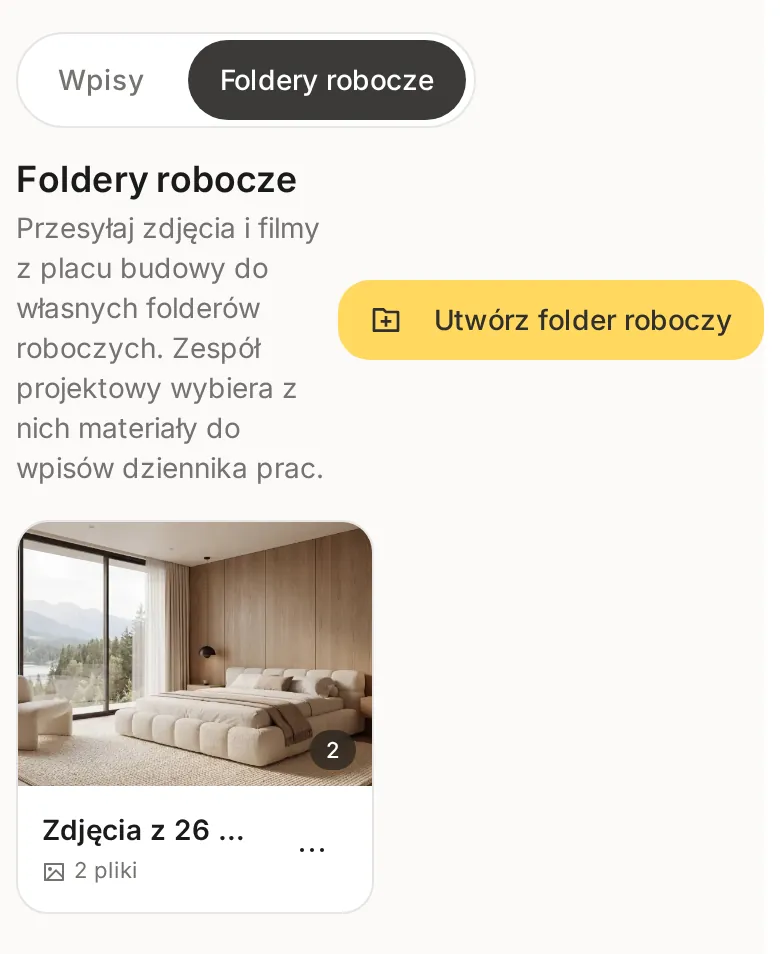
Jak dodać zdjęcia i oznaczyć najlepsze
- Stuknij folder, żeby go otworzyć.
- Stuknij Dodaj media (w pustym folderze Prześlij pliki) i wybierz zdjęcia lub filmy z telefonu. Za jednym razem dodasz do 100 plików, a film może mieć do 10 minut.
- Stuknij ikonę serca na zdjęciu (Dodaj do ulubionych), żeby oznaczyć dobre ujęcie. Serce widzi też studio, więc to najprostszy sposób, żeby wskazać, które zdjęcia pokazać we wpisie.
- Przycisk Ulubione zostawia na liście tylko oznaczone pliki.
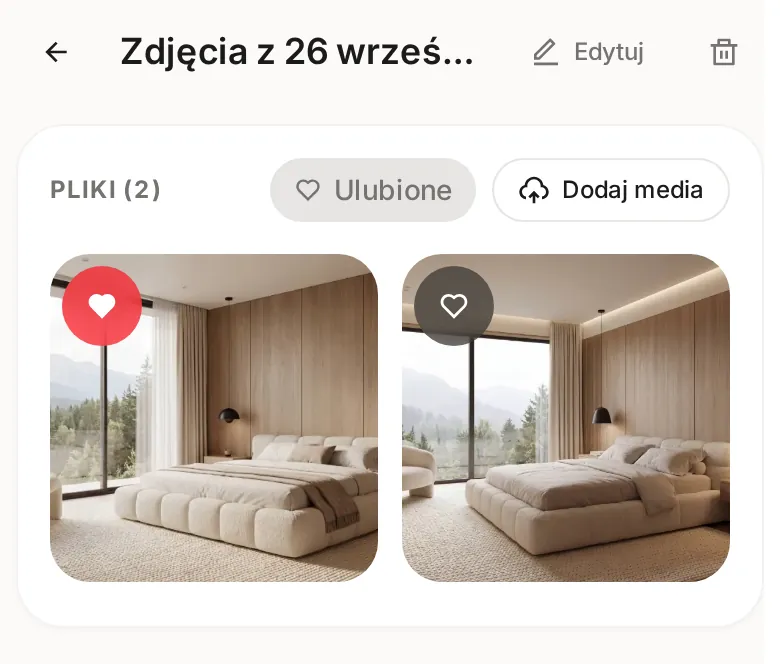
Jak zmienić nazwę lub usunąć pliki i folder
- Nazwa i usuwanie plików: stuknij Edytuj w nagłówku folderu. Możesz wtedy zmienić nazwę folderu, zaznaczyć pliki i usunąć je przyciskiem Usuń. Stuknij Zapisz, żeby zakończyć.
- Cały folder: stuknij ikonę kosza w nagłówku i potwierdź Usuń folder roboczy. Znikają wtedy wszystkie pliki w folderze.
Usunięcia nie da się cofnąć, bo foldery robocze nie mają kosza. Zdjęcia, które studio już dodało do wpisu, zostają we wpisie.
Do wpisów w dzienniku prac nie dodajesz zdjęć sam: wpisy tworzy i publikuje studio. Opublikowane wpisy oglądasz i komentujesz jak inni goście, co opisuje Jak śledzić postęp prac w dzienniku prac.
Kosztorys, gdy studio Ci go udostępni
Jeśli studio włączy Ci Kosztorysy, widzisz kosztorysy, które studio opublikowało i udostępniło Tobie. Widzisz w nich pozycje, ceny, status decyzji inwestora i to, co zostało kupione. Nie podejmujesz decyzji o pozycjach, nie komentujesz ich i nie widzisz dokumentów zakupu. Jeśli masz pytanie o pozycję, zadaj je w Dyskusjach, o ile studio Ci je włączyło, albo napisz do projektanta.
Powiadomienia dla wykonawcy
Nie dostajesz powiadomień o nowych wpisach w dzienniku prac, więc zaglądaj do niego co jakiś czas. Powiadomienie dostajesz, gdy:
- studio doda Cię do nowego projektu,
- studio udostępni Ci opublikowany kosztorys,
- ktoś napisze w dzienniku prac tam, gdzie Ty też komentujesz, albo odpowie na Twój komentarz,
- ktoś założy dyskusję albo skomentuje ją, jeśli masz włączone Dyskusje,
- ktoś zareaguje na Twój komentarz. Szczegóły i ustawienia e-maili opisuje Powiadomienia od projektanta: co dostajesz i jak je wyłączyć.
Powiązane
Zaktualizowano
Formularz od projektanta
Gdzie znaleźć formularz od studia projektowego, jak odpowiadać sekcja po sekcji, jak działa automatyczny zapis i co się dzieje po kliknięciu Wyślij.
Logowanie i profil
Jak zalogować się jednorazowym kodem z e-maila, gdzie zmienić imię, zdjęcie, język i sesje oraz jak odejść ze studia projektanta albo usunąć konto.