
Jak wypełnić formularz lub ankietę od projektanta wnętrz
Gdzie znaleźć formularz od studia projektowego, jak odpowiadać sekcja po sekcji, jak działa automatyczny zapis i co się dzieje po kliknięciu Wyślij.
Formularz od projektanta wypełniasz w projekcie, w zakładce Formularze. Odpowiedzi zapisują się same w trakcie pisania, więc możesz przerwać i wrócić później. Kiedy odpowiesz na wszystkie wymagane pytania, kliknij Wyślij w ostatniej sekcji.
Kto wypełnia formularze
Tylko osoba z rolą Inwestor w projekcie, której studio przypisało formularz. Klient widzi zakładkę Formularze, ale nie dostaje formularzy do wypełnienia. Wykonawca tej zakładki nie widzi. Jeśli to Ty przygotowujesz formularze, zobacz Przypisanie formularza i czytanie odpowiedzi.
Gdzie znaleźć formularz
Interioo nie wysyła e-maila ani powiadomienia o nowym formularzu, więc zwykle projektant sam daje znać, że brief czeka. Formularz znajdziesz:
- na Dashboard, w części Formularze do wypełnienia: kliknij nazwę formularza, a otworzy się w projekcie,
- w projekcie, w zakładce Formularze, która jest wyróżniona, dopóki nie wyślesz odpowiedzi,
- w zakładce Szczegóły projektu, w części Szybkie akcje: Wypełnij formularze.
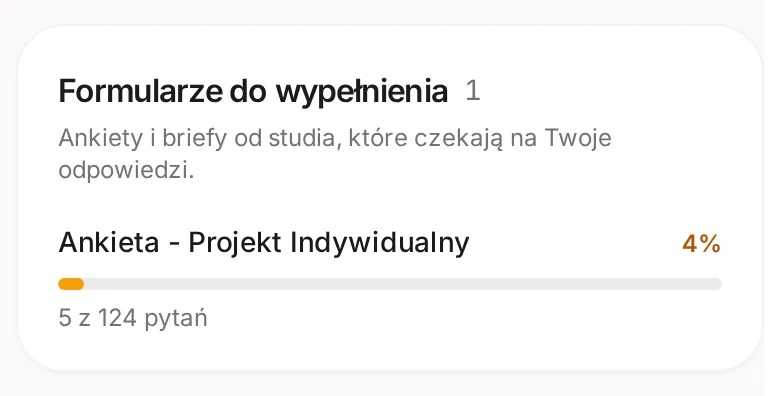
Pasek przy formularzu pokazuje, jaką część pytań masz już za sobą. Po wysłaniu odpowiedzi formularz znika z tej części.
Jeśli studio przypisało Ci jeden formularz, zakładka Formularze od razu go otwiera. Kiedy formularzy jest kilka, widzisz ich listę: kliknij Rozpocznij, Kontynuuj albo Zobacz przy wybranym formularzu. Etykieta W trakcie oznacza zaczęty formularz, a Ukończone wysłany.
Jak wypełnić formularz
- Przeczytaj wstęp od studia pod nazwą formularza.
- Odpowiedz na pytania w pierwszej sekcji. Pytania oznaczone czerwoną gwiazdką (*) są wymagane.
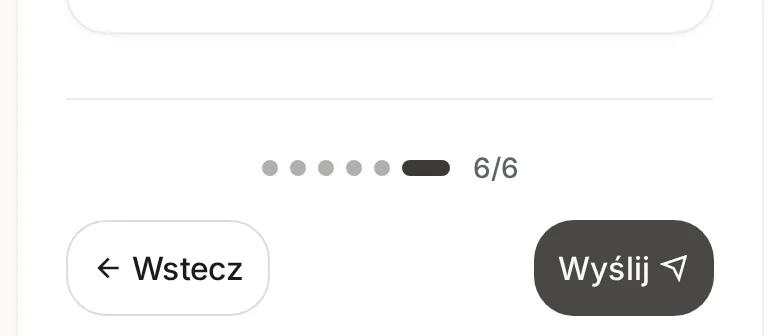
- Kliknij Dalej, żeby przejść do następnej sekcji. Wstecz wraca do poprzedniej.
- W ostatniej sekcji kliknij Wyślij.
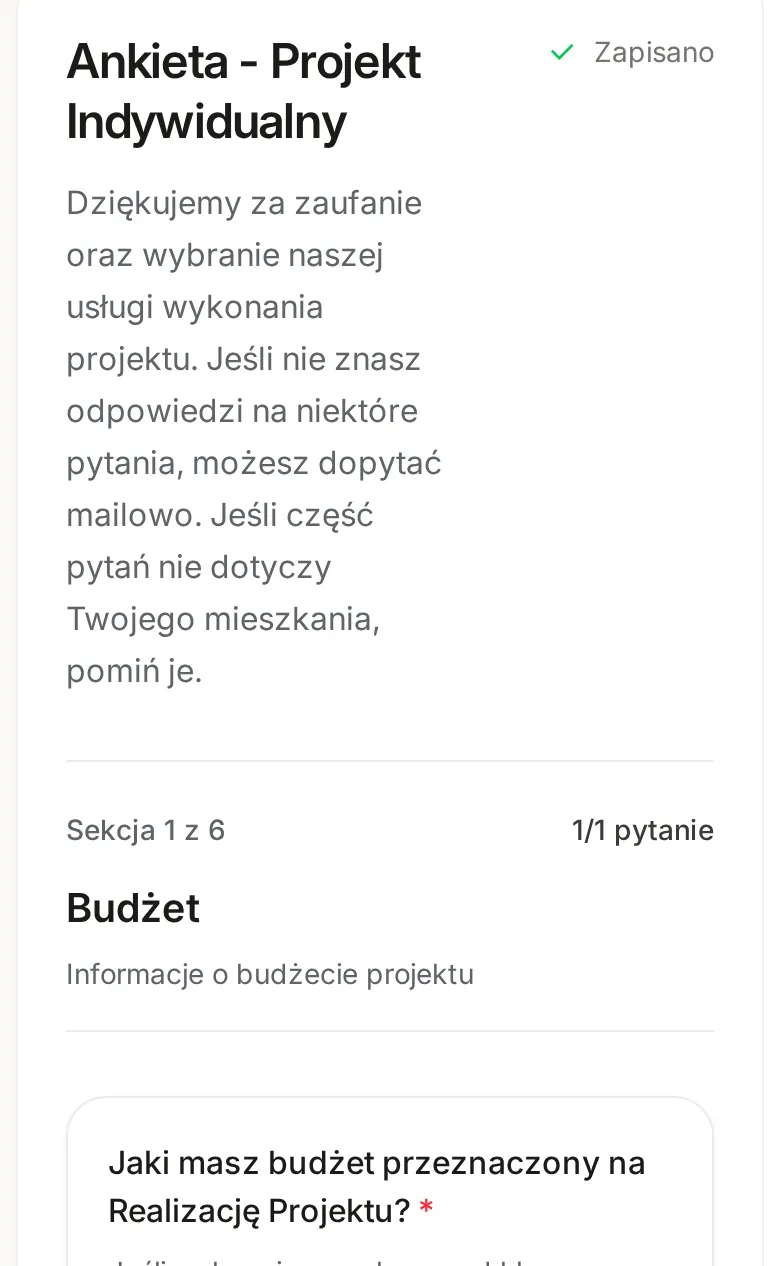
Nad pytaniami widzisz, w której sekcji jesteś (na przykład Sekcja 1 z 6) i ile pytań tej sekcji już ma odpowiedź. Pytania bywają różne: krótka lub dłuższa odpowiedź, wybór jednej albo kilku opcji, przełącznik Tak, suwak z oceną i data. Przy opcji Inne możesz wpisać własną odpowiedź. Niektóre pytania pojawiają się dopiero po odpowiedzi na wcześniejsze, jeśli studio tak ustawiło formularz.
Automatyczny zapis
Każda odpowiedź zapisuje się sama chwilę po tym, jak przestaniesz pisać. Przy nazwie formularza pojawia się wtedy Zapisywanie..., a potem Zapisano. Możesz zamknąć aplikację i wrócić później, także z innego urządzenia: formularz otworzy się z Twoimi odpowiedziami, od pierwszej sekcji.
Projektant widzi zapisane odpowiedzi już w trakcie wypełniania, jako wersję roboczą, jeszcze zanim klikniesz Wyślij.
Co zrobić, gdy Wyślij nie działa
Wyślij wysyła formularz tylko wtedy, gdy wszystkie wymagane pytania mają odpowiedź:
- Jeśli brakuje odpowiedzi w ostatniej sekcji, przeglądarka przewinie do pustego pola i poprosi o jego wypełnienie.
- Jeśli brakuje odpowiedzi we wcześniejszej sekcji, aplikacja obecnie nic nie pokazuje. Wróć przyciskiem Wstecz i sprawdź pytania z gwiazdką w każdej sekcji.
Dwa rodzaje pytań wymagają uwagi:
- Przełącznik Tak. Jeśli pytanie jest wymagane, a Twoja odpowiedź to „nie”, włącz przełącznik i wyłącz go ponownie. Samo pozostawienie go wyłączonym aplikacja traktuje jak brak odpowiedzi.
- Suwak z oceną. Jeśli chcesz wybrać najniższą wartość, przesuń suwak w prawo i z powrotem. Suwak ustawiony na starcie aplikacja traktuje jak brak odpowiedzi.
Po wysłaniu
Po kliknięciu Wyślij widzisz komunikat, że odpowiedź została przesłana, a nad formularzem pasek Ukończone z datą wysłania. Formularz jest odtąd tylko do odczytu: możesz przeglądać swoje odpowiedzi sekcja po sekcji, ale ich nie zmienisz.
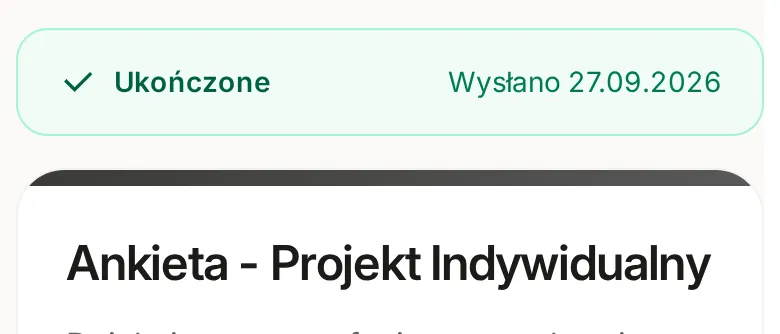
Studio widzi Twoje odpowiedzi od razu w projekcie. Jeśli chcesz coś poprawić albo dopisać, napisz do projektanta w Dyskusjach projektu.
Jeśli formularz zniknął z zakładki, zanim go wysłano, studio cofnęło przypisanie. Niewysłane odpowiedzi są wtedy usuwane, więc zapytaj projektanta, czy formularz jeszcze jest potrzebny.
Powiązane
Zaktualizowano
Moodboardy i wizualizacje
Gdzie znaleźć moodboardy i wizualizacje swojego projektu, jak je przeglądać na telefonie i jak skomentować wizualizację, żeby projektant zobaczył Twoje uwagi.
Logowanie i profil
Jak zalogować się jednorazowym kodem z e-maila, gdzie zmienić imię, zdjęcie, język i sesje oraz jak odejść ze studia projektanta albo usunąć konto.