
Jak zatwierdzać pozycje w kosztorysie od projektanta
Jak jako inwestor zatwierdzić lub odrzucić pozycję kosztorysu, poprosić o alternatywę, wybrać jedną z alternatyw i zmienić decyzję.
Jako Inwestor przy każdej pozycji kosztorysu masz trzy przyciski: Zatwierdź, Poproś o alternatywę i Odrzuć. Studio od razu widzi Twoją decyzję i dostaje powiadomienie, a przy odrzuceniu i prośbie o alternatywę także Twoją wiadomość.
Kto podejmuje decyzje
Tylko osoba z rolą Inwestor w projekcie. Klient i Wykonawca widzą w kosztorysie status pozycji, ale nie decydują. Jeśli to Ty przygotowujesz kosztorysy, zobacz Akceptacja pozycji przez inwestora.
Gdzie znaleźć kosztorys
Kosztorys widzisz dopiero wtedy, gdy studio go opublikuje. Dostajesz wtedy powiadomienie. Kosztorys znajdziesz:
- na Dashboard, w części Decyzje czekające na Ciebie: kliknij pozycję (na komputerze przycisk Zdecyduj, na telefonie strzałkę), a kosztorys otworzy się na tej pozycji. Lista pokazuje do 20 pozycji, a pozostałe otworzysz linkiem z ich liczbą, na przykład +23 więcej w kosztorysach,
- w projekcie, w zakładce Kosztorysy.
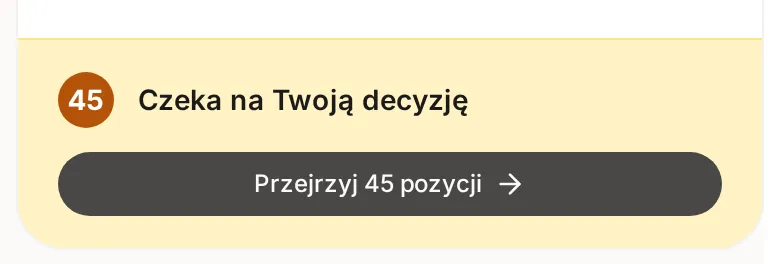
Pod nagłówkiem kosztorysu pasek Czeka na Twoją decyzję pokazuje, ile pozycji na Ciebie czeka. Przejrzyj z liczbą pozycji pokazuje tylko te pozycje.
Jak zatwierdzić pozycję
- Przy pozycji kliknij Zatwierdź.
- Potwierdź w oknie Zatwierdź pozycję.
Pozycja dostaje status Zatwierdzone, a przyciski zwijają się do tej etykiety.
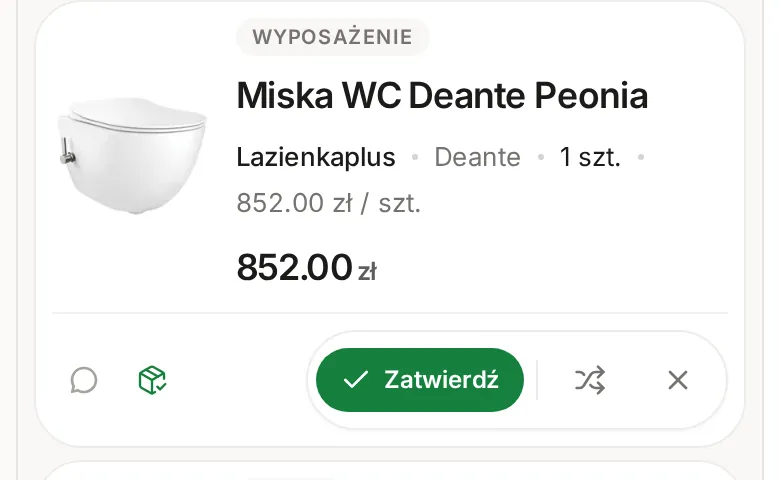
Ikona dymka po lewej to komentarze do pozycji (Dodaj komentarz), a ikona paczki pokazuje, czy studio już kupiło produkt (Kupione albo Nie Kupione).
Jak odrzucić pozycję lub poprosić o alternatywę
- Kliknij ikonę krzyżyka (Odrzuć) albo ikonę strzałek (Poproś o alternatywę).
- W polu Wiadomość napisz, co chcesz zmienić, na przykład styl, kolor albo zakres cenowy. Bez wiadomości nie da się potwierdzić.
- Kliknij Odrzuć albo Poproś o alternatywę.
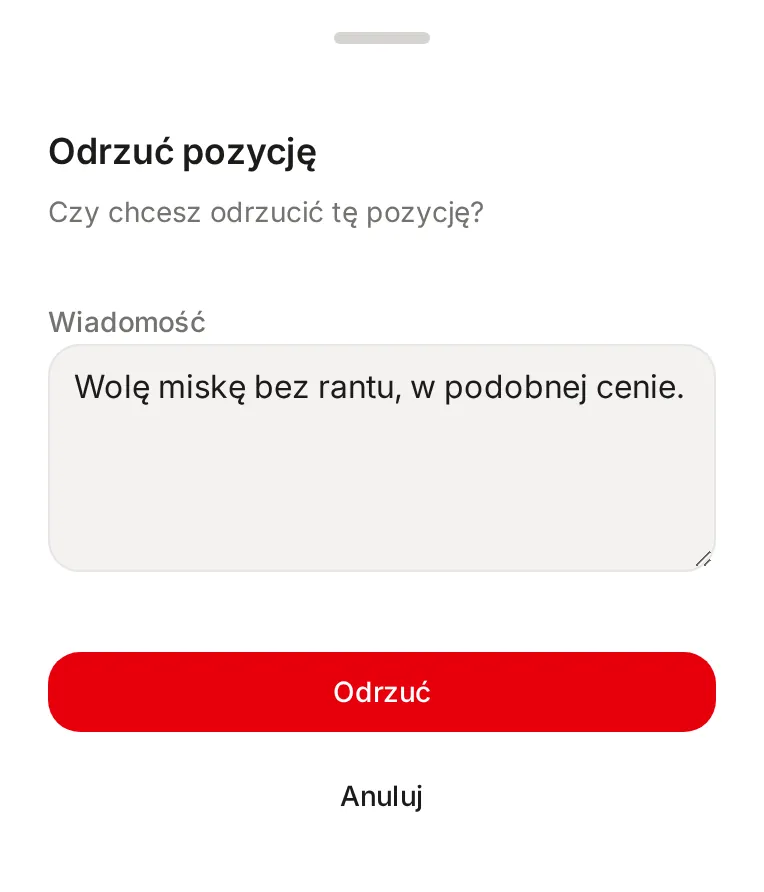
Studio dostaje Twoją wiadomość i może przygotować inny produkt. Pozycja z prośbą o alternatywę nadal czeka na Twoją decyzję. Odrzucenie pozycji odrzuca też wszystkie jej alternatywy.
Jak wybrać jedną z alternatyw
Jeśli studio zaproponowało zamienniki, pod pozycją jest przycisk z ich liczbą, na przykład 1 alternatywa.
- Kliknij przycisk z liczbą alternatyw, żeby je rozwinąć.
- Kliknij Zatwierdź przy produkcie, który wybierasz. Jeśli zostajesz przy pierwotnej propozycji, kliknij Zatwierdź przy samej pozycji.
- Potwierdź wybór.
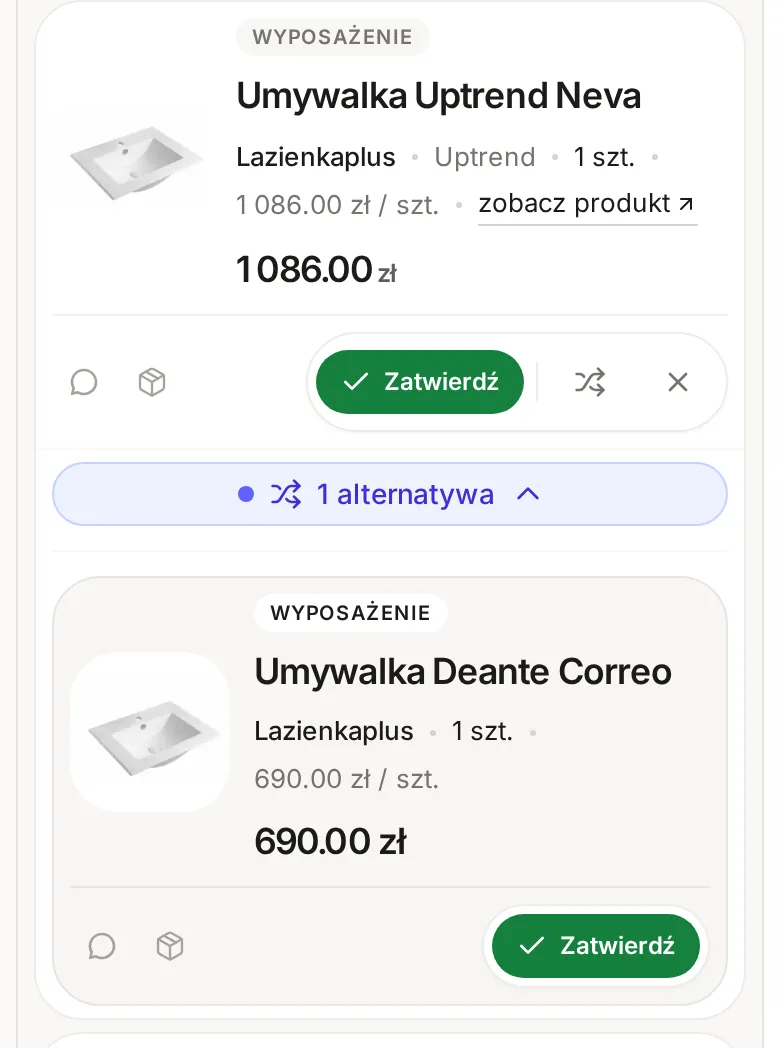
Wybrany produkt zastępuje pozycję w kosztorysie i w jego sumie. Pozostałe opcje dostają status Nie wybrano.
Statusy pozycji
- Zatwierdzone - pozycja albo jedna z jej alternatyw jest zatwierdzona.
- Odrzucone - pozycja jest odrzucona razem z alternatywami.
- Zażądano alternatywy - czekasz na propozycję studia, a pozycja nadal czeka na decyzję.
- Nie wybrano - wybrano inną opcję tej pozycji.
Jak zmienić decyzję
Kliknij etykietę ze statusem pozycji (Zmień decyzję) i wybierz inną decyzję. Da się to zrobić, dopóki studio nie zablokuje zmian:
- Zmiany decyzji zablokowane przy nazwie kosztorysu oznacza, że studio zamroziło podjęte decyzje. Pozycje, które jeszcze czekają, nadal zatwierdzisz lub odrzucisz, ale podjętych decyzji nie zmienisz ani nie poprosisz o nowe alternatywy. Przy takich pozycjach widać kłódkę.
- Kłódka z opisem „Decyzje dla tej pozycji są zablokowane” oznacza, że studio wyłączyło decyzje dla tej jednej pozycji.
Jeśli chcesz coś zmienić po blokadzie, napisz do studia w komentarzu do pozycji albo w Dyskusjach projektu.
Czego nie widać w kosztorysie
Studio może ukryć przed gośćmi wybrane pozycje, całe sekcje i swoje prywatne notatki. Ukrytych pozycji nie widzisz i nie są wliczane do sumy kosztorysu ani do liczby pozycji czekających na decyzję.
Powiązane
Zaktualizowano
Zaproszenie do projektu
Jak przyjąć zaproszenie do projektu w Interioo, co się dzieje, gdy masz już konto, jak logować się później i co zrobić, gdy link wygasł.
Zakupy i faktury
Jak w kosztorysie od projektanta sprawdzić, co już kupiono i za ile, pobrać faktury i zdjęcia zakupów oraz wyeksportować kosztorys do PDF lub Excela.