
Jak rozmawiać z projektantem: dyskusje i komentarze
Jak założyć dyskusję w projekcie, dodać zdjęcia i pliki, komentować, odpowiadać i reagować oraz jak poprawić albo usunąć własne wpisy.
Pytania i uwagi do projektu piszesz w zakładce Dyskusje: kliknij Nowa Dyskusja, nadaj jej tytuł i treść, a studio i inne osoby w projekcie odpowiedzą w komentarzach. Pod każdą dyskusją możesz komentować, odpowiadać na komentarze i reagować na nie emoji.
Kto może to zrobić
Inwestor i Klient, jeśli studio nie ukryło przed gośćmi sekcji Dyskusje. Wykonawca widzi dyskusje tylko wtedy, gdy studio mu je włączy. Jeśli to Ty prowadzisz projekt, zobacz Dyskusje w projekcie: wersje robocze, publikacja i status.
Gdzie znaleźć dyskusje
Otwórz projekt i przejdź do zakładki Dyskusje (na telefonie przesuń pasek zakładek w bok). Na zakładce Szczegóły prowadzi tam też Zadaj pytanie w Szybkie akcje.
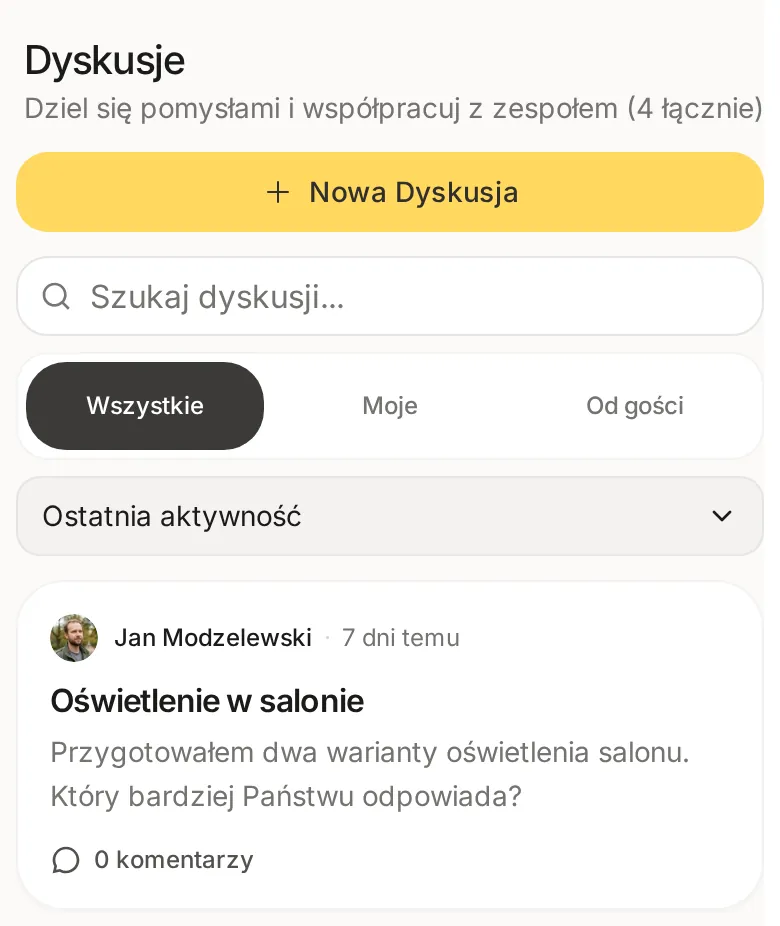
Na liście widzisz wszystkie opublikowane dyskusje projektu, także te założone przez studio. Nad listą są:
- Szukaj dyskusji... - szuka w tytułach, treści i komentarzach,
- Wszystkie, Moje (założone przez Ciebie) i Od gości (założone przez inwestora, klienta lub wykonawcę),
- sortowanie: Ostatnia aktywność, Najnowsze, Najstarsze, Najwięcej komentarzy.
Jak założyć dyskusję
- W zakładce Dyskusje kliknij Nowa Dyskusja.
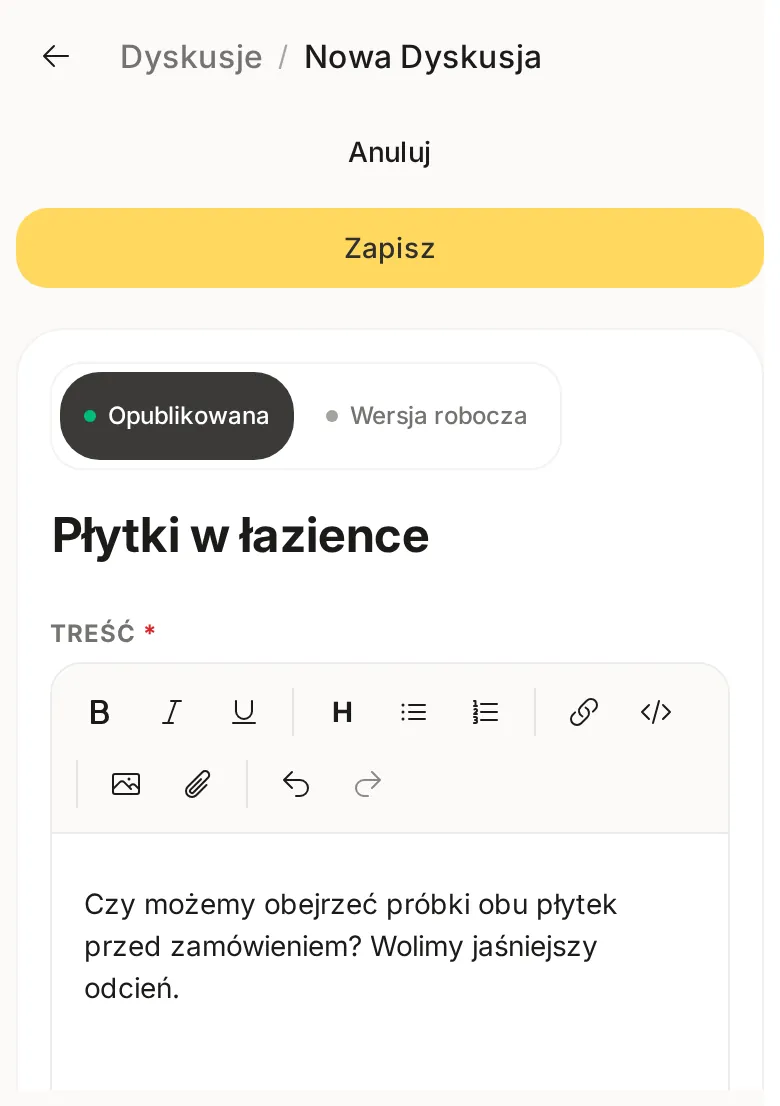
- Wpisz tytuł w polu Wprowadź tytuł dyskusji....
- W polu Treść napisz, o co chodzi. Pasek nad polem formatuje tekst i dodaje link.
- Żeby dodać zdjęcie do treści, kliknij ikonę obrazka (Wstaw obraz). Inny plik, na przykład PDF, dodasz ikoną spinacza (Załącz plik).
- Kliknij Zapisz.
Tytuł i treść są wymagane. Dyskusja od razu pojawia się na liście i widzą ją wszyscy w projekcie, którzy mają dostęp do dyskusji: studio i inni goście.
Wersja robocza
Nad tytułem jest przełącznik Opublikowana / Wersja robocza. Wybierz Wersja robocza, jeśli chcesz dokończyć wpis później. Wersję roboczą widzisz tylko Ty, studio jej nie widzi i nikt nie dostaje o niej informacji. Znajdziesz ją pod przyciskiem Wersje robocze obok filtra. Żeby ją wysłać, otwórz ją, kliknij Edytuj, zmień przełącznik na Opublikowana i kliknij Zapisz.
Jeśli wersji roboczej nie zmieniasz przez 30 dni, dodane do niej zdjęcia i pliki są usuwane. Tekst zostaje.
Jak komentować i odpowiadać
- Otwórz dyskusję.
- Pod treścią, w sekcji Komentarze, wpisz tekst w polu Napisz komentarz....
- Naciśnij Enter albo kliknij strzałkę. Nową linię dodasz przez Shift+Enter.
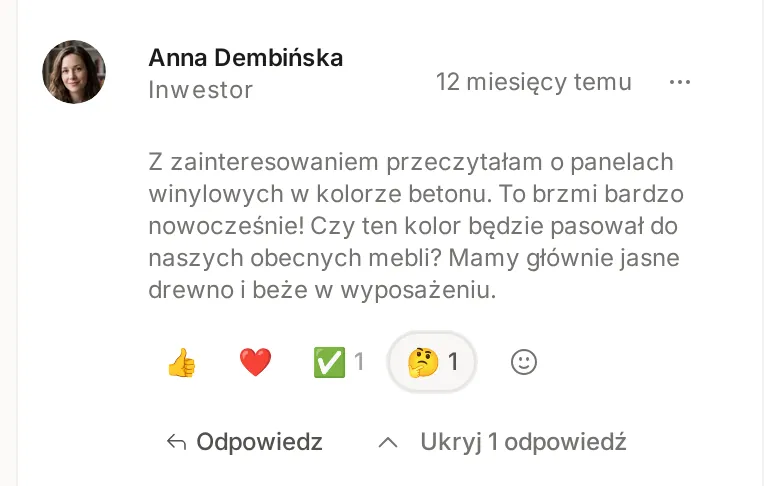
Żeby odpowiedzieć na konkretny komentarz, kliknij pod nim Odpowiedz. Odpowiedzi są wcięte pod komentarzem, a Ukryj / Pokaż zwija je i rozwija. Na odpowiedź nie da się już odpowiedzieć: dalsza rozmowa toczy się pod tym samym komentarzem.
Komentarze to sam tekst, bez zdjęć i plików. Zdjęcie dodasz w treści własnej dyskusji.
Jak reagować na komentarze
Pod komentarzem są emoji. Kliknij jedno, żeby zareagować, albo ikonę buźki (Więcej reakcji), żeby wybrać inne. Liczba obok emoji pokazuje, ile osób tak zareagowało. Na jeden komentarz masz jedną reakcję: kliknięcie innego emoji ją zmienia, a kliknięcie tego samego ją cofa.
Jak poprawić lub usunąć swój wpis
Poprawiasz i usuwasz tylko własne wpisy, cudzych nie zmienisz.
- Komentarz: kliknij trzy kropki przy komentarzu (Więcej akcji) i wybierz Edytuj albo Usuń. Poprawiony komentarz ma dopisek „(edytowano)”. W miejscu usuniętego widać „Ten komentarz został usunięty”, a Ty masz przy nim przycisk Przywróć. Usunięcie komentarza ukrywa też odpowiedzi pod nim, a przywrócenie przywraca je razem z nim.
- Dyskusja: otwórz ją i kliknij Edytuj albo ikonę kosza (Usuń) nad tytułem. Usunięcia dyskusji nie da się cofnąć, a razem z nią znikają wszystkie komentarze, także te od studia.
Studio (Właściciel i Administrator) może usuwać wpisy wszystkich osób w projekcie.
Powiadomienia o dyskusjach
Powiadomienie w dzwonku dostajesz, gdy:
- ktoś opublikuje nową dyskusję w projekcie (wersja robocza nie wysyła powiadomienia, dopiero publikacja),
- ktoś skomentuje dyskusję - dostajesz powiadomienia o komentarzach we wszystkich dyskusjach projektu, nie tylko w tych, w których piszesz,
- ktoś zareaguje na Twój komentarz.
Studio dostaje takie same powiadomienia o Twoich dyskusjach i komentarzach. E-mailem nowe dyskusje i komentarze przychodzą tylko wtedy, gdy włączysz kategorię Komentarze i odpowiedzi w ustawieniach powiadomień, i to godzinę później, jeśli w tym czasie nie zajrzysz do aplikacji. Inwestor i Klient widzą też najnowsze wpisy na Dashboard, w części Ostatnie dyskusje. Szczegóły w artykule Powiadomienia od projektanta: co dostajesz i jak je wyłączyć.
Dyskusja czy komentarz przy pozycji kosztorysu
Dyskusja jest na tematy ogólne: układ, kolory, terminy, pytania do kilku rzeczy naraz. Pytanie o jeden produkt z kosztorysu zadaj w komentarzu do tej pozycji (ikona dymka, Dodaj komentarz), wtedy studio od razu wie, o którą pozycję chodzi. Zobacz Jak zatwierdzać pozycje w kosztorysie od projektanta.
Kiedy nie możesz pisać
- Nie widzisz zakładki Dyskusje: studio ukryło dyskusje przed gośćmi albo, jeśli jesteś Wykonawcą, nie włączyło Ci ich. Poproś projektanta o dostęp.
- Projekt jest zarchiwizowany: dyskusje możesz tylko czytać.
Powiązane
Zaktualizowano
Zakupy i faktury
Jak w kosztorysie od projektanta sprawdzić, co już kupiono i za ile, pobrać faktury i zdjęcia zakupów oraz wyeksportować kosztorys do PDF lub Excela.
Pliki projektu
Gdzie w projekcie są pliki od projektanta, jak je otworzyć i pobrać, jak dodać własne zdjęcia lub dokumenty i jak pobrać pliki z kodu QR bez logowania.