
Udostępnianie plików kodem QR lub linkiem
Jak utworzyć kod QR lub link do wybranych plików projektu, który otworzy każdy bez konta, jak ustawić datę wygaśnięcia i jak unieważnić dostęp.
Kod QR udostępnia wybrane pliki projektu każdemu, kto go zeskanuje lub otworzy link - bez konta w Interioo. Tworzysz go z menu pliku albo w widoku Udostępnione zakładki Pliki, a dostęp wygasa w dniu, który ustawisz, lub gdy go unieważnisz.
Kto może to zrobić
Właściciel, Administrator i Projektant. Goście nie tworzą kodów QR.
Dostępne w planie
Aktywne kody QR: do 5 w planie Starter, do 20 w planie Profesjonalny, bez limitu w planie Studio. Logo w kodzie QR - tylko plan Studio.
Jak utworzyć kod QR
- W zakładce Pliki kliknij menu ⋮ przy pliku lub folderze i wybierz Udostępnij przez QR. Możesz też wybrać Udostępnione w panelu po lewej i kliknąć Utwórz Kod QR.
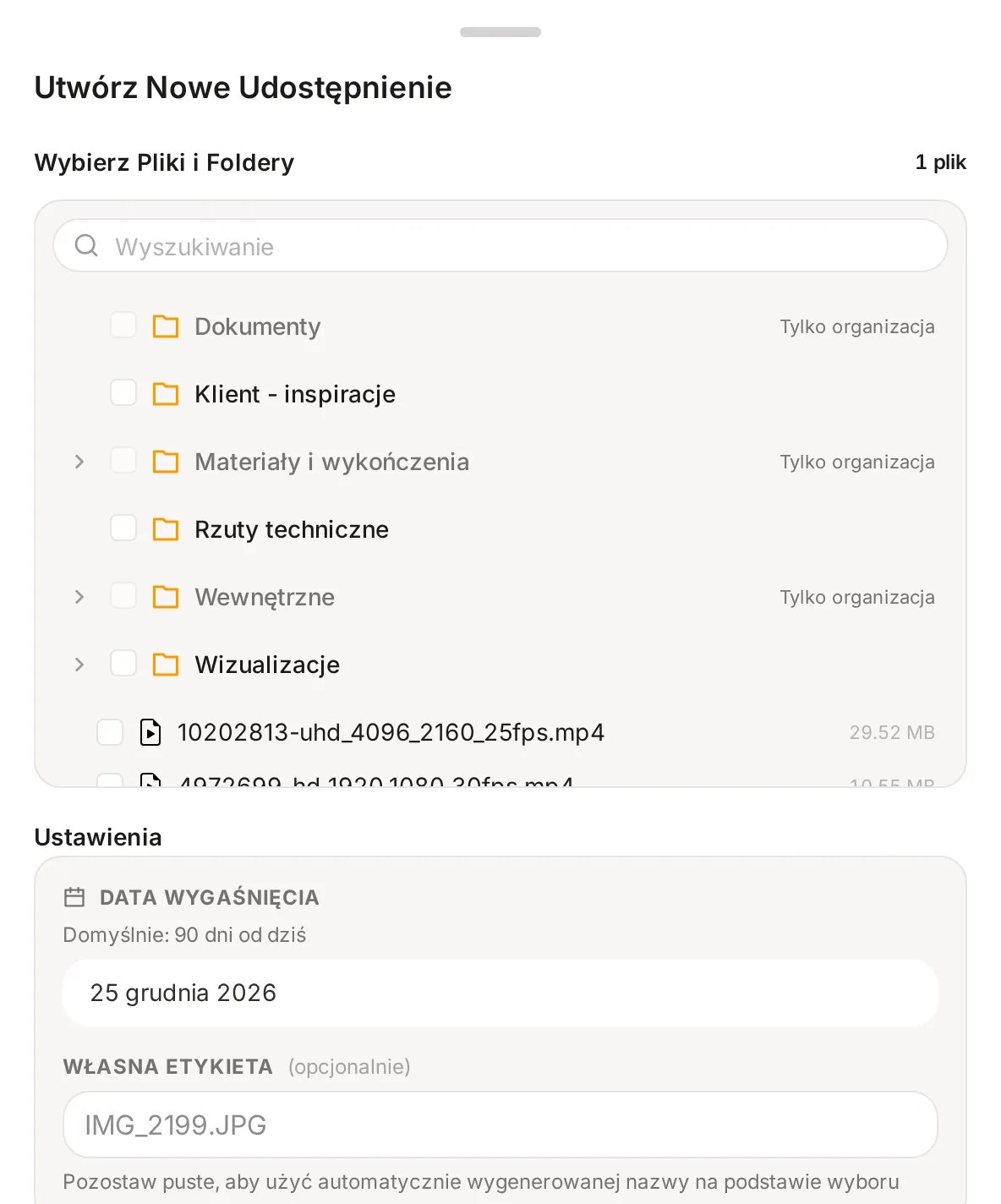
- W sekcji Wybierz Pliki i Foldery zaznacz, co ma trafić do udostępnienia.
- Ustaw Data Wygaśnięcia (domyślnie 90 dni od dziś).
- Opcjonalnie wpisz Własna Etykieta - pod tą nazwą udostępnienie będzie na liście. Puste pole oznacza nazwę utworzoną z wybranych plików.
- Kliknij Utwórz Kod QR.
Następny ekran pokazuje kod QR i Link do udostępnienia. Kliknij Kopiuj Link, żeby wysłać link, albo wybierz Format pobierania (PNG, JPG, SVG) i Rozmiar kodu QR i kliknij Pobierz Kod QR, żeby wydrukować kod, na przykład na tablicę na budowie.
Co można udostępnić
- Tylko pliki i foldery widoczne dla gości. Element wewnętrzny nie ma opcji Udostępnij przez QR, a w oknie Wybierz Pliki i Foldery jest wyszarzony z oznaczeniem Tylko organizacja i nie da się go zaznaczyć. Jeśli później zmienisz element na wewnętrzny, zniknie z udostępnienia.
- Folder jest udostępniany z plikami, które są w nim w chwili tworzenia kodu (także z podfolderów, bez elementów wewnętrznych). Pliki dodane później nie trafią do udostępnienia same - dodaj je, edytując kod. Pusty folder nie może zostać udostępniony.
- Plik należy naraz tylko do jednego kodu QR. Jeśli dodasz go do nowego kodu, zniknie z poprzedniego.
Co widzi osoba, która zeskanuje kod
Kod otwiera stronę z nazwą studia i projektu oraz listą plików. Każdy plik można pobrać osobno albo wszystkie naraz przyciskiem Pobierz Wszystkie. Strona działa na telefonie i nie wymaga logowania.
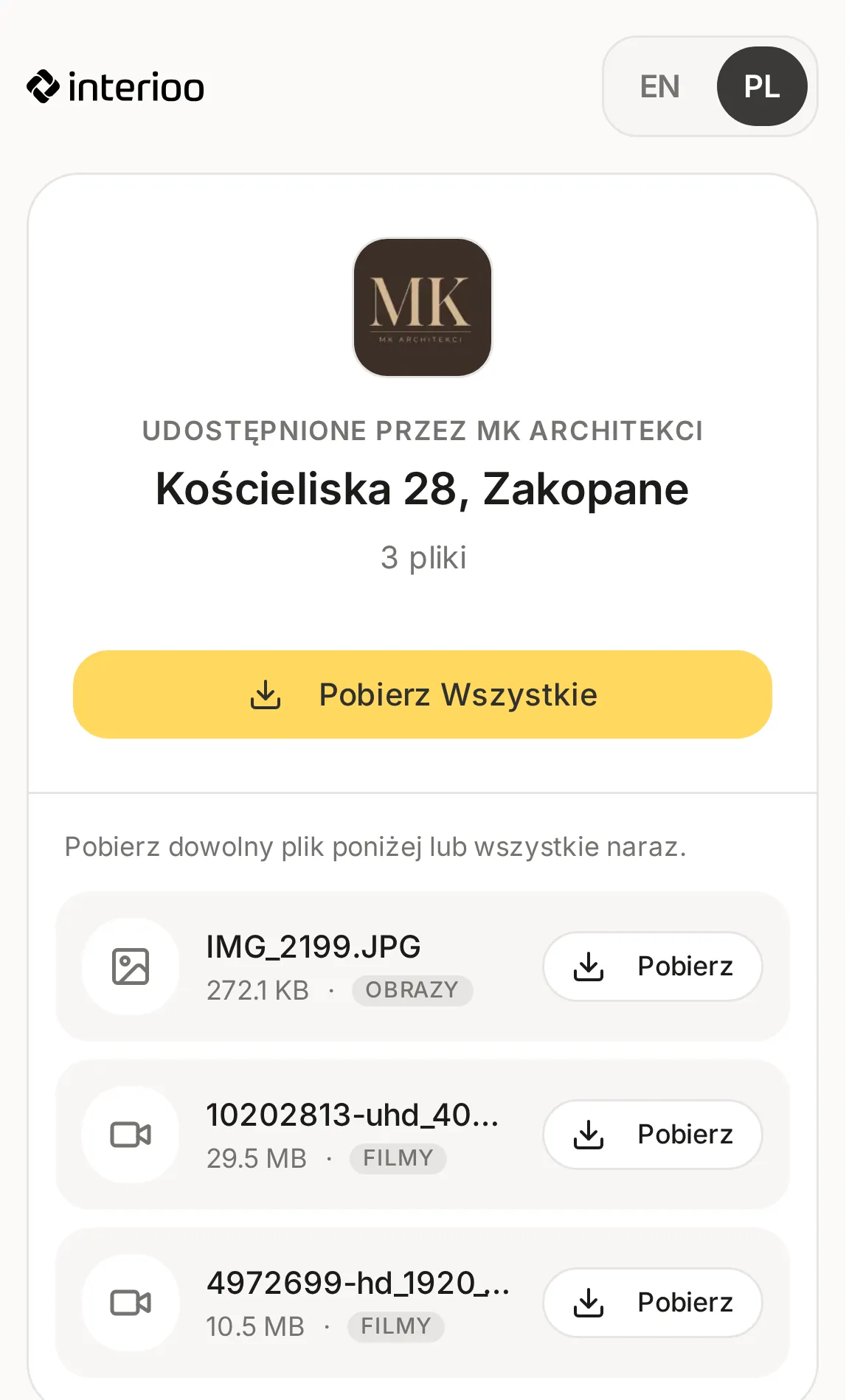
Po dacie wygaśnięcia, po unieważnieniu, po usunięciu kodu albo po archiwizacji projektu strona pokazuje komunikat Link niedostępny.
Jak zarządzać kodami QR
W widoku Udostępnione widać wszystkie kody projektu ze statusem Aktywny, Wygasły lub Unieważniony, datą wygaśnięcia i liczbą użyć. Liczba użyć rośnie przy każdym otwarciu strony z plikami. W menu kodu są:
- Pokaż Kod QR i Kopiuj Link,
- Edytuj - zmiana plików, nazwy lub daty wygaśnięcia,
- Unieważnij - link przestaje działać od razu; Aktywuj przywraca go,
- Usuń - kasuje kod na zawsze.
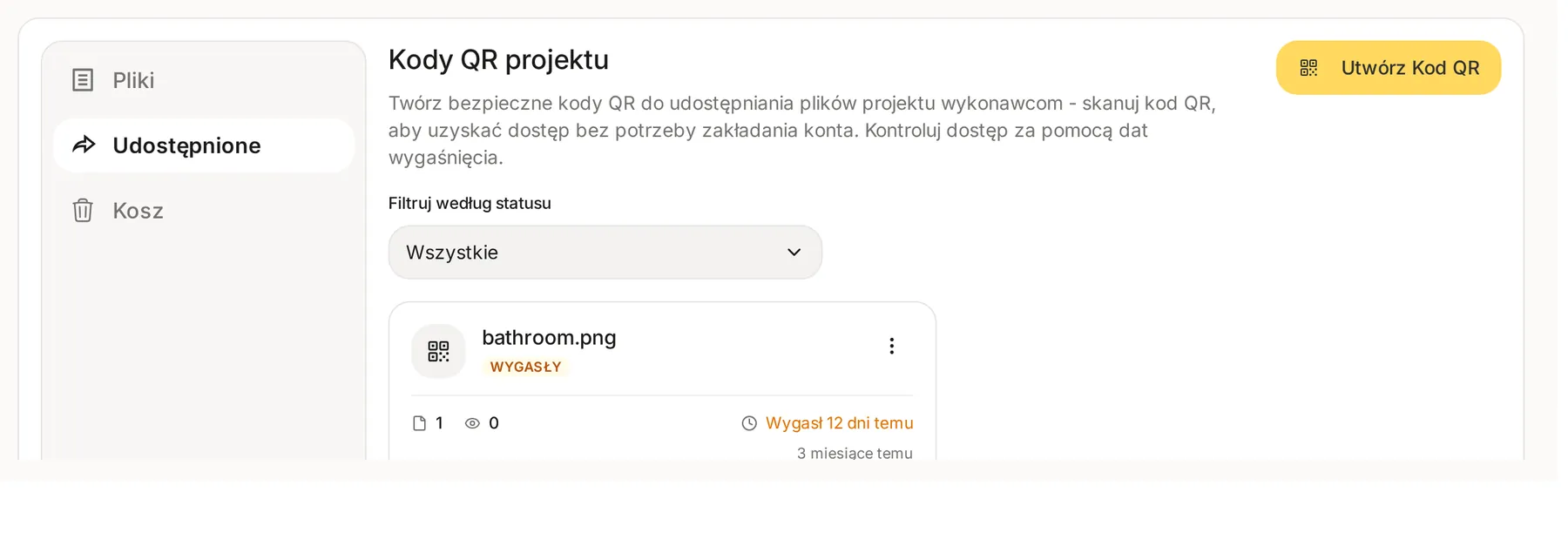
Do limitu planu liczą się tylko kody aktywne i jeszcze nie wygasłe. Żeby zwolnić miejsce, unieważnij kod, którego już nie potrzebujesz.
Logo w kodzie QR
W planie Studio na ekranie z kodem włącz Wstaw logo do kodu QR. Aplikacja użyje logo organizacji z ustawień albo pliku, który wgrasz przyciskiem Wgraj logo. Logo trafia do pobranego obrazu kodu. Link i strona z plikami się nie zmieniają.
Powiązane
Zaktualizowano
Kto widzi plik
Jak ustawić, które role gości widzą plik lub folder, dlaczego plik nie może być widoczny szerzej niż folder i co się dzieje przy odbieraniu dostępu.
Jak działa dziennik prac
Jak dodać wpis ze zdjęciami i filmami z budowy, kiedy goście go zobaczą, kogo powiadamia publikacja i jak wrócić z wpisem do wersji roboczej.