
Pliki w projekcie: foldery, przesyłanie i kosz
Jak przesyłać pliki do projektu, układać je w folderach, zmieniać nazwy i kolory, przenosić je oraz odzyskać usunięty plik z kosza w ciągu 30 dni.
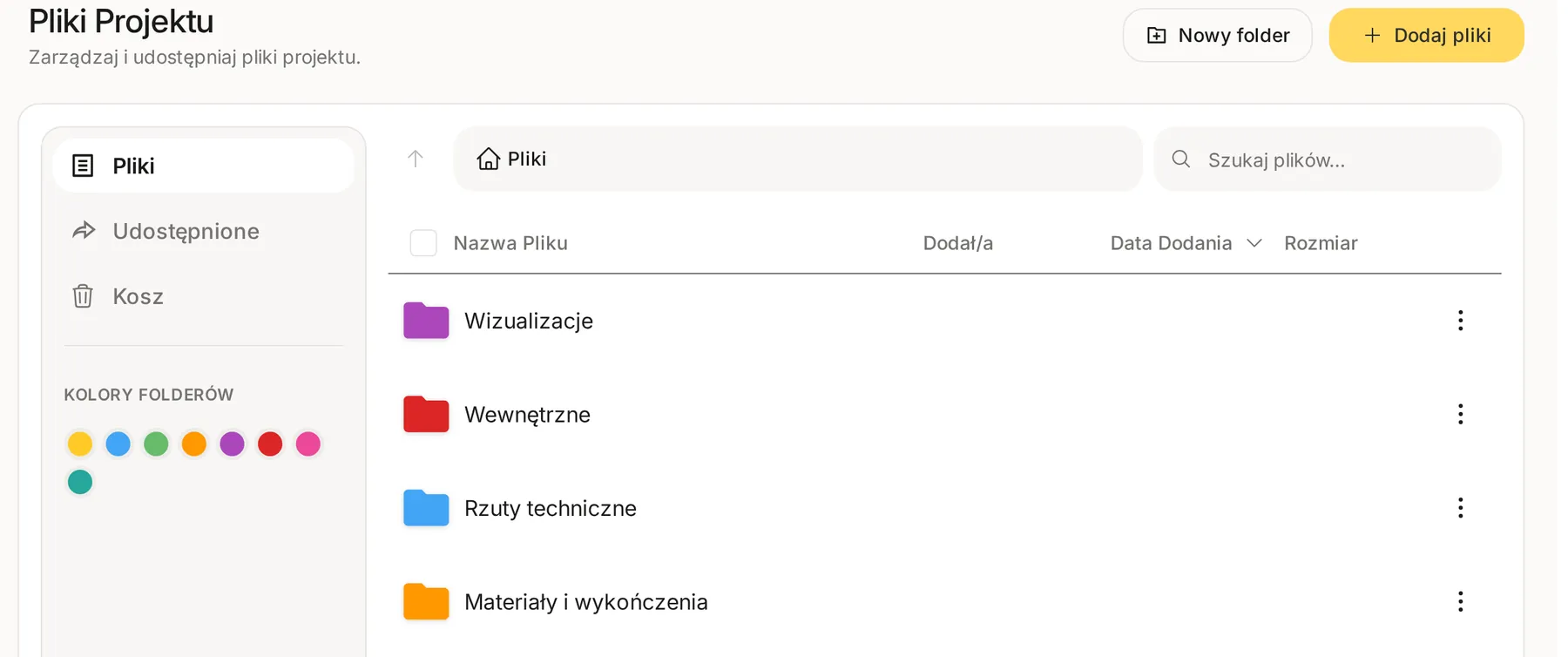
Pliki projektu trzymasz w zakładce Pliki: przesyłasz je przyciskiem Dodaj pliki lub przeciągając na listę, układasz w folderach, a usunięte trafiają do Kosz, skąd możesz je przywrócić przez 30 dni.
Kto może to zrobić
Właściciel, Administrator i Projektant zarządzają plikami i folderami. Goście (Inwestor, Klient, Wykonawca), którzy widzą zakładkę Pliki, mogą dodawać pliki i foldery, ale nie zmieniają ich widoczności i nie widzą kosza. Inwestor i Klient mogą usunąć plik dodany przez siebie. Wykonawca nie usuwa plików ani folderów.
Jak przesłać pliki
- Otwórz projekt i przejdź do zakładki Pliki.
- Otwórz folder, do którego chcesz dodać pliki (albo zostań na najwyższym poziomie).
- Kliknij Dodaj pliki i wybierz pliki albo przeciągnij je na listę i upuść.
Postęp widać w okienku przesyłania w rogu ekranu. Przesyłanie możesz wstrzymać (Wstrzymaj) i wznowić (Wznów). Jednorazowo dodasz do 100 plików. Obsługiwane są zdjęcia, filmy, PDF, dokumenty Word i Excel oraz pliki TXT i CSV. Film może trwać najwyżej 10 minut - dłuższy nie zostanie przesłany.
Nowy plik dziedziczy widoczność folderu, do którego trafia. Na najwyższym poziomie widzą go Inwestorzy i Klienci, a Wykonawcy nie. Szczegóły opisuje artykuł Kto widzi plik lub folder.
Jak utworzyć folder
- Kliknij Nowy folder.
- Wpisz Nazwa Folderu, wybierz Kolor Folderu i ustaw Widoczność.
- Kliknij Utwórz.
Folder utworzony wewnątrz innego folderu dziedziczy jego widoczność. Możesz ją zawęzić, ale nie rozszerzyć. Kolory folderów są dostępne w planach Profesjonalny i Studio.
Jak zmienić nazwę, kolor lub położenie
Kliknij menu ⋮ przy pliku lub folderze:
- Zmień nazwę - nowa nazwa pliku zachowuje rozszerzenie.
- Kolor Folderu - osiem kolorów do wyboru (tylko foldery). Kolorem możesz potem filtrować listę w panelu Kolory folderów.
- Przenieś - wybierz folder docelowy i kliknij Przenieś Tutaj. Możesz też przeciągnąć plik na folder.
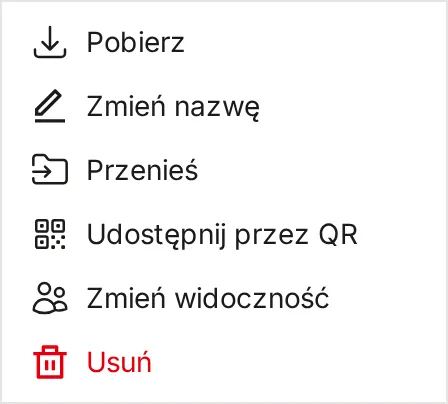
Jeśli w folderze docelowym jest już element o tej samej nazwie, przeniesiony dostanie nową nazwę. Gdy folder docelowy jest widoczny dla mniejszej liczby ról, okno przenoszenia ostrzeże, że część gości straci dostęp do przenoszonych plików.
Kosz: jak przywrócić usunięty plik
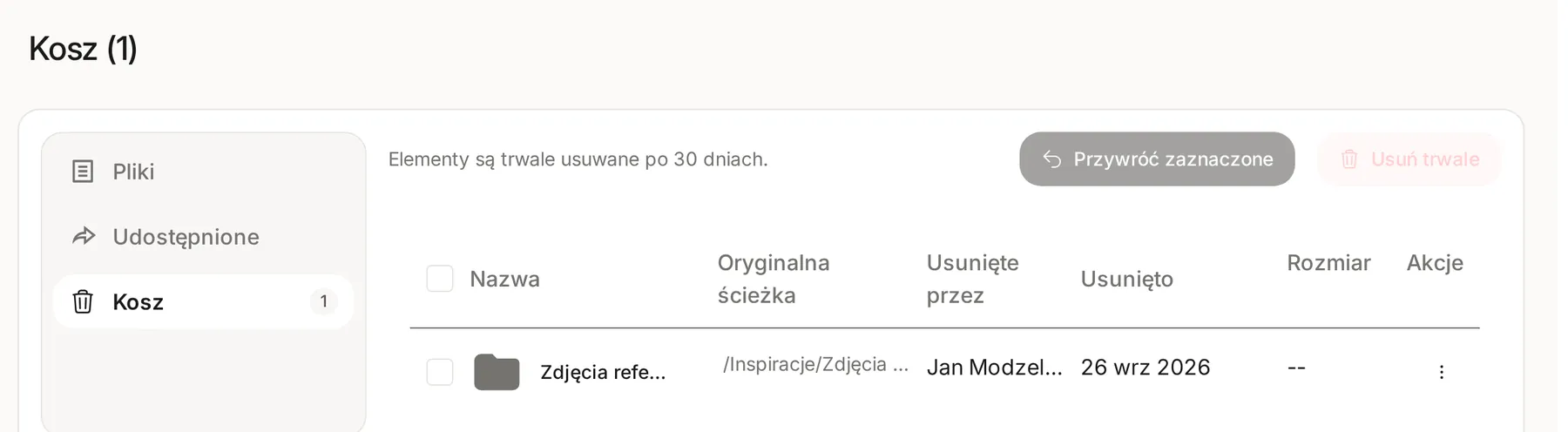
Usunięty plik lub folder (razem z zawartością) trafia do kosza. Po 30 dniach jest usuwany na zawsze.
- W zakładce Pliki, w panelu po lewej, wybierz Kosz.
- Zaznacz elementy i kliknij Przywróć zaznaczone albo Przywróć przy jednym elemencie.
Kolumna Oryginalna ścieżka pokazuje, skąd element pochodzi. Usuń trwale kasuje go od razu i tej operacji nie można cofnąć.
Właściciel i Administrator usuwają dowolne pliki i foldery. Projektant usuwa pliki i foldery tylko w projektach, których jest właścicielem albo które utworzył. W pozostałych projektach po zaznaczeniu elementów nie ma przycisku Usuń, a opcja Usuń w menu ⋮ jest nieaktywna.
Inwestor i Klient usuwają tylko pliki, które sami dodali: opcją Usuń w menu ⋮ pliku. Plików innych osób ani folderów nie usuną i nie mają usuwania wielu elementów naraz. Wykonawca nie usuwa plików ani folderów.
Szablony folderów i miejsce na pliki
- Szablony folderów (plany Profesjonalny i Studio) zapisują gotową strukturę folderów, którą wybierasz przy tworzeniu projektu. Zarządzasz nimi w ustawieniach, w sekcji Szablony > Szablony folderów.
- Domyślny szablon (tylko plan Studio) Właściciel lub Administrator ustawia opcją Ustaw jako domyślny. Każdy nowy projekt powstaje wtedy z tą strukturą, a wyboru szablonu przy tworzeniu projektu nie da się zmienić. Istniejące projekty zostają bez zmian.
- Miejsce na pliki jest wspólne dla całego studia: 2 GB w planie Starter, 5 GB na użytkownika w planie Profesjonalny i 15 GB na użytkownika w planie Studio. Kosztorysy i teksty się do niego nie wliczają.
Powiązane
Zaktualizowano
Szablony sekcji i kategorie
Jak przygotować własne nazwy sekcji i kategorie pozycji dla całego studia, czym różnią się od wbudowanych i co się dzieje po ich zmianie lub usunięciu.
Kto widzi plik
Jak ustawić, które role gości widzą plik lub folder, dlaczego plik nie może być widoczny szerzej niż folder i co się dzieje przy odbieraniu dostępu.