
Eksport kosztorysu do PDF, CSV i Excela
Jak pobrać kosztorys jako PDF dla klienta albo arkusz CSV lub Excel, co oznaczają opcje eksportu i gdzie znaleźć gotowy plik PDF.
Kosztorys eksportujesz przyciskiem Eksportuj w nagłówku kosztorysu. PDF przygotowuje się w tle i czeka na Ciebie w powiadomieniach (ikona dzwonka), a plik CSV lub Excel pobiera się od razu.
Dostępne w planie
PDF jest w każdym planie. Eksport do CSV i Excela oraz PDF z logo studia wymagają planu Profesjonalny lub Studio.
Jak wyeksportować kosztorys
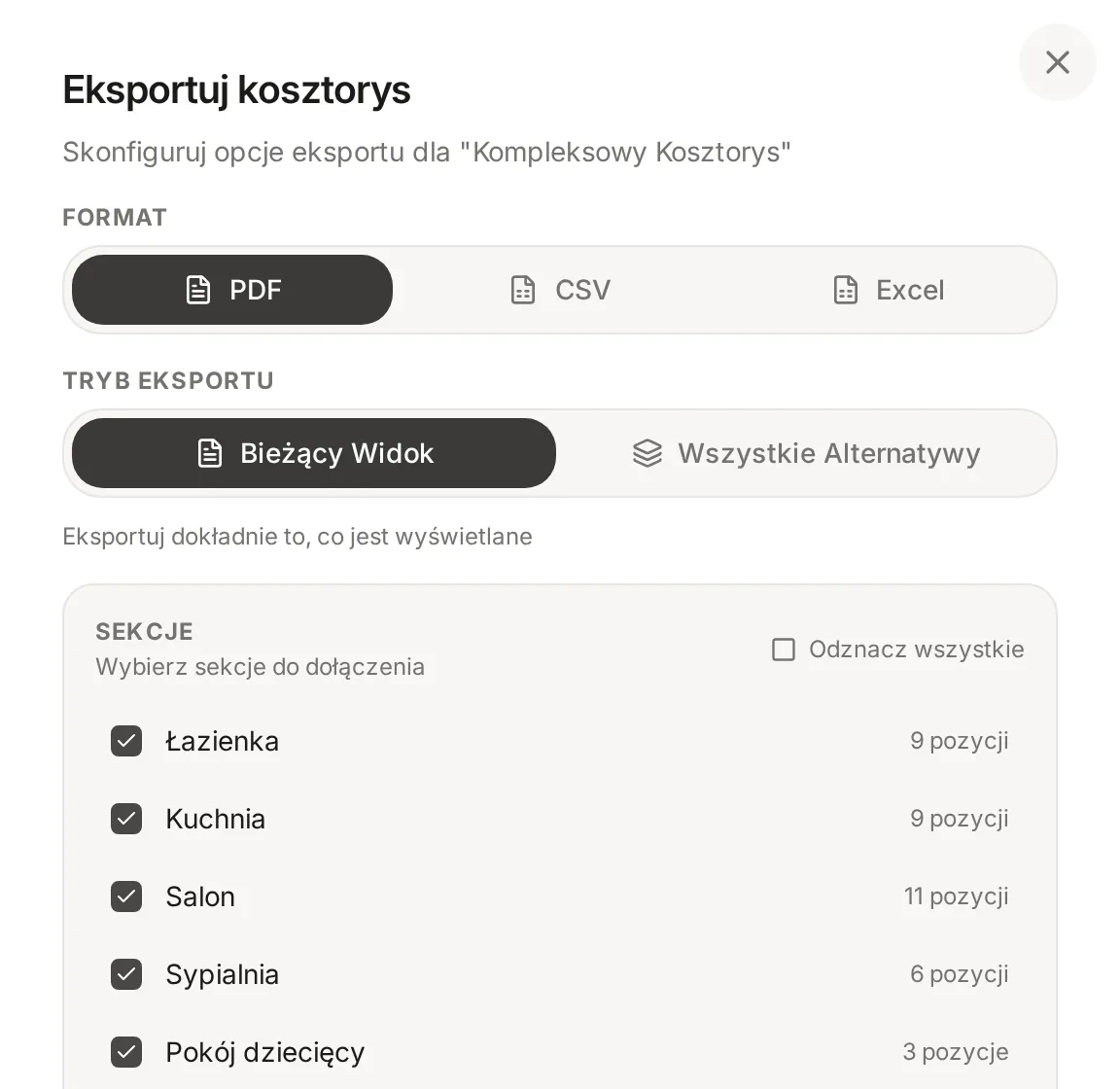
- Otwórz kosztorys i kliknij Eksportuj.
- W oknie Eksportuj kosztorys wybierz Format: PDF, CSV lub Excel.
- W części Sekcje zostaw zaznaczone sekcje, które mają trafić do pliku.
- Ustaw Dodatkowe Opcje (opisane niżej).
- Kliknij Eksportuj PDF, Eksportuj CSV albo Eksportuj Excel.
Eksportować może każdy, kto widzi kosztorys, także gość, któremu go udostępniono.
Tryb eksportu PDF
- Bieżący Widok - każda pozycja w jednej wersji, tak jak widać ją w kosztorysie (z zatwierdzoną alternatywą, jeśli jest).
- Wszystkie Alternatywy - pozycja razem ze wszystkimi alternatywami, na przykład gdy klient ma dopiero wybierać.
Dodatkowe opcje
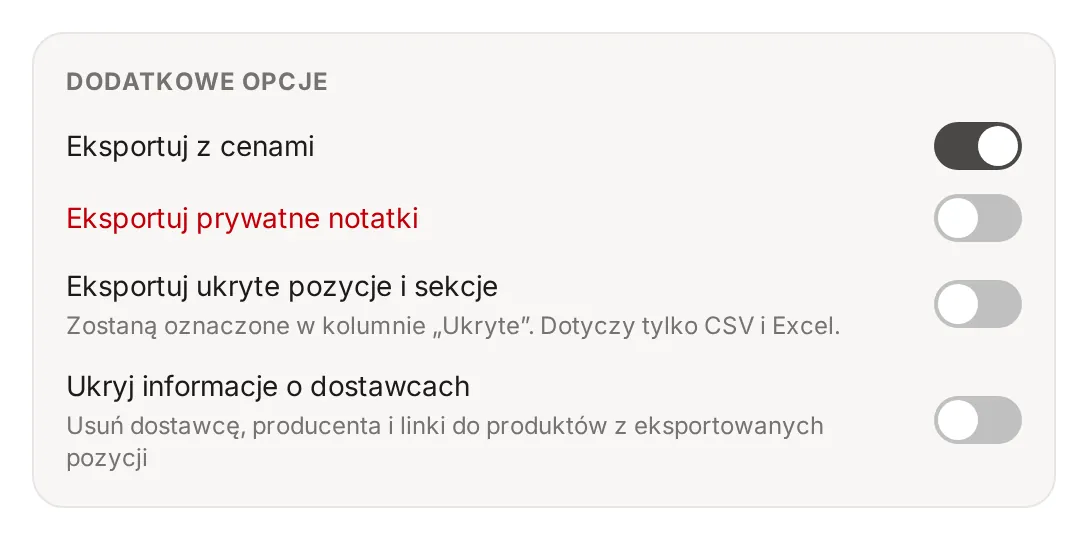
- Eksportuj z cenami - domyślnie włączone. Wyłącz, jeśli plik ma pokazać same produkty bez cen.
- Ukryj informacje o dostawcach - usuwa dostawcę, producenta i linki do produktów.
- Eksportuj prywatne notatki - dodaje Notatki Prywatne kosztorysu do PDF, a do CSV i Excela notatki wewnętrzne zakupów. Tę opcję widzą tylko osoby ze studia.
- Eksportuj ukryte pozycje i sekcje - tylko CSV i Excel, tylko dla osób ze studia. Ukryte elementy dostają „Tak” w kolumnie Ukryte. PDF zawsze pomija ukryte pozycje i sekcje.
- Własny Branding - tylko PDF: logo Twojego studia zamiast oznaczeń Interioo. Logo dodajesz w Ustawienia organizacji, w sekcji Loga organizacji.
Gdzie znaleźć gotowy PDF
Po kliknięciu Eksportuj PDF zobaczysz komunikat Eksport rozpoczęty. Możesz zamknąć okno i pracować dalej.
- Kliknij ikonę dzwonka w nagłówku aplikacji. Zakładka Eksporty pokazuje same eksporty.
- Przy eksporcie ze statusem Gotowe („Plik jest gotowy do pobrania.”) kliknij Pobierz.

Gotowy plik można pobrać przez 24 godziny. Potem eksport dostaje status Wygasło („Ten plik nie jest już dostępny.”) i trzeba go uruchomić ponownie z kosztorysu. O gotowym eksporcie informuje tylko dzwonek, bez e-maila.
Co zawiera plik CSV i Excel
Arkusz ma jeden wiersz na pozycję i kolumny: sekcja, nazwa, opis, kategoria, ilość, jednostka, ceny (jednostkowa, dostawy, całkowita), dostawca, producent, numer katalogowy, rozmiar, status zatwierdzenia, informacja o zakupie z rzeczywistymi kosztami, notatki i URL. Plik Excel dodatkowo grupuje pozycje pod nagłówkami sekcji, z sumą każdej sekcji i sumą całkowitą.
Powiązane
Zaktualizowano
Odświeżanie cen
Jak jednym kliknięciem sprawdzić aktualną cenę produktu na stronie sklepu, co zmienia się w pozycji i dlaczego czasem cena nie zostanie odczytana.
Szablony sekcji i kategorie
Jak przygotować własne nazwy sekcji i kategorie pozycji dla całego studia, czym różnią się od wbudowanych i co się dzieje po ich zmianie lub usunięciu.