
Szablony sekcji i kategorie pozycji
Jak przygotować własne nazwy sekcji i kategorie pozycji dla całego studia, czym różnią się od wbudowanych i co się dzieje po ich zmianie lub usunięciu.
Szablony sekcji kosztorysu i kategorie pozycji ustawiasz w Ustawienia > Szablony. Szablon sekcji to gotowa nazwa sekcji (na przykład pomieszczenia), a kategoria grupuje pozycje w kosztorysie i w katalogu produktów. Oba są wspólne dla całego studia.
Kto może to zrobić
Stronę Szablony widzą Właściciel i Administrator. Projektant może dodać nową kategorię prosto z edytora pozycji.
Dostępne w planie
Wbudowane nazwy sekcji i kategorie są w każdym planie, podobnie jak sekcja z własną nazwą wpisaną w kosztorysie. Własne szablony sekcji i własne kategorie (także ich wybór przy pozycji) wymagają planu Profesjonalny lub Studio.
Wbudowane i własne
Strona ma dwie części, a w każdej dwie listy:
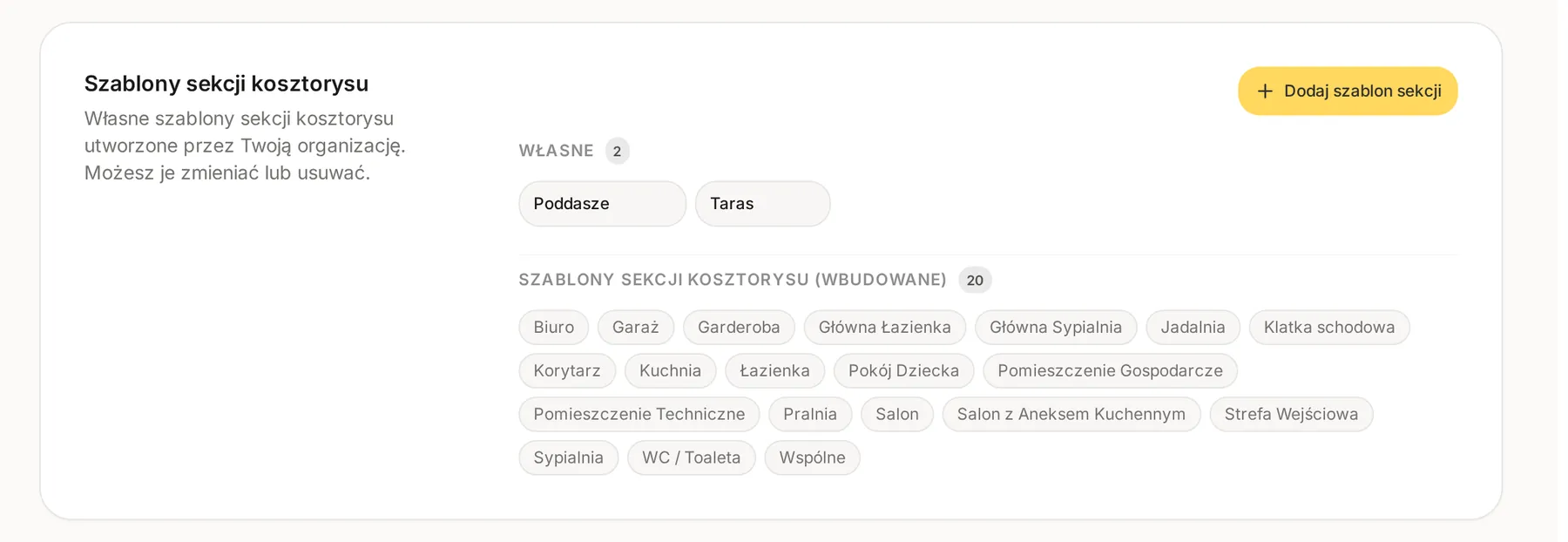
- Szablony sekcji kosztorysu - Twoje nazwy (oznaczone Własne) i Szablony sekcji kosztorysu (wbudowane): 20 nazw pomieszczeń, na przykład Łazienka, Kuchnia, Salon z Aneksem Kuchennym, Garderoba.
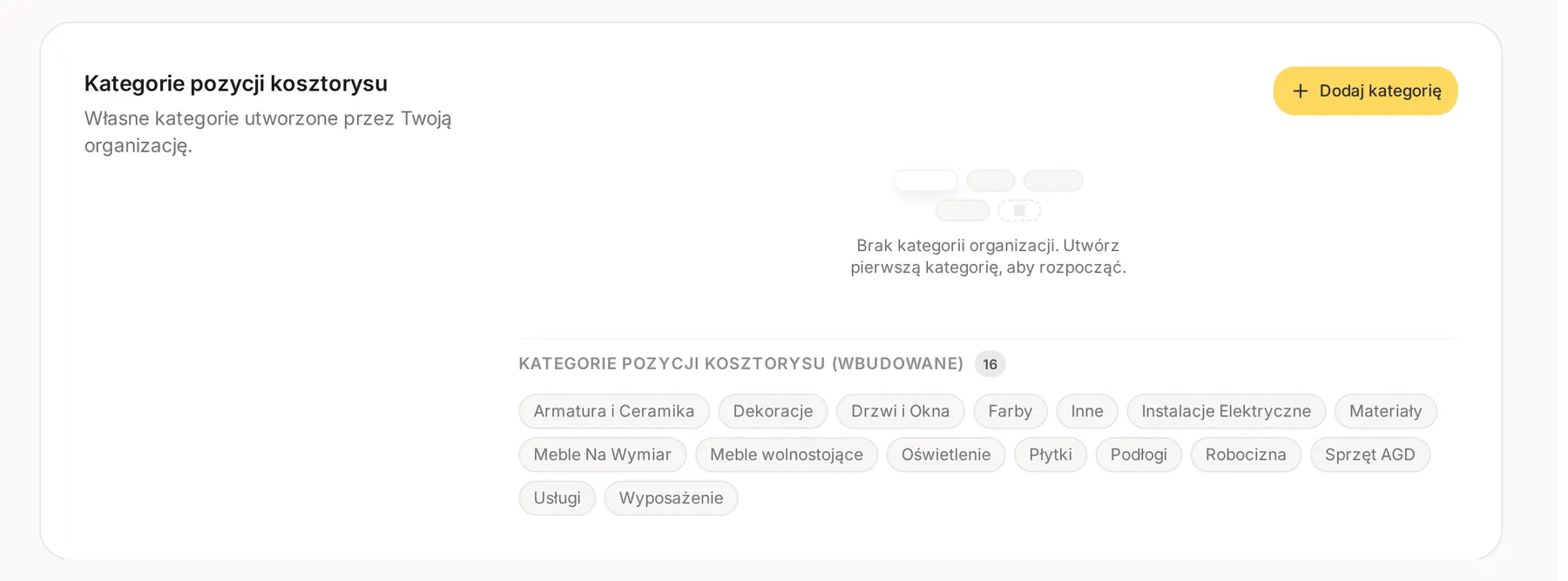
- Kategorie pozycji kosztorysu - Twoje kategorie i Kategorie pozycji kosztorysu (wbudowane): 16 kategorii, na przykład Meble wolnostojące, Oświetlenie, Płytki, Robocizna.
Wbudowanych nie można zmienić ani usunąć.
Jak dodać szablon sekcji
- Otwórz Ustawienia > Szablony.
- Przy Szablony sekcji kosztorysu kliknij Dodaj szablon sekcji.
- Wpisz nazwę i kliknij Dodaj.

Nowa nazwa od razu pojawia się na liście Szablony, którą widzisz w kosztorysie po kliknięciu Dodaj Nową Sekcję. Szablon nadaje tylko nazwę - sekcja powstaje pusta, a pozycje dodajesz sami.
Żeby zmienić nazwę albo usunąć szablon, najedź na niego i kliknij ikonę ołówka lub kosza. Sekcje już utworzone w kosztorysach zachowują swoją nazwę w obu przypadkach.
Jak dodać kategorię pozycji
- Przy Kategorie pozycji kosztorysu kliknij Dodaj kategorię.
- Wpisz nazwę i kliknij Dodaj.
W edytorze pozycji możesz też rozwinąć pole Kategoria, kliknąć Utwórz kategorię, wpisać nazwę i kliknąć Utwórz. Tak dodana kategoria trafia na tę samą listę studia.
Zmiana nazwy i usuwanie kategorii
- Zmiana nazwy działa wszędzie od razu: nową nazwę zobaczysz przy każdej pozycji z tą kategorią, we wszystkich kosztorysach i w katalogu produktów.
- Usunąć można tylko kategorię, której nie używa żadna pozycja kosztorysu ani pozycja w katalogu. Jeśli kategoria jest w użyciu, aplikacja odmówi i poda, ile pozycji w kosztorysach i ile produktów w katalogu jej używa. Najpierw przenieś je do innej kategorii, potem usuń kategorię.
Po zmianie planu na Starter własne szablony sekcji znikają z listy Szablony, ale sekcje utworzone wcześniej zostają. Własnych kategorii nie można już dodawać, edytować ani wybierać dla pozycji. Po 5 dniach roboczych od zmiany planu aplikacja usuwa je na stałe, a pozycje w kosztorysach i w katalogu, które je miały, zostają bez kategorii.
Powiązane
Zaktualizowano
Eksport do PDF i Excela
Jak pobrać kosztorys jako PDF dla klienta albo arkusz CSV lub Excel, co oznaczają opcje eksportu i gdzie znaleźć gotowy plik PDF.
Foldery i przesyłanie
Jak przesyłać pliki do projektu, układać je w folderach, zmieniać nazwy i kolory, przenosić je oraz odzyskać usunięty plik z kosza w ciągu 30 dni.