
Web Clipper: zapisuj produkty ze sklepów do kosztorysu
Jak zainstalować wtyczkę Web Clipper w Chrome, Edge lub Firefoksie, zalogować się i zapisać produkt ze strony dowolnego sklepu prosto do kosztorysu.
Wtyczka Web Clipper to dodatek do przeglądarki, który odczytuje stronę produktu w dowolnym sklepie internetowym i zapisuje go jako pozycję wybranego kosztorysu: z nazwą, ceną, zdjęciem, linkiem i producentem. Działa w Chrome, Edge i Firefoksie.
Kto może to zrobić
Właściciel, Administrator i Projektant. Goście nie mogą zapisywać pozycji.
Jak zainstalować wtyczkę
- W menu aplikacji kliknij Wtyczka.
- Na stronie Interioo Web Clipper kliknij przycisk swojej przeglądarki: Dodaj do Chrome, Dodaj do Edge albo Dodaj do Firefoksa. Przycisk przeglądarki, z której korzystasz, jest wyróżniony i stoi na górze.
- W sklepie z dodatkami potwierdź instalację.
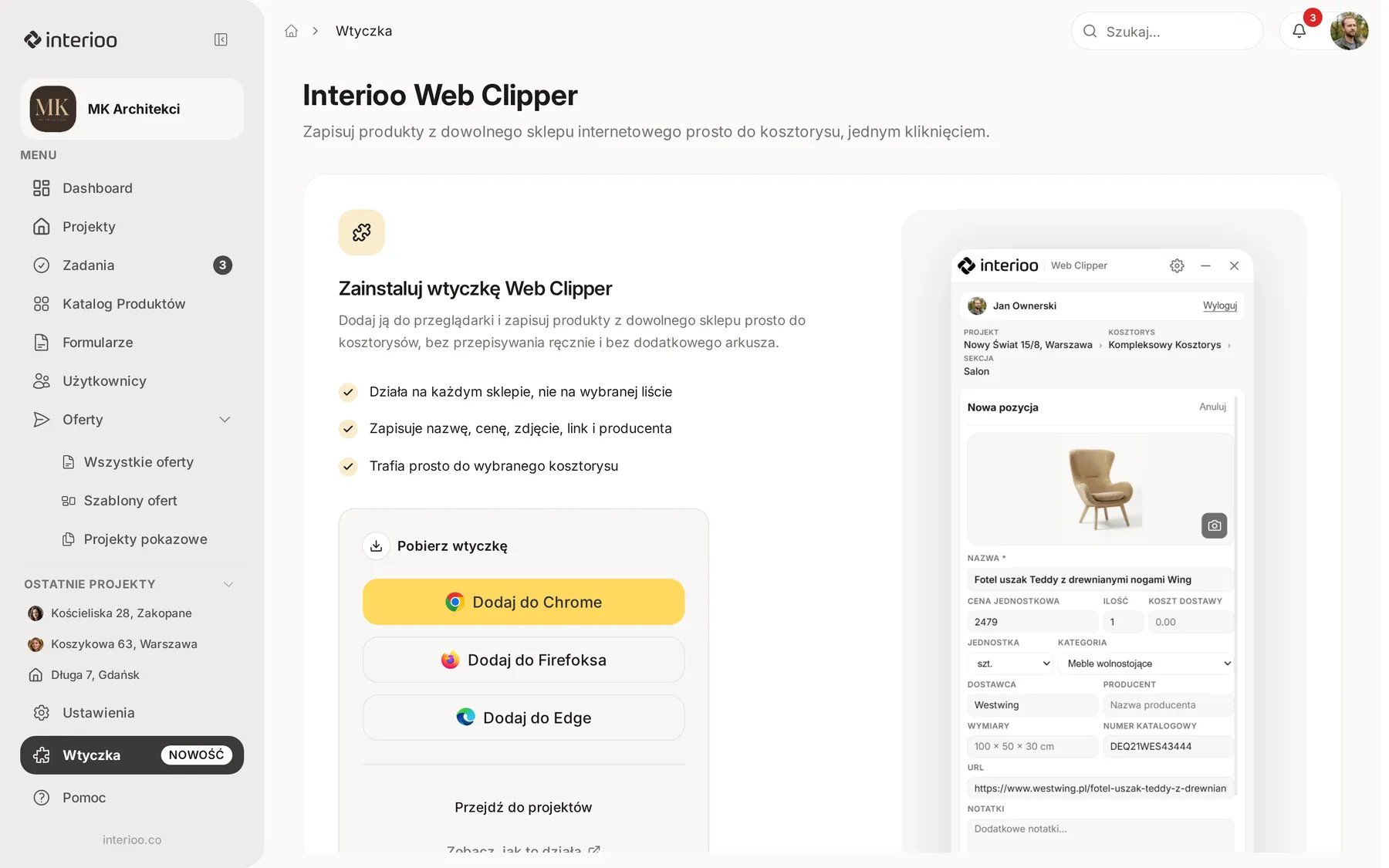
Chrome i Edge instalują wtyczkę z Chrome Web Store, Firefox z katalogu dodatków Mozilli. Safari nie jest obsługiwane.
Jak się zalogować
Otwórz wtyczkę ikoną Interioo na pasku przeglądarki i zaloguj się tym samym kontem co w aplikacji: hasłem, jednorazowym kodem z e-maila albo kontem Google. Jeśli należysz do kilku studiów, wybierz to, do którego chcesz zapisywać.
Wtyczka jest zalogowana tylko w jednej przeglądarce naraz. Logowanie we wtyczce na innym komputerze wylogowuje ją w poprzednim, ale nie wylogowuje Cię z aplikacji.
Jak zapisać produkt
- Otwórz stronę produktu w sklepie internetowym.
- Kliknij ikonę Interioo na pasku przeglądarki.
- W polach Projekt, Kosztorys i Sekcja wybierz, gdzie ma trafić pozycja.
- Sprawdź formularz Nowa pozycja. Wtyczka wypełnia go danymi ze strony: zdjęcie, nazwa, cena jednostkowa, dostawca, producent, numer katalogowy i URL. Popraw, co trzeba, i uzupełnij ilość, jednostkę, kategorię, wymiary lub notatki.
- Kliknij Zapisz pozycję.
Jeśli kosztorys jest otwarty w aplikacji, nowa pozycja pojawi się w nim od razu, bez odświeżania strony. Link w polu URL pozwala później odświeżyć cenę tej pozycji jednym kliknięciem. Wtyczka może też zapisać produkt do katalogu produktów.
Co zależy od planu
| Funkcja wtyczki | Starter | Profesjonalny | Studio |
|---|---|---|---|
| Zapisywanie produktów do kosztorysu | tak | tak | tak |
| Edycja i usuwanie zapisanych pozycji we wtyczce | nie | tak | tak |
| Podpowiedź kategorii dla zapisywanego produktu (z dziennym limitem) | nie | tak | tak |
| Zapis z menu kontekstowego (prawy przycisk myszy) | nie | nie | tak |
W planie Starter zapisaną pozycję edytujesz lub usuwasz w aplikacji, w kosztorysie.
Gdy wtyczka nie odczyta danych
Sklepy budują strony produktów na różne sposoby, więc część pól może zostać pusta albo odczytać się niedokładnie, na przykład cena promocyjna zamiast regularnej. Zawsze sprawdź cenę i nazwę przed kliknięciem Zapisz pozycję. Brakujące pola uzupełnisz w formularzu wtyczki albo później w edytorze pozycji w kosztorysie.
Powiązane
Zaktualizowano